
vCard on virtuaalinen käyntikortti, joka voidaan jakaa muille paperisen käyntikortin tavoin. Voit lähettää yhteystietoja muille vCard-muodossa, kunhan vastaanottaja käyttää vCardeja tukevaa sähköpostiohjelmaa.
Valitse siirtymisruudun alareunassa People.

Vihje
Voit etsiä yhteyshenkilön myös Etsi yhteystieto -hakukentän avulla. Tämä avaa toisen ikkunan, jossa näkyvät kaikki hakua vastaavat yhteyshenkilöt. Kaksoisnapsauta haluamaasi ikkunaa, niin näyttöön avautuu toinen ikkuna. Tässä ikkunassa on Lähetä edelleen -painike yläreunan valintanauhassa.
Osoita yhteystietoa, jonka haluat lähettää vCard-korttina. Jos haluat valita useita vCardeja, pidä Vaihto-näppäintä painettuna ja napsauta haluamiasi yhteystietoja.
Valitse Aloitus-välilehdessä Välitä.

Näkyviin tulee tyhjä sähköposti, jossa on vCard liitteenä.
Voinko lisätä vCardin aiemmin luotuun sähköpostiviestiin?
VCardia ei voi lisätä jo aloitettuun sähköpostiviestiin. Jos haluat siirtää sisältöä sähköpostiviestistä, jossa ei ole vCardia, vCard-korttiin, käytä tätä vaihtoehtoista menetelmää.
Varmista, että alkuperäinen sähköpostiviesti on avattuna.
Valitse Muokkaa-valikossaValitse kaikki.
Valitse Muokkaa-valikossaKopioi.
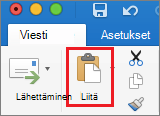
Valitse Liitä.
Aiheeseen liittyvät artikkelit
vCardin lisääminen yhteystietoihin Outlook for Mac
Allekirjoituksen luominen ja lisääminen Outlook for Macissa
Yhteystietojen tuominen Outlook for Mac