

Tapahtuman aikavyöhykkeen määrittäminen
Kun luot uuden kokouksen tai tapaamisen, Outlook käyttää oletusaikavyöhykettä, joka on määritetty Outlookin kalenteriasetuksissa. Jos haluat, voit tapahtumaa luodessasi määrittää sille eri aikavyöhykkeen. Voit tuoda aikavyöhykevalitsimen näkyviin joko Järjestäjän kokous - tai Tapaaminen-välilehdessä valitsemalla Aikavyöhykkeet.
Jos esimerkiksi matkustat Los Angelesista New Yorkiin, haluat ehkä luoda tapahtuman ja ajoittaa sen työpaikkasi aikavyöhykkeen sijasta New Yorkin aikavyöhykkeelle. Määrittämällä tapahtumalle tietyn aikavyöhykkeen voit varmistaa, että tapahtuman ajankohta on oikein, vaikka matkustat ja muutat kannettavan tietokoneesi aikavyöhykettä.
Toisen tai kolmannen aikavyöhykkeen lisääminen
Outlook for Microsoft 365 for Mac- ja Outlook 2019 -uusimmissa versioissa Calendar voi näyttää kolme eri aikavyöhykettä. Muissa Outlook for Mac -versioissa voit näyttää vain kaksi aikavyöhykettä.
Aikavyöhykkeet voivat olla esimerkiksi oma paikallinen aikavyöhykkeesi, toisen yrityksen sijainnin aikavyöhyke ja sellaisen kaupungin aikavyöhyke, jossa vierailet usein. Toista ja kolmatta aikavyöhykettä käytetään vain toisen ja kolmannen aikapalkin näyttämiseen Calendar-näkymässä, eivätkä ne vaikuta siihen, miten Calendar-kohteet tallennetaan tai näytetään.
Valitse Outlookin>asetukset.
Valitse Calendar-kohdasta Työaikataulu.
Ota käyttöön Aikavyöhykkeet-kohdassaAikavyöhyke 2 -vaihtopainike ja tarvittaessa Aikavyöhyke 3 -vaihtopainike.
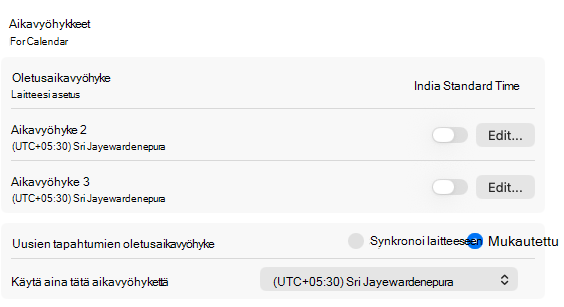
Valitse Muokkaa ja kirjoita kunkin aikavyöhykkeen Label-kenttään kutsumanimi.
Valitut aikavyöhykkeet näkyvät automaattisesti Calendarissa.
Lisätietoja aikavyöhykkeistä
Outlook huomioi aikavyöhykkeet ja kesäajan, joten tapahtumat näkyvät kalenterissasi automaattisesti oikeaan aikaan.
Kuvitellaan, että sinun työpaikkasi on Los Angelesissa ja työtoverisi työpaikka New Yorkissa, joka on kolme tuntia Los Angelesia edellä. Kun työtoverisi lähettää sinulle kutsun kokouspuheluun, jonka alkamisaika on kello 11.00 aamulla New Yorkin aikaa (itäinen normaaliaika), Outlook muuttaa kokouksen alkamisajaksi kello 8 aamulla (Tyynenmeren normaaliaika), kun tarkastelet sitä kannettavalla tietokoneellasi Los Angelesissa.
Jos kannettavan aikavyöhykettä muutetaan, Outlook päivittää kalenterin tapahtuman uuden aikavyöhykkeen mukaiseksi. Jos esimerkiksi matkustat toiselle aikavyöhykkeelle ja vaihdat kannettavan tietokoneesi Järjestelmäasetukset-kohtaan uuden aikavyöhykkeen, kaikki Outlookin kalenterin tapahtumat päivitetään vastaavasti.
Katso myös
Kokouksen tai tapaamisen luominen Outlook for Macissa
Aikavyöhykeasetusten hallinta Outlookin Windows- tai verkkoversiossa