
Saat 15 Gt maksutonta Outlook.com sähköpostitallennustilaa, joka on erillinen Microsoft-pilvitallennustilastasi. Sinulla on 5 Gt ilmaista pilvitallennustilaa Microsoft-tililläsi, jotka on jaettu OneDrivessa olevien tiedostojesi ja valokuviesi, Outlook.com liitteidesi ja Microsoft 365 -sovellustesi kesken. Microsoft 365 -tilaajat saavat 100 Gt tilaa.
Kiintiö on ylitetty- tai Postilaatikko täynnä -viesti
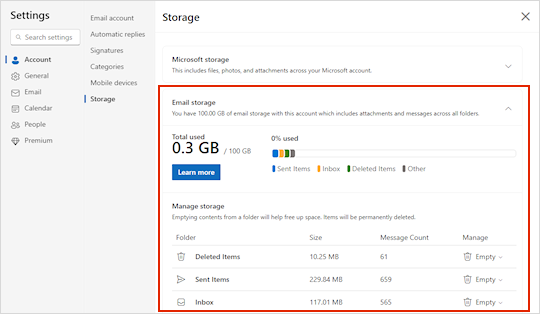
Voit tarkistaa, kuinka paljon postilaatikon tallennustilaa olet käyttänyt ja vapauttaa tilaa nopeasti, avaamalla Asetukset , valitsemalla Tili ja valitsemalla sitten Tallennustila.
Postilaatikon puhdistaminen
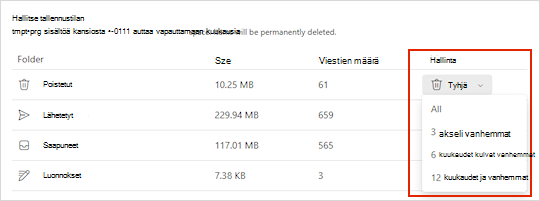
Asetusten>Tilin>tallennus -sivulla pitäisi nähdä erittely siitä, kuinka paljon tilaa kukin postilaatikkosi kansio vie. Alla pitäisi olla luettelo erittelyssä olevista kansioista sekä mahdollisuus poistaa pysyvästi kaikki kohteet (tai yli 3, 6 tai 12 kuukautta vanhat) näistä kansioista tilan vapauttamiseksi.
Jos et ole Microsoft 365 -tilaaja, voit myös päivittää saadaksesi 100 Gt tilaa sekä muita Outlookin ja Officen tilausominaisuuksia.
Sähköpostin poistaminen pysyvästi
Kun kohteita poistetaan Saapuneet-kansiosta tai muista kansioista, kohteet lähetetään oletusarvoisesti Poistetut-kansioon . Poistetut-kansiolasketaan mukaan postilaatikon tallennuskiintiöön, kunnes se tyhjennetään manuaalisesti tai sähköpostit poistetaan automaattisesti 30 päivän kuluttua sen mukaan, kumpi näistä tapahtuu ensin.
Huomautus
Roskaposti-kansiossa olevat kohteet poistetaan automaattisesti 10 päivän kuluttua.
Jos haluat poistaa viestin tai viestit pysyvästi, valitse tai korosta viestit, paina vaihtonäppäintä ja näppäimistön Delete-näppäintä .
Jos saat Microsoftin Unified Storage on täynnä -viestin
Tämä viesti tarkoittaa, että olet ylittänyt pilvitallennuskiintiösi.
Jos ylität Microsoft-tallennustilasi:
- Et voi ladata, muokata tai synkronoida uusia tiedostoja (kuten kameran kuvia) OneDriveen. Aiemmin luodut tiedostot säilyvät, mutta ne ovat vain luku -tilassa.
- Et voi lähettää tai vastaanottaa sähköpostia Outlook.com, vaikka et olisi ylittänyt sähköpostin tallennuskiintiötäsi.
- Et voi lähettää tai vastaanottaa Microsoft Teams -viestejä, jotka sisältävät liitteitä.
- 6 kuukauden kuluttua OneDrive ja kaikki sen sisältämät tiedostot saatetaan poistaa.
Jos sähköpostin tallennustila on ylitetty:
Et voi lähettää tai vastaanottaa sähköpostia Outlook.com.
Huomautus
Kaikki sinulle lähetetyt sähköpostiviestit palautetaan lähettäjälle. Kun tallennustilakiintiösi alittuu, lähettäjän on lähetettävä sähköposti uudelleen.
Pääset takaisin tallennuskiintiösi alapuolelle seuraavasti:
- Jos olet maksuttoman version käyttäjä, voit lisätä postilaatikkosi kiintiötä tai vapauttaa tallennustilaaostamalla tilauksen.
- Jos olet jo Microsoft 365 -tilaaja, kuluttajapostilaatikon enimmäiskoko on 100 gigatavua. Jotta pääset takaisin tallennustilakiintiösi alapuolelle, sinun on vapautettava tallennustilaa. Jos tarvitset yli 100 Gt:n postilaatikon, saat lisätietoja Enterprise-palvelupaketeista .
Lisätietoja on ohjeaiheessa Mikä on Microsoftin pilvitallennustila?.
Muita tapoja pienentää tallennustilaa
Tee tilaa postilaatikkoon kokeilemalla seuraavia ratkaisuja.
Tarpeettoman sähköpostin siivoaminen Saapuneet-kansiosta
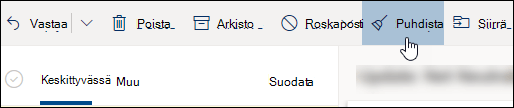
Puhdista-painikkeen avulla voit nopeasti poistaa turhat sähköpostiviestit Saapuneet- ja arkistokansioista. Puhdista-toiminnon avulla voit automaattisesti poistaa kaikki kyseiseltä lähettäjältä saapuvat sähköpostit, säilyttää ainoastaan viimeisimmän viestin tai poistaa kaikki yli 10 päivää vanhat sähköpostit.
Voit puhdistaa Saapuneet-kansiosi valitsemalla puhdistettavan viestin ja valitsemalla Puhdista.
Lisätietoja Puhdista-toiminnosta on kohdassa Saapuneet-kansion järjestäminen Arkisto-, Puhdista- ja muilla Outlook.com työkaluilla.
Tärkeää
Puhdista-toiminnolla poistettuja kohteita ei lasketa mukaan tallennuskiintiön pienentämiseen, ennen kuin ne poistetaan myös Poistetut-kansiosta .
Liitteiden tallentaminen OneDriveen on toinen hyvä tapa vapauttaa tilaa Saapuneet-kansioon
Valitse viestiluettelon yläreunassa Suodata>Lajittelekoon mukaan>.
Huomautus
Jos viestiluettelo lajittelee pienimmät viestit ylimmäiseksi, valitse Suodata>Lajittelekoon mukaan > uudelleen, jos haluat sijoittaa suurimmat ylimmäiseksi.
Valitse viesti, joka sisältää OneDriveen ladattavat liitteet.
Valitse liitteen alapuolelta Tallenna OneDriveen.
Voit poistaa liitteen sisältäneen alkuperäisen sähköpostiviestin pysyvästi painamalla näppäimistön vaihto- ja Delete-näppäintä .
Tiedostoja tai valokuvia sisältävien sähköpostiviestien poistaminen
Jos haluat poistaa tiedoston tai kuvan, sinun on poistettava viesti, johon se on liitetty:
- Etsi Kaikki kuvat -kohdassa vastaava viesti postilaatikosta ja poista se.
- Jos kyseessä on lähetetty kuva, siirry Outlook.com lähetettyihin kohteisiin, etsi viesti, jonka vieressä on viesti ja poista se.
- Kun olet poistanut viestin, sinun on poistettava se myös Poistetut-kansiosta . Siirry Poistetut-kansioon, valitse poistettavat kohteet ja valitse sitten Poista.
Miten muuten voin nostaa tallennustilarajoja?
Voit suurentaa tallennustilarajoja päivittämällä Outlook.com-tilisi Microsoft 365 -tilauksella. Näin saat seuraavat toiminnot:
Sähköpostin lisäsuojaus
Mainokseton Saapuneet-kansio
100 Gt:n postilaatikko henkilöä kohti
Huomautus
100 Gt ei ole saatavilla Microsoft 365 -kokeiluversion tilaajille. Lisätty tallennustila tulee käytettäväksi vasta pian maksullisen tilauksen alkamisen jälkeen.
Suurempi OneDrive-tallennustila, asennettavat Office-sovellukset ja paljon muuta!
Aiheeseen liittyviä artikkeleita
Lähetysrajoitukset Outlook.com
Mikä on Microsoftin pilvitallennustila?
Tarvitsetko vielä apua?

|
Saat tukea Outlook.com napauttamalla tai napsauttamalla tätä tai valitsemalla valikkoriviltä Ohje ja kirjoittamalla kyselyn. Jos omatoiminen ohje ei ratkaise ongelmaa, vieritä alaspäin kohtaan Tarvitsetko vielä apua? ja valitse Kyllä. Jos edellä mainitut ohjeet eivät toimi tai jos et voi kirjautua sisään, napauta tai napsauta tätä. |
|---|---|

|
Jos tarvitset Microsoft-tiliin ja tilauksiin liittyviä muita ohjeita, siirry tilin & laskutuksen tukeen. |

|
Jos haluat ohjeita tai tehdä muiden Microsoft-tuotteiden ja palveluiden vianmäärityksen, kirjoita ongelmasi tähän. |

|
Esitä kysymyksiä, seuraa keskusteluja ja jaa tietämystäsi Outlook.com yhteisössä. |