

Siivoa Saapuneet-kansiosi ja pidä sähköpostisi järjestyksessä automaattisella suodatuksella ja lajittelulla sekä käyttämällä komentopalkin työkaluja: Puhdista, Arkistoi ja Siirrä kohteeseen.
Voit myös järjestää sähköpostiviestisi Saapuneet-kansion sääntöjen avulla. Voit esimerkiksi luoda säännöt, jotka siirtävät viestejä automaattisesti muihin kansioihin tai jopa poistavat niitä tiettyjen ehtojen perusteella. Lisätietoja on artikkelissa Sähköpostiviestien hallinta Outlookin sääntöjen avulla.
Huomautus
Puhdistussäännöt suoritetaan kerran päivässä. Saapuneet-kansion säännöt suoritetaan heti, kun postilaatikkoon saapuu sähköpostiviestejä.
Puhdista (poista)
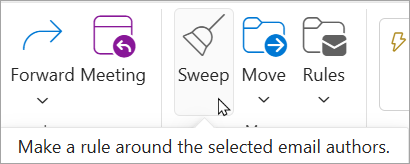
Puhdista-toiminnolla voit poistaa nopeasti tarpeettomat sähköpostiviestit Saapuneet-kansiosta tai alikansiosta. Puhdista-toiminnolla voit poistaa automaattisesti kaikki tietyn lähettäjän lähettämät sähköpostiviestit, säilyttää ainoastaan viimeaikaiset sähköpostiviestit tai poistaa kaikki yli kymmenen päivää vanhat sähköpostiviestit.
Valitse jokin sähköpostiviesti lähettäjältä, jonka viestit haluat poistaa.
Valitse valikkoriviltä Puhdista.
Huomautus
Puhdista-vaihtoehto ei ole käytettävissä seuraavissa kansioissa: Roskaposti, Luonnokset, Lähetetyt ja Poistetut.
Valitse, miten haluat käsitellä valitsemaltasi lähettäjältä tulleet sähköpostiviestit.
Suorita valittu toimenpide valitsemalla Puhdista.
Arkistointi
Voit tallentaa sähköpostiviestejä oletusarvoiseen arkistokansioon.
- Valitse sähköpostiviesti, jonka haluat arkistoida.
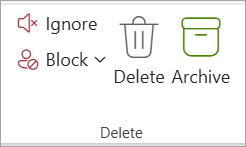
- Valitse Arkisto.
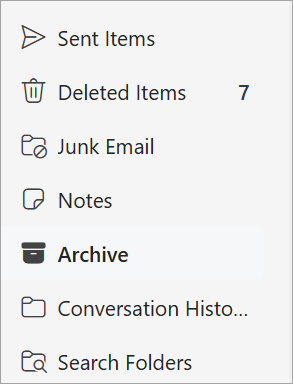
Arkistokansioon siirtyminen:
- Valitse Kansiot-kohdassa Arkisto.
Jos haluat palauttaa arkistoidun viestin takaisin alkuperäiseen kansioonsa, valitse se Arkisto-kansiosta, valitse Siirrä kohteeseen ja valitse sitten kansio tai kirjoita sen kansion nimi, johon haluat siirtää viestin. Saat tarkempia tietoja seuraavasta osiosta.
Siirrä kohteeseen
Siirrä kohteeseen -komennon avulla voit siirtää sähköpostiviestit tiettyyn kansioon. Voit esimerkiksi siirtää kaikki tietyltä lähettäjältä tulleet viestit Saapuneet-kansiosta haluamaasi kansioon.
- Valitse tietyltä lähettäjältä tullut sähköpostiviesti, jotta voit siirtää kaikki kyseiseltä lähettäjältä tulleet sähköpostiviestit toiseen kansioon.
- Valitse Siirrä kohteeseen.
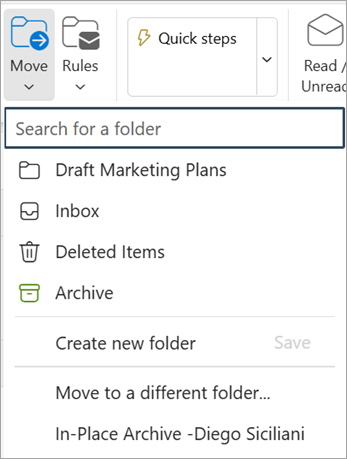
- Valitse jokin käytettävissä olevista kansioista tai luo uusi kansio.
Lisätietoja kansioista on artikkelissa Viestikansioiden käsitteleminen Outlookin verkkoversio.
Sähköpostin järjestäminen tunnisteiden avulla
Sähköpostien järjestäminen
- Valitse sähköpostiviesti.
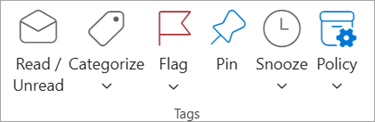
- Valitse valintanauhan Tunnisteet-osassa komento, jolla viestit merkitään luetuiksi tai lukemattomiksi, luokittele ne luokittain, Kiinnitä viesti viestiluettelon yläreunaan tai Merkitse viesti seurantaa varten. Voit myös torkkua viestin, jos haluat sen ilmestyvän uudelleen tiettynä ajankohtana, tai käyttää arkistointikäytäntöä.
Suodata sähköpostisi tärkeyden, merkittyjen, liitteiden @mentionsja paljon muuta mukaan
- Valitse Suodata Saapuneet-kansion yläosassa.
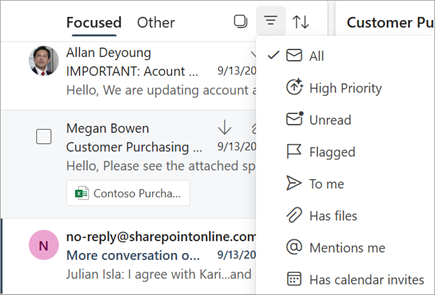
- Valitse Suodataperuste-kohdassa mikä tahansa vaihtoehto, jonka haluat lajitella sähköpostisi.
Aiheeseen liittyvät artikkelit
Pienen tärkeyden viestien lajitteleminen järjestelytoiminnolla Outlookin verkkoversiossa