
Kun lisäät jäseniä perheryhmään, Outlook.com luo automaattisesti perheen jaetun kalenterin, jota kaikki perheenjäsenet voivat käyttää. Näet lasten tulevat koulu- ja urheilutapahtumat. Voit myös luoda toistuvia tapahtumia, kuten perheen illallisia, sekä saada ilmoituksia jaetuista tapahtumista puhelimeesi.
Perheen ryhmäkalenteri näkyy Outlook.comissa vasemmalla olevassa siirtymisruudussa Ryhmät-alueella ja Outlookin mobiilisovelluksen Ryhmät-alueella.
Perheen ryhmäkalenteria voidaan käyttää kuten mitä tahansa ryhmäkalenteria. Voit ajoittaa kalenterissa kutsuja tai lähettää kalenterista kutsuja kenelle tahansa, mukaan lukien perheellesi.
Vihje
Perheen ryhmäkalenterin myötä Outlook.comissa on nyt täysin toimiva perheryhmä, jolla on oma sähköpostilaatikko ja perheen sähköpostiosoite. Voit käyttää osoitetta kuten sähköpostijakeluluetteloa, kun haluat lähettää sähköpostia perheenjäsenille. Kaikki Perheryhmään lisäämäsi henkilöt lisätään myös tähän jakeluluetteloon.
Löydät ryhmän Outlook.comin vasemmalla olevasta siirtymisruudusta. Etsi perheesiRyhmät-alueelta.
Jäsenten lisääminen perheryhmään
- Siirry account.microsoft.com/family ja kirjaudu sisään käyttäjänimellä ja salasanalla, jota käytät Outlook.com.
- Valitse Lisää perheenjäsen.
- Kirjoita perheenjäsenten sähköpostiosoitteet ja matkapuhelinnumerot.
- Valitse heille haluamasi rooli: Järjestäjä tai Jäsen, ja valitse sitten Seuraava.
- Valitse Kutsu.
Kun olet lisännyt perheenjäsenet tiliisi, kuka tahansa perheestä voi ajoittaa tapahtuman perheen ryhmäkalenterissa.
Tapahtuman ajoittaminen perheen ryhmäkalenterissa
- Kirjaudu sisään Outlook.comiin.
-
Outlook.com kalenterin
 avaaminen .
 - Valitse sivun ylälaidasta Uusi tapahtuma.
- Valitse uuden tapahtuman ikkunan yläreunassa CalendarYour>family.
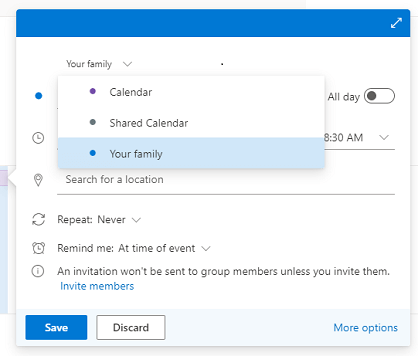
- Lisää tapahtuman tiedot ja valitse Tallenna.
Huomautus
Perhekalenterissa luotuja tapahtumia ei lähetetä automaattisesti perheenjäsenille. Voit kutsua koko ryhmän tai vain yksittäisiä jäseniä.
Usein kysytyt kysymykset
Voiko perheen ryhmäkalenterin poistaa?
Perheen ryhmäkalenteria ei voi poistaa manuaalisesti. Perheen ryhmäkalenteri poistetaan automaattisesti, kun kaikki jäsenet poistetaan perheryhmästä.Voinko lähettää kutsun perhekalenterilla?
Kyllä, voit lähettää kutsuja perheen ryhmäkalenterista perheellesi tai kenelle tahansa käyttäjälle, jolla on sähköpostiosoite.Näkyykö perheen ryhmäkalenteri muissa sovelluksissa?
Ei, perheen ryhmäkalenteri näkyy vain Outlook.com:ssä ja Outlook Mobilessa.Voinko kopioida tai siirtää kohteita perhekalenteriin perinteisellä Outlookilla tai uudella Outlookilla?
Voit kopioida kohteita henkilökohtaisesta tai muusta kalenterista perhekalenteriin joko perinteisellä tai uudella Outlookilla. Jos haluat kopioida kohteita uudessa Outlookissa, napsauta kohdetta hiiren kakkospainikkeella ja valitse Monista tapahtuma ja valitse sitten avattavasta valikosta Perhekalenterisi. Perinteisessä Outlookissa voit vetää kohteen Perheen kalenteriin (hiiren ykköspainikkeella ja vetämällä).Huomautus
Suosittelemme, että käytät vain tapahtuman kaksoiskappaletta tai vain kopiointia . Family Calendar Kohteita, jotka siirrät perinteisellä Outlookilla, ei voi muokata tai poistaa. Lisätietoja on artikkelissa Kalenterikohteita ei voi poistaa Outlookissa.
Mitä vanhalle perheen jaetulle kalenterille tapahtui?
Kalenterin vanha versio on hiljattain poistettu käytöstä, kun siihen päivitettiin uusi versio, joka mahdollistaa kutsujen lähettämisen ja joka toimii paremmin uuden ryhmän ja postilaatikon kanssa. Kaikki vanhan kalenterin tapahtumat on siirretty uuteen kalenteriin.
Muista, että löydät uuden kalenterin Outlook.com siirtymisruudun Ryhmät-osasta tai Outlookin mobiilisovelluksen Ryhmät-alueelta .
Aiheeseen liittyvät artikkelit
Kalenterin jakaminen Outlook.comissa
Tarvitsetko vielä apua?

|
Saat tukea Outlook.com napauttamalla tai napsauttamalla tätä tai valitsemalla valikkoriviltä Ohje ja kirjoittamalla kyselyn. Jos omatoiminen ohje ei ratkaise ongelmaa, vieritä alaspäin kohtaan Tarvitsetko vielä apua? ja valitse Kyllä. Jos edellä mainitut ohjeet eivät toimi tai jos et voi kirjautua sisään, napauta tai napsauta tätä. |
|---|---|

|
Jos tarvitset Microsoft-tiliin ja tilauksiin liittyviä muita ohjeita, siirry tilin & laskutuksen tukeen. |

|
Jos haluat ohjeita tai tehdä muiden Microsoft-tuotteiden ja palveluiden vianmäärityksen, kirjoita ongelmasi tähän. |

|
Esitä kysymyksiä, seuraa keskusteluja ja jaa tietämystäsi Outlook.com yhteisössä. |