

Kun jaat Outlook.com-kalenterisi muiden henkilöiden kanssa, he voivat lisätä sen suoraan omaan kalenterinäkymäänsä Outlookissa. Heille antamiesi käyttöoikeuksien mukaan he voivat tarkastella kalenteriasi tai muokata sitä. Voit myös jakaa Outlook.com-kalenterisi muiden käyttäjien kanssa julkaisemalla kalenterisi ja lähettämällä heille linkin verkkosivulle tai tiedostoon.
Jos Outlook.com-kalenterisi ei synkronoidu Windowsin Outlookissa tai et voi muokata jaettua Outlook.com-kalenteria Windowsin Outlookissa, katso Outlook.com-kalenterini ei synkronoidu tai en voi muokata jaettua Outlook.com-kalenteria.
Huomautus
Kirjaudu sisään Outlook.com käyttämällä mitä tahansa Microsoft-tiliä, mukaan lukien sähköpostitilit, jotka päättyvät kirjaimiin @outlook.com, @live.com, @hotmail.com tai @msn.com. Jos sinulla on Microsoft 365:n työpaikan tai oppilaitoksen tili, katso lisätietoja artikkelista Kalenterin jakaminen Outlookin verkkoversio for Businessissa.
Kalenterin jakaminen
Valitse sivupaneelista Calendar.
Valitse sivun ylälaidassa Jaa kalenteri ja valitse kalenteri, jonka haluat jakaa.
Huomautus
Et voi jakaa muiden käyttäjien kalentereita.
Lisää sen henkilön nimi tai sähköpostiosoite, jonka kanssa haluat jakaa kalenterin.
Valitse, miten haluat henkilön käyttävän kalenteriasi.
- Näkee kaikki tiedot -asetuksen ollessa valittuna henkilö näkee tapahtumiesi kaikki tiedot.
- Voi muokata -asetuksen ollessa valittuna henkilö voi muokata kalenteriasi.
Valitse Jaa. Jos et halua jakaa kalenteriasi nyt, valitse
 .
.Huomautus
- Kun jaat kalenterisi non-Outlook.com käyttäjien, kuten Gmail-käyttäjien, kanssa, he voivat hyväksyä kutsun vain käyttämällä Outlook.com- tai Microsoft 365 -tiliä.
- Yksityisiksi merkityt kalenterikohteet ovat suojattuja. Useimmat henkilöt, joiden kanssa olet jakanut kalenterisi, näkevät yksityisiksi merkityistä kohteista vain ajan, eivät otsikoita, sijaintia tai muita tietoja. Yksityisiksi merkityt toistuvat sarjat näyttävät myös toistumiskaavan.
Kalenterin jako-oikeuksien muuttaminen
Voit muuttaa kalenterille määrittämiäsi käyttöoikeuksia tai lopettaa kalenterin jakamisen kokonaan napsauttamalla kalenterin nimeä hiiren kakkospainikkeella Kalenterit-kohdassa.
- Valitse sivupaneelista Calendar.
-
Napsauta Omat kalenterit -kohdassa hiiren kakkospainikkeella kalenteria, jonka jakamisasetukset haluat päivittää, ja valitse Jakaminen ja käyttöoikeudet.
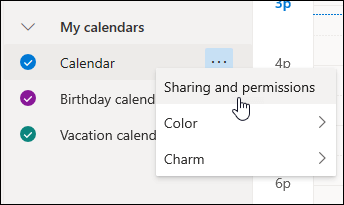
- Etsi henkilö, jonka käyttöoikeuksia haluat muuttaa, ja valitse uusi käyttöoikeustaso tai valitse , jos haluat lopettaa kalenterisi jakamisen kyseisen henkilön kanssa.
Toisen henkilön kalenterin lisääminen omaan kalenterinäkymään
Jos saat kutsun jonkun toisen henkilön kalenterin jakamiseen, lisää kyseinen kalenteri kalenterinäkymääsi valitsemalla viestin alareunassa oleva Hyväksy-kohta.
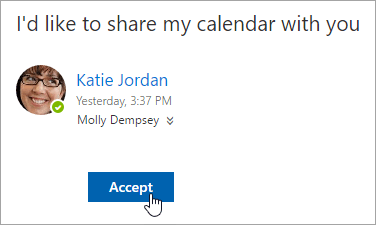
Kun olet lisännyt kalenterin, voit nimetä sen uudelleen, muuttaa sen väriä tai poistaa näkymästä. Tehdäksesi näin, napsauta kalenteria hiiren kakkospainikkeella vasemmassa ruudussa.

Kalenterin toisen kanssa jakamisen lopettaminen
Jos haluat lopettaa kalenterin jakamisen jonkun kanssa, voit poistaa kyseisen käyttäjän oikeudet.
- Valitse sivupaneelista Calendar.
- Vasemmassa ruudussa, klikkaa hiiren kakkospainikkeella kalenteria, jonka jakamisen haluat lopettaa ja valitse Jakaminen ja käyttöoikeudet.
Oletusarvoisesti ensisijainen kalenterisi on nimeltään Kalenteri. Jos olet luonut muita kalentereita, voit sen sijaan valita jonkin niistä. Et voi poistaa jakamisoikeuksia muiden omistamista kalentereista. - Valitse henkilö, jonka kanssa haluat lopettaa kalenterin jakamisen, ja valitse .
Käyttäjä poistetaan nyt niiden käyttäjien luettelosta, joilla on kalenterisi käyttöoikeus. Hänen versiotaan kalenteristasi ei enää synkronoida kalenterisi kanssa eikä se vastaanota kalenterin päivityksiä.
Kalenterin julkaiseminen
Calendar Settings -sovelluksessa voit julkaista kalenterisi, jotta kuka tahansa voi tarkastella kalenteriasi tai tilata sen.
- Valitse Calendar-näkymässä SettingsSettingsCalendarShared>
 >calendars.
 - Valitse Julkaise kalenteri -kohdassa, mikä kalenteri haluat julkaista ja kuinka paljon tietoja käyttäjät näkevät.
- Valitse Julkaise.
- Jos valitset HTML-linkin, vastaanottajat voivat kopioida ja liittää URL-osoitteen selaimeen ja tarkastella kalenteria uudessa selainikkunassa.
Jos valitset ICS-linkin, vastaanottajat voivat ladata ICS-tiedoston ja tuoda sen Outlookiin. Tämä lisää tapahtumasi heidän kalentereihinsa, mutta vastaanottajat eivät automaattisesti saa päivityksiä kalenteriisi. Vastaanottajat voivat myös tilata kalenterisi Outlookin kautta ICS-linkin avulla. He näkevät kalenterisi oman kalenterinsa rinnalla ja saavat automaattisesti kalenterisi päivitykset.
Huomautus
- HTML- ja ICS-kalenterit ovat vain luku -muodossa, joten vastaanottajat eivät voi muokata kalenteriasi.
- Se, miten usein ICS-kalenterisi synkronoidaan, määräytyy vastaanottajan sähköpostipalveluntarjoajan mukaan.
Kalenterin julkaisun peruuttaminen
- Valitse Calendar-näkymässä SettingsSettingsCalendarShared>>calendars.
- Valitse Julkaise kalenteri -kohdassa Peruuta julkaisu.
Vastaanottajille annettavat lisätiedot
Jos haluat avata kalenterin Microsoft 365, Exchange Online -ympäristössä, katso ohjeet Outlook-kalenterin jakamispäivitysten ottamiseksi käyttöön ja käytöstä poistamiseksi.
Jos muussa tapauksessa käytät paikallista Exchangea tai muuta sähköpostitiliä, kuten Outlook.com, tutustu seuraaviin artikkeleihin soveltuvin osin:
- Outlook for Windows: Toisen henkilön Exchange Calendarin avaaminen
- Outlookin verkkoversio: Toisen käyttäjän kalenterin hallinta Outlookin verkkoversiossa
- Outlook for Mac: Jaetun Exchange-kalenterin avaaminen Outlook for Mac -sovelluksessa
- Outlook mobiililaitteille: Ohjevalikko jaettu kalenteri avataan?
- Outlook.com: Kalenterin jakaminen Outlook.com
Katso myös
Jaettujen perheen kalenterien käyttäminen Outlook.comissa
Kalenterin etsiminen Outlook.comissa
Kokouspyyntöjen ja tapaamisten luominen, muokkaaminen ja poistaminen Outlook.comissa
Kalenterin tuominen tai tilaaminen Outlook.comissa
Sähköpostiliitteiden tulostaminen
Tarvitsetko vielä apua?

|
Saat tukea Outlook.com napauttamalla tai napsauttamalla tätä tai valitsemalla valikkoriviltä Ohje ja kirjoittamalla kyselyn. Jos omatoiminen ohje ei ratkaise ongelmaa, vieritä alaspäin kohtaan Tarvitsetko vielä apua? ja valitse Kyllä. Jos edellä mainitut ohjeet eivät toimi tai jos et voi kirjautua sisään, napauta tai napsauta tätä. |
|---|---|

|
Jos tarvitset Microsoft-tiliin ja tilauksiin liittyviä muita ohjeita, siirry tilin & laskutuksen tukeen. |

|
Jos haluat ohjeita tai tehdä muiden Microsoft-tuotteiden ja palveluiden vianmäärityksen, kirjoita ongelmasi tähän. |

|
Esitä kysymyksiä, seuraa keskusteluja ja jaa tietämystäsi Outlook.com yhteisössä. |