

Huomautus
Uusi Microsoft Planner otetaan tällä hetkellä käyttöön asiakkaille. Jos kokemuksesi näyttää erilaiselta kuin tässä artikkelissa luetellut vaiheet tai työskentelet Government Community Cloud (GCC) -yhteisössä, GCC High tai Department of Defense (DoD) -ympäristössä, katso tämän sivun alareunan ohjeet.
Lisätietoja Plannerista on Plannerin usein kysytyissä kysymyksissä.
Koskee seuraavia: Microsoft Planner
Mikä on tehtäväkeskustelu?
Tehtäväkeskustelun avulla voit lähettää viestejä, mainita tiimin jäseniä ja koordinoida työtä suoraan tehtävän sisällä. Viestit näkyvät vain niille henkilöille, joilla on tehtävän käyttöoikeus.
Tehtäväkeskustelun avulla voit:
- Esitä kysymyksiä tai jaa tehtävää koskevia päivityksiä
- Mainitse henkilö saadaksesi hänen huomionsa
- Pidä keskustelut yhteydessä tehtävään, johon ne liittyvät
Huomautus
Tehtäväkeskustelu on tällä hetkellä käytettävissä vain peruspalvelupaketeissa.
Tehtäväkeskustelun aloittaminen ja käyttäminen
Kullakin tehtävällä on yksi keskusteluketju.
- Jos tehtävällä ei vielä ole keskustelua, ensimmäinen lisäämäsi viesti aloittaa keskustelun.
- Jos tehtävästä on jo liitetty keskustelu, voit lisätä uusia viestejä milloin tahansa.
- Tehtäväkeskustelun viestit näkyvät kronologisessa järjestyksessä.
Huomautus
Tehtäväkeskustelu ei kulje tehtävän mukana, jos tehtävä siirretään toiseen suunnitelmaan.
Tiimin jäsenten mainitseminen tehtäväkeskustelussa
Mainintojen avulla varmistetaan, että oikeat henkilöt näkevät päivitykset ilmoittamatta siitä kaikille suunnitelman käyttäjille. Voit käyttää niitä kirjoittamalla @ ja sen jälkeen henkilön nimen.
Voit mainita kenet tahansa henkilön, jolla on käyttöoikeus palvelupakettiin. Voit mainita useita henkilöitä yhdessä viestissä, ja mainitut käyttäjät saavat sekä sähköpostin että Teams-ilmoituksen, jotta he voivat vastata nopeasti.
Varoitus
Käyttäjät saavat ilmoituksen tehtäväkeskustelun päivityksistä vain, jos ne mainitaan erikseen. Tämä on ero vanhojen tehtäväkommenttien ja tehtäväkeskustelun välillä, vastauksena asiakaspalautteeseen.
Tehtäväkeskustelun toiminnot
Tehtäväkeskustelu tukee monipuolisia ja nykyaikaisia viestintäominaisuuksia, kuten:
- RTF-muotoilu (lihavointi, luettelot, linkit, otsikot)
- Emojien reaktiot viesteihin
- Kirjoittamiesi viestien muokkaaminen tai poistaminen
Muutokset merkitään selvästi, jotta muut tietävät, että viestiä on päivitetty. Poistettuihin viesteihin jää paikkamerkki, joka ilmaisee poistamisen.
Käyttö ja käyttöoikeudet
Jotta voit tarkastella tehtäväkeskustelua tai osallistua siihen, sinulla on oltava tehtävän käyttöoikeus.
- Jos voit avata tehtävän, näet sen keskustelun.
- Vain viestin luonut henkilö voi muokata tai poistaa viestin.
- Vieraskäyttäjät, joilla on tehtävän käyttöoikeus, voivat osallistua tehtäväkeskusteluun.
Aiemmin luotujen kommenttien ja keskustelujen käsitteleminen
Jos tehtävässä on jo aiempien tehtävien kommentteja, näkyviin tulee linkki, jonka avulla voit avata kommenttiketjun Outlookissa.
Uudet viestit lisätään vain tehtäväkeskustelun kautta. Olemassa olevat viestiketjut pysyvät käytettävissä, jotta et menetä aiempaa kontekstia.
Jos et vielä käytä uutta Planneria tai työskentelet GCC High-, GCC- tai DoD-ympäristössä, toimi seuraavasti.
Suunnitelman edetessä sinulla on ehkä jotakin kysyttävää tehtävää suorittavalta henkilöltä. Voit aloittaa keskustelun lisäämällä tehtävään kommentin.
- Kommentin lisääminen tehtävään
- Kuka saa ilmoituksen kommentistani?
- Miksi en pysty tarkastelemaan tehtävän kommentteja tai lisäämään niitä?
Kommentin lisääminen tehtävään
Jos kyseessä on perussuunnitelma , avaa tehtävän tiedot valitsemalla tehtävä ja keskustele sitten työryhmän kanssa Kommentit-ruudun avulla. Valitse Lähetä, kun olet valmis julkaisemaan kommentin.

Tärkeää
Kun lähetät kommentin, et voi poistaa tai muokata sitä.
Kun kommentti on lisätty, tehtävässä näkyy kommenttisymboli. Se osoittaa ryhmän jäsenille, että jotakin uutta luettavaa on lisätty.

Kommentit näkyvät tehtävässä siten, että uusin kommentti on ylimpänä.

Kiinnitä Premium-palvelupakettien tehtävät Teams-kanavaan käyttämällä Teamsin Project-sovellusta Teamsissa ja keskustele tehtävästä Teams-keskustelujen avulla.
Kuka saa ilmoituksen kommentistani?
Peruspalvelupakettien tehtävien osalta kommenttisi lähetetään osoitteeseen:
- Palvelupakettisi Microsoft 365 -ryhmä. Näet sen sekä kaikki suunnitelman kaikkiin tehtäviin liittyvät keskustelut. Valitse Outlookissa suunnitelman nimen vieressä olevat kolme pistettä ja valitse sitten Keskustelu. Sieltä näet suunnitelman kaikkien tehtävien kommentit Outlookin verkkoversiossa. Voit tarkastella suunnitelman keskusteluja myös käyttämällä Outlook Groups -sovellusta. Lisätietoja keskusteluista Microsoft 365 -ryhmit Outlookissa.
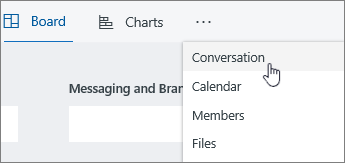
Kaikki, jotka ovat jo kommentoineet tehtävää. Kommenttien sähköposti-ilmoituksia ei automaattisesti lähetetä tehtävän omistajalle, ja @mainintoja ei tueta tällä hetkellä. Lisätietoja on artikkelissa Planner-ilmoitusten hallinta.
Vihje
Jos haluat muokata, kuka vastaanottaa tietyn tehtävän kommenttien sähköposti-ilmoituksia, katso ohjeet tietyn tehtävän kommentteihin sähköposti-ilmoitusten vastaanottajista
Katso Premium-palvelupakettien tehtävät Teams-keskusteluista.
Miksi en pysty tarkastelemaan tehtävän kommentteja tai lisäämään niitä?
Perussuunnitelmien tehtävien kohdalla on muutamia mahdollisia syitä, miksi et ehkä näe tai voi lisätä tehtävän kommentteja:
Jos liität tekstin sähköpostiviestin kommenttikenttään, kuten Lähettäjä- ja Lähetetyt-kentät, kommentti näyttää tallennetulta, mutta kaikki näiden kenttien jälkeiset tiedot eivät näy tehtävän seuraavalla avauskerralla. Tämä johtuu siitä, että Exchange käsittelee näitä kenttiä edelleen lähettämisenä tai vastauksena ja käsittelee niitä eri tavalla kuin normaali teksti. Voit kiertää ongelman seuraavasti:
- Lyhyissä sähköpostiviesteissä poista Lähettäjä- ja Lähetetyt-kentät kommentista, ennen kuin valitset Lähetä.
- Jos sähköpostiviesti on pitkä, jossa on monia Lähettäjä- ja Lähetetyt: -kenttiä, voit lisätä sähköpostiviestin tehtävään liitteenä ja viitata siihen kommenteissa.
Jos organisaatiosi ei käytä Exchange Online tilinäsi, et ehkä voi kommentoida tehtäviä Plannerissa.
Et voi lisätä kommentteja Planner-tehtäviin suunnitelmissa, jotka on luotu yhdistetyissä Yammer-ryhmissä.
Jos viestiketju haarautuu, kaikki kommentit eivät lataudu. Haarautuminen voi tapahtua suorana vastauksena ryhmän Saapuneet-kansiossa olevaan sähköpostiin Planner-tehtävien kommenttien sijaan. Haarautuminen voi tapahtua myös automaattisesti, kun tehtävään on lisätty yli 100 kommenttia.
Katso Premium-palvelupakettien tehtävät Teams-keskusteluista.
Anna palautetta Plannerista
Palautteesi avulla päätämme, mitä toimintoja kehitämme seuraavaksi. Jos haluat pyytää tiettyä ominaisuutta, lähetä meille palautetta, jotta voimme priorisoida uusia ominaisuuksia tulevissa päivityksissä. Katso Miten voin antaa palautetta Microsoft Officesta?, jos haluat lisätietoja.
Jos et vielä käytä uutta Planneria tai työskentele GCC High-, GCC- tai DoD-ympäristöstä käsin, toimi seuraavasti.
Suunnitelman edetessä sinulla on ehkä jotakin kysyttävää tehtävää suorittavalta henkilöltä. Voit aloittaa keskustelun lisäämällä tehtävään kommentin.
- Kommentin lisääminen tehtävään
- Kuka saa ilmoituksen kommentistani?
- Miksi en pysty tarkastelemaan tehtävän kommentteja tai lisäämään niitä?
Kommentin lisääminen tehtävään
Lisää kommentti valitsemalla tehtävä, jotta saat näkyviin sen tiedot, ja aloita keskustelu ryhmän jäsenten kanssa käyttämällä Kommentit-ruutua. Valitse Lähetä, kun olet valmis julkaisemaan kommentin.
Tärkeää
Kun lähetät kommentin, et voi poistaa tai muokata sitä.
Kun kommentti on lisätty, tehtävässä näkyy kommenttisymboli. Se osoittaa ryhmän jäsenille, että jotakin uutta luettavaa on lisätty.
Kommentit näkyvät tehtävässä siten, että uusin kommentti on ylimpänä.
Kuka saa ilmoituksen kommentistani?
Kommenttisi lähetetään osoitteeseen:
- Palvelupakettisi Microsoft 365 -ryhmä. Näet sen sekä kaikki suunnitelman kaikkiin tehtäviin liittyvät keskustelut. Valitse Outlookissa suunnitelman nimen vieressä olevat kolme pistettä ja valitse sitten Keskustelu. Sieltä näet suunnitelman kaikkien tehtävien kommentit Outlookin verkkoversiossa. Voit tarkastella suunnitelman keskusteluja myös käyttämällä Outlook Groups -sovellusta. Lisätietoja keskusteluista Microsoft 365 -ryhmit Outlookissa.
Kaikki, jotka ovat jo kommentoineet tehtävää. Kommenttien sähköposti-ilmoituksia ei automaattisesti lähetetä tehtävän omistajalle, ja @mainintoja ei tueta tällä hetkellä. Lisätietoja on artikkelissa Planner-ilmoitusten hallinta.
- Jos haluat määrittää, kuka vastaanottaa tietyn tehtävän tehtävän kommenttien sähköposti-ilmoitukset, katso ohjeet tietyn tehtävän kommentteihin sähköposti-ilmoitusten vastaanottajien vastaanottajista.
Miksi en pysty tarkastelemaan tehtävän kommentteja tai lisäämään niitä?
On muutamia syitä, miksi et ehkä näe tai voi lisätä tehtävän kommentteja:
Jos liität kommenttikenttään sähköpostiviestistä, jossa on Lähettäjä- ja Lähetetyt-kentät, kommentti näyttää tallennetulta, mutta kaikki näiden kenttien jälkeiset tiedot eivät näy tehtävän seuraavalla avauskerralla. Tämä johtuu siitä, että Exchange käsittelee näitä kenttiä edelleen lähettämisenä tai vastauksena ja käsittelee niitä eri tavalla kuin normaali teksti. Voit kiertää ongelman seuraavasti:
- Lyhyissä sähköpostiviesteissä poista Lähettäjä- ja Lähetetyt-kentät kommentista, ennen kuin valitset Lähetä.
- Jos sähköpostiviesti on pitkä, jossa on monia Lähettäjä- ja Lähetetyt: -kenttiä, voit lisätä sähköpostiviestin tehtävään liitteenä ja viitata siihen kommenteissa.
Jos organisaatiosi ei käytä Exchange Online tilinäsi, et ehkä voi kommentoida tehtäviä Plannerissa.
Et voi lisätä kommentteja Planner-tehtäviin suunnitelmissa, jotka on luotu yhdistetyissä Yammer-ryhmissä.
Jos viestiketju haarautuu, kaikki kommentit eivät lataudu. Haarautuminen voi tapahtua joko suorana vastauksena ryhmän Saapuneet-kansiossa olevaan sähköpostiin Planner-tehtävien kommenttien sijaan, ja se voi tapahtua myös automaattisesti, kun tehtävään lisätään yli 100 kommenttia.
Palautteen avulla päätämme, mitä toimintoja kehitämme seuraavaksi. Jos haluat pyytää tiettyä ominaisuutta, lähetä meille palautetta, jotta voimme priorisoida uusia ominaisuuksia tulevissa päivityksissä. Katso Miten voin antaa palautetta Microsoft Officesta?, jos haluat lisätietoja.