
Pysy ajan tasalla Plannerin ilmoituksilla
Huomautus
Uusi Microsoft Planner otetaan parhaillaan käyttöön asiakkaille. Jos kokemuksesi näyttää erilaiselta kuin tässä artikkelissa luetellut vaiheet tai työskentelet Government Community Cloud (GCC) -yhteisössä, GCC High tai Department of Defense (DoD) -ympäristössä, katso tämän sivun alareunan ohjeet.
Lisätietoja Plannerista on artikkelissa Planneria koskevat usein kysytyt kysymykset.
Planner lähettää sähköposti- ja push-ilmoituksia useista eri syistä. Suunnitelman jäsenet voivat hallita joitakin ilmoituksia. Huomautus: Jos käytät Planneria Teamsissa, Teams antaa lisäilmoituksia. Nämä ilmoitukset ovat riippumattomia Plannerista ja niitä hallitaan erikseen.
Ilmoitustyypit
- Ryhmän sähköposti-ilmoitukset: Kaikille ryhmän jäsenille lähetetyt viestit näkyvät Ryhmän Outlook-postilaatikossa.
- Plannerin sähköposti-ilmoitukset: Lähetetään yksittäisiin Saapuneet-kansioihin.
- Planner-mobiilisovelluksen ilmoitukset: Planner-mobiilisovelluksen push-ilmoitukset.
Huomautus
Plannerin mobiilisovellusilmoitukset eivät tällä hetkellä ole käytettävissä Office 365 Government Community Cloud (GCC) -tilauksissa.
- Teams-ilmoitukset: Näytetään Teamsin toimintasyötteessä.
Huomautus
- Vaikka tehtävän määritystoiminto tapahtuisi Teamsin ulkopuolella (esimerkiksi Plannerin verkkoversiossa tai Planner-mobiilisovelluksissa), teams-ilmoitus lähetetään vastuuhenkilölle.
- Jos Et näe Planner-ilmoituksia Teamsin toimintasyötteissä, varmista, että Planner-sovellus on asennettu Teamsiin.
Ilmoitukset
Seuraavassa taulukossa on lueteltu toiminnot, jotka käynnistävät ilmoitukset, kuka vastaanottaa ilmoituksia, ilmoitusmuodot ja mitä voit tehdä niiden määrittämiseksi. Teams-ilmoitukset edellyttävät Plannerin käyttöä Teamsissa.
| Toimintaa | Kuka on ilmoittanut | Ilmoitusmuoto | Konfiguroitavuudelle |
|---|---|---|---|
| Tehtävä määritetään jollekulle | Kaikki tehtävän vastuuhenkilöt | Sähköposti Teams (jos käytössä) |
Katso Tehtäväilmoitusten ottaminen käyttöön tai poistaminen käytöstä. |
| Tehtävä merkitään valmiiksi | Kaikki tehtävän vastuuhenkilöt (vain Teams) | Teams (jos käytössä) | |
| Sinut lisätään palvelupakettiin (vain premium-palvelupaketit ja portfoliot) | Sinä | Sähköposti | Katso Tehtäväilmoitusten ottaminen käyttöön tai poistaminen käytöstä. Jos palvelupaketti on liitetty ryhmiin, joissa on yli 50 jäsentä, tätä sähköpostia ei lähetetä. |
| Kaikki suunnitelman jäsenen kommentit kommentin jälkeen | Sinä | Sähköposti | Tätä kommenttia ei voi poistaa käytöstä |
| Joku antaa minulle tehtävän | Sinä | Sähköposti Planner-sovelluksen push-ilmoitus Teams (jos käytössä) |
Katso Tehtäväilmoitusten ottaminen käyttöön tai poistaminen käytöstä. |
| Sinulla on tehtäviä, jotka ovat niiden määräpäivän lähellä tai sen jälkeen | Sinä | Sähköposti | Katso Tehtäväilmoitusten ottaminen käyttöön tai poistaminen käytöstä. |
Ilmoitusasetukset
Ilmoitusten ottaminen käyttöön tai poistaminen käytöstä tehtävissä
- Siirry kohtaan Asetukset > Ilmoitukset.
- Valitse tai tyhjennä tehtävien määritykset, määräpäivät ja joku on lisännyt minut premium-palvelupakettiin.
- Tallentaa muutokset.
Ryhmän viestien hallinta Saapuneet-kansiossa
Lue tämä artikkeli ryhmän sähköpostien hallinnasta: Liity, poistu tai seuraa ryhmiä Outlookissa
Huomautus
Järjestelmänvalvojat voivat poistaa Planner Teams -ilmoitukset käytöstä poistamalla Teamsin Planner-sovelluksen käytöstä.
Jos et vielä käytä uutta Microsoft Planner tai työskentele GCC High-, GCC- tai DoD-ympäristössä, toimi seuraavasti.
Planner lähettää sähköposti- ja push-ilmoituksia useista eri syistä. Jotkin ilmoitukset voivat olla suunnitelman jäsenten hallinnassa ja toiset ryhmän omistajien hallinnassa. Jos käytät Planneria Teamsissa, myös muita ilmoituksia voidaan hallita Microsoft Teamsissa. Lisätietoja ilmoitusten hallinnasta Teamsissa.
Suunnitelman jäsenenä ilmoittamiesi ilmoitusten hallinta
Huomautus
Jos käytät Planneria Teamsissa, valitse ensin Siirry sivustoon -painike lähellä näytön oikeaa yläkulmaa ja noudata sitten näitä ohjeita.
Ilmoitusten ottaminen käyttöön tai poistaminen käytöstä tehtävissä
Valitse Asetukset-painike lähellä näytön oikeaa yläkulmaa ja valitse sitten Ilmoitukset.
Valitse Ilmoitukset-valintaikkunassa (ottaaksesi käyttöön) tai poista (poistaaksesi käytöstä) seuraavat asetukset:
- Joku määrittää minulle tehtävän
- Minulle määritetty tehtävä on myöhässä, määräpäivä tänään tai seuraavien 7 päivän aikana
Valitse Tallenna.
Jos haluat vaimentaa Planner-botin tai estää botin, jos haluat estää kaikki saapuvat Teams-ilmoitukset Teamsin Plannerissa, siirry Keskustelu-sivulle, avaa Planner-botin pikavalikko ja valitse sitten joko Vaimenna tai Estä botin keskustelu.
Ryhmäviestien vastaanottaminen tai vastaanottamisen lopettaminen Saapuneet-kansiossa
Kun sinut lisätään suunnitelmaan, saatat saada ryhmän sähköpostiviestejä, kun tehtävän kommentit julkaistaan palvelupaketissa. Näiden ohjeiden avulla voit joko aloittaa tai lopettaa ryhmäviestien vastaanottamisen Saapuneet-kansioon.
- Valitse suunnitelman nimen oikealla puolella olevat 3 pistettä (. . .) ja valitse sitten Suunnitelman asetukset.
- Valitse Suunnitelman asetukset -valintaikkunassa ryhmän asetukset.
- Valitse Ryhmän sähköpostin hallinta -kohdassa Älä vastaanota ryhmäviestejä tai poista sen valinta ja valitse sitten Tallenna.
Huomautus
Järjestelmänvalvojat, jotka haluavat poistaa Planner Teamsin ilmoitukset käytöstä, voivat poistaa Käytöstä Teamsin Planner-sovelluksen. Jos haluat poistaa käytöstä vain Planner Teamsin ilmoitukset, mutta jättää Planner-sovelluksen käyttöön, ota yhteyttä Office-tukeen.
Ryhmän ilmoitusten ottaminen käyttöön tai poistaminen käytöstä
Jos olet luonut suunnitelman Plannerissa, olet suunnitelman ryhmän omistaja. Ryhmän omistaja voi muuttaa palvelupaketin asetusta, joka lähettää ryhmäsähköpostiviestejä ryhmälle tehtävän määrittämisen tai suorittamisen yhteydessä. Ryhmän sähköposteja ei oletusarvoisesti lähetetä suunnitelman ryhmän postilaatikkoon Outlookissa. Jos jäsen päättää seurata ryhmää, nämä toimintasähköpostit siirretään suunnitelman jäsenen Saapuneet-kansioon.
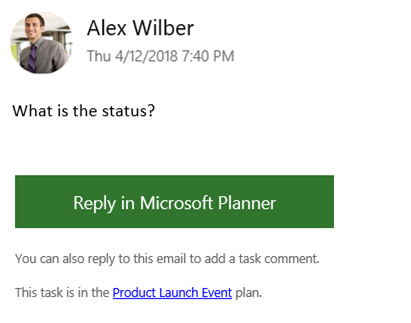
Seuraava kuva on esimerkki ryhmäsähköpostista, jonka saatat saada.
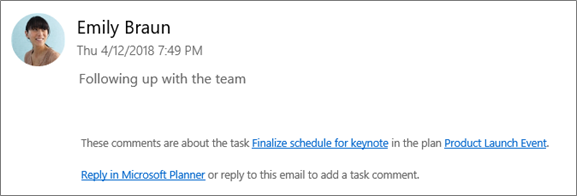
Toisessa kuvassa suunnitelman jäsen on vastannut tehtävään.
Tehtävän toimintaryhmän sähköpostien vaihtaminen
Huomautus
Vain ryhmän omistajat voivat poistaa ryhmäsähköpostit käytöstä. Lisätietoja ryhmän omistajaksi ryhtymisestä on artikkelissa Haluatko tehdä jostakusta muusta suunnitelman omistajan?
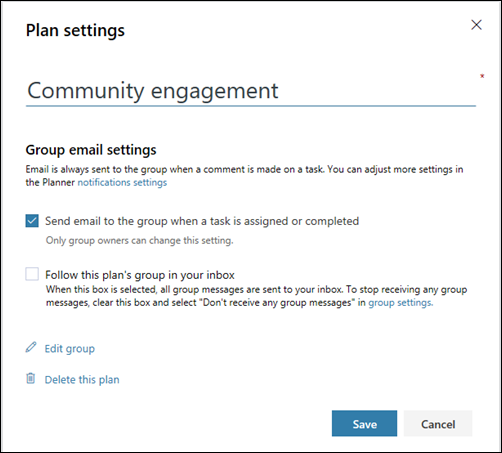
Valitse suunnitelmataulusta suunnitelman nimen oikealla puolella olevat 3 pistettä (. . .).
Valitse valikosta Suunnitelman asetukset .

Valitse (ottaaksesi käyttöön) tai poista (poistaaksesi käytöstä) Lähetä sähköpostia suunnitelman ryhmään, kun tehtävä on määritetty tai valmis, ja valitse sitten Tallenna.
Plannerissa on neljä perusilmoitustyyppiä:
Sähköposti-ilmoitusten ryhmitteleminen Kaikille ryhmän jäsenille lähetetyt sähköpostiviestit. Sähköpostiviestit lähetetään Microsoft Planner ryhmän postilaatikkoon. Suunnitelman ryhmää noudattavien henkilöiden sähköposti-ilmoituksia ei toimiteta heidän Saapuneet-kansioihinsa. Jos käyttäjä kuitenkin julkaisee tehtävän kommentin, kyseinen käyttäjä saa saapuneet-kansioonsa sähköposti-ilmoitukset jokaisesta tehtävää seuraavasta kommentista (myös muiden käyttäjien tekemistä kommenteista).
Plannerin sähköposti-ilmoitukset Vain sinulle lähetetyt sähköpostiviestit, jotka on toimitettu Saapuneet-kansioosi.
Huomautus
Plannerin sähköposti-ilmoitukset eivät ole käytettävissä Planner for Office 365 GCC:ssä, Planner for Office 365 GCC High'ssa tai Planner for Office 365 DoD:ssä.
Plannerin mobiilisovelluksen ilmoitukset Planner-mobiilisovelluksen push-ilmoitukset. Plannerin mobiilisovelluksen ilmoitukset näkyvät samalla tavalla kuin muut ilmoitukset puhelimessasi tai laitteessasi. Kun napautat Planner-mobiilisovelluksen ilmoitusta, Planner-sovellus avautuu.
Huomautus
Plannerin mobiilisovellusilmoitukset eivät tällä hetkellä ole käytettävissä Office 365 Government Community Cloud (GCC) -tilauksissa.
Teams-ilmoitukset Plannerin Teams-ilmoitus näkyy Teamsin toimintasyötteessä. Se sisältää tehtävän otsikon, tehtävän vastuuhenkilön ja suunnitelman, jolle tehtävä kuuluu. Teamsin Plannerin tehtäväilmoitus ei korvaa sähköposti- ja mobiilipalveluun liittyviä Plannerin tehtävien määritysilmoituksia. saat kaikki kolme.
Huomautus
- Vaikka tehtävän määritystoiminto tapahtuisi Teamsin ulkopuolella (esimerkiksi Plannerin verkkoversiossa tai Planner-mobiilisovelluksessa), jos suunnitelmalla on välilehti Teamsissa, teams-ilmoitus lähetetään vastuuhenkilölle.
- Jos et näe toimintasyötteitä, varmista, että Tehtävät-sovellus on asennettu Teamsiin.
Seuraavassa taulukossa on lueteltu toiminnot, jotka käynnistävät ilmoitukset, kuka vastaanottaa ilmoituksia, ilmoitusmuodot ja mitä voit tehdä niiden määrittämiseksi. Teams-ilmoitukset edellyttävät Plannerin käyttöä Teamsissa.
| Toiminta | Kuka on ilmoittanut | Ilmoitusmuoto | Konfiguroitavuudelle |
|---|---|---|---|
| Tehtävä määritetään jollekulle | Kaikki ryhmää seuraavat suunnitelman jäsenet | Sähköposti Teams (jos käytössä) |
Katso Tehtäväilmoitusten ottaminen käyttöön tai poistaminen käytöstä. |
| Tehtävä merkitään valmiiksi | Kaikki ryhmää seuraavat suunnitelman jäsenet | Sähköposti Teams (jos käytössä) |
Katso Ryhmän ilmoitusten ottaminen käyttöön tai poistaminen käytöstä (ryhmän omistajat). |
| Luot suunnitelman | Kaikki suunnitelman jäsenet | Sähköposti Teams (jos käytössä) |
Et voi poistaa tätä käytöstä. |
| Sinut lisätään suunnitelmaan | Sinä | Sähköposti Teams (jos käytössä) |
Et voi poistaa tätä käytöstä. Kaikki suunnitelman jäsenet saavat Microsoftilta tervetulosähköpostiviestin, jossa kerrotaan, että heidät on lisätty suunnitelmaan, vihjeitä ja vinkkejä suunnitelmien käyttöön sekä linkki suunnitelmaan. |
| Kaikki suunnitelman jäsenen kommentit kommentin jälkeen | Sinä | Sähköposti | Et voi poistaa tätä käytöstä. |
| Joku antaa minulle tehtävän | Sinä | Sähköposti Planner-sovelluksen push-ilmoitus Teams (jos käytössä) |
Katso Tehtäväilmoitusten ottaminen käyttöön tai poistaminen käytöstä. |
| Joku kommentoi suunnitelmaa | Kaikki suunnitelman jäsenet, jotka seuraavat ryhmää Saapuneet-kansiossaan | Sähköposti | Suunnitelman jäsenenä voit määrittää vain poistamalla kaikkien ryhmän viestien vastaanottamisen käytöstä. Katso Ryhmäviestien vastaanottaminen tai vastaanottamisen lopettaminen Saapuneet-kansiossa. |
| Sinulla on tehtäviä, jotka ovat niiden määräpäivän lähellä tai sen jälkeen | Sinä | Sähköposti | Katso Tehtäväilmoitusten ottaminen käyttöön tai poistaminen käytöstä. |
Planner-ilmoitusten ottaminen käyttöön paikallisille Exchange-vuokraajille
Jos organisaatiosi tuotekäyttöoikeus sisältää Exchange Online, voit vastaanottaa sähköpostimuistutuksia. Jos käytät paikallista Exchange Server, ongelmia voi ilmetä. Jos haluat lisätietoja, ota yhteyttä järjestelmänvalvojaan tai katso Ohjevalikko varmista, että kaikki henkilöt saavat Plannerille sähköpostia?