Huomautus
Tässä artikkelissa luetellut vaiheet päivitetään pian vastaamaan uutta Microsoft Planner -käyttökokemusta, joka on parhaillaan asiakkaiden saatavilla. Lisätietoja uudesta Plannerista on Planneria koskevissa usein kysytyissä kysymyksissä.
Jos työskentelet Government Cloud Communities- (GCC), GCC High- tai Department of Defense (DoD) -ympäristössä, jatka viittaamista tämän artikkelin ohjeisiin.
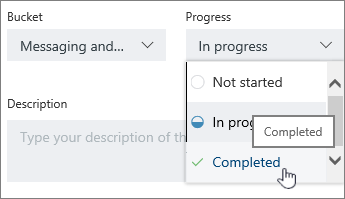
Tehtävän edistymistietojen jakamiseen ei tarvita monimutkaisia laskutoimenpiteitä. Plannerissa se on yksinkertaista. Tehtävä voi olla:
- Ei aloitettu
-
Käynnissä

-
Valmis

Joskus voit tarvita enemmän kuin pelkät tehtävän edistymistiedot:
- Tarvitsetko tehtäväluettelon edistymisen seurantaa varten? Kokeile tarkistusluettelon käyttämistä tehtävän tietojen seurantaan.
- Haluatko tarkastella suunnitelman edistymistä kokonaisvaltaisesti? Kaavionäkymä näyttää suunnitelman kaikkien tehtävien yleisen edistymisen, joten voit tarkastella asioiden edistymistä.
Onko tehtävä valmis?
Voit määrittää nopeasti tehtävän tilaksi Valmis osoittamalla tehtävää ja valitsemalla valintamerkin.
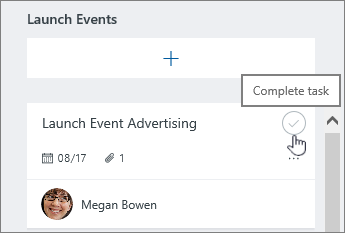
Käytätkö kosketusnäyttöä? Jos et käytä hiirtä, et näe valintaruutua, johon merkitään valmiit tehtävät. Katso sen sijaan muita tapoja edistymisen päivittämiseen.
Vihje
Valmiit tehtävät on siirretty tehtäväluettelon loppuun. Vieritä alas ja valitse Näytä valmiit.
Oletko juuri aloittanut käytön?
Valitse taulussaRyhmitteleedistymisen mukaan>,
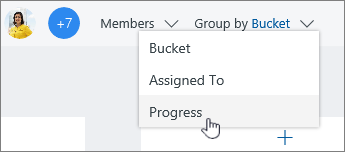
ja vedä sitten tehtäviä sarakkeesta toiseen, kun haluat päivittää suunnitelman nopeasti.
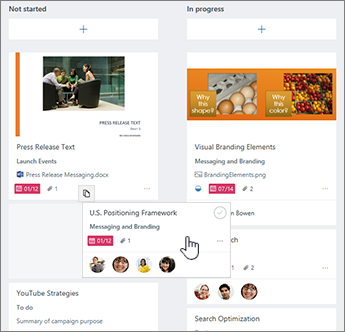
Muut tavat päivittää edistyminen
Voit muuttaa myös keskeneräisiksi merkittyjen tehtävien tilaa valitsemalla Keskeneräinen-symbolin Tehtävän ja valitsemalla toisen tilan.
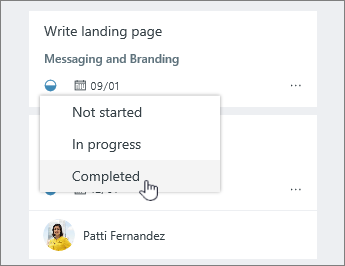
Voit päivittää tehtävän edistymisen myös valitsemalla itse tehtävän ja käyttämällä avattavaa Edistyminen-luetteloruutua .