
Planner-aikataulun näyttäminen Outlookin kalenterissa
Käytetään kohteeseen
Suunnittele aikasi paremmin, kun näet Microsoft Planner tehtävät Microsoft Outlook -kalenterissasi.
Huomautus
Tämä ominaisuus on käytettävissä omien tehtävien perussuunnitelmissa ja Minulle määritetyt tehtävät -tehtävissä. Se ei ole käytettävissä premium-palvelupaketeissa, Tehtävät-luetteloissa tai muissa Omat tehtävät -tehtävissä.
Plannerin aikataulun tarkasteleminen Outlook-kalenterissa
Perussuunnitelman lisääminen Outlook-kalenteriin
Avaa suunnitelma, jonka haluat lisätä Outlook-kalenteriisi.
Avaa Planner-taulun yläreunassa suunnitelmavalikko valitsemalla suunnitelman nimen vieressä oleva nuolenkärki.
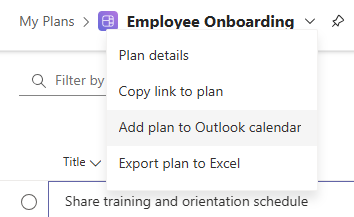
Valitse Lisää suunnitelma Outlook-kalenteriin.
Huomautus
Jos et näe tätä vaihtoehtoa, suunnitelman omistajan on julkaistava suunnitelma iCalendar-syötteeseen noudattamalla näitä ohjeita.
Jos olet suunnitelman omistaja, valitse Julkaise, jaa se kenen tahansa kanssa , jotta voit julkaista suunnitelman iCalendar-syötteeseen.
Varoitus
Älä jaa iCalendar-linkkiä, jossa luvattomat käyttäjät voivat käyttää sitä. Kuka tahansa, jolla on Internet-yhteys, voi tarkastella suunnitelman tehtävätietoja iCalendar-linkin avulla.
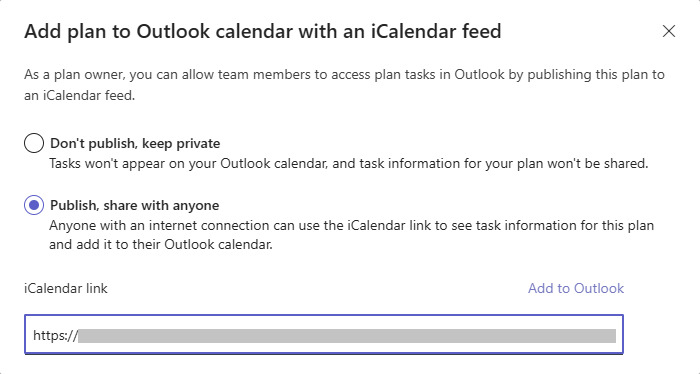
Valitse Lisää Outlookiin , jos haluat avata Outlookin automaattisesti ja aloittaa määrityksen suunnitelman lisäämiseksi kalenteriin.
Muuta Tilaa verkkoversiosta -välilehdessä halutessasi Calendar nimeä ja valitse Tuo.
Sinulle määritettyjen tehtävien lisääminen Outlook-kalenteriin
Avaa Omat tehtävät Plannerissa.
Valitse Minulle määritetty , jos haluat tarkastella sinulle määritettyjä tehtäviä.

Valitse näkymän yläreunassa oleva kolme pistettä -valikko (...).

Valitse Lisää Minulle määritettyjä tehtäviä Outlookin kalenteriin.
Valitse Julkaise, jaa se kenen tahansa kanssa , jos haluat julkaista suunnitelman iCalendar-syötteeseen.
Varoitus
Älä jaa iCalendar-linkkiä, jossa luvattomat käyttäjät voivat käyttää sitä. Kuka tahansa, jolla on Internet-yhteys, voi tarkastella tehtävätietojasi iCalendar-linkin avulla.
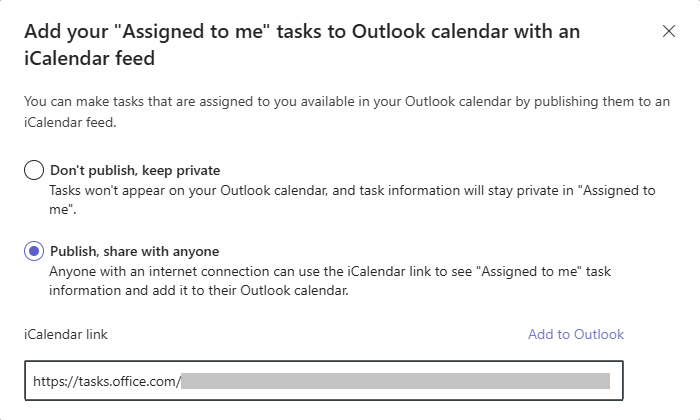
Valitse Lisää Outlookiin , jos haluat avata Outlookin automaattisesti ja aloittaa määrityksen suunnitelman lisäämiseksi kalenteriin.
Muuta Tilaa verkkoversiosta -välilehdessä halutessasi Calendar nimeä ja valitse Tuo.
Suunnitelman ja tehtävien tarkasteleminen Outlookissa
- Valitse Muut kalenterit -kohdassa suunnitelmasi.
- Valitse Planner-tehtävä, jos haluat nähdä pikanäkymän.
- Jos haluat nähdä lisätietoja, valitse Näytä tapahtuma -nuoli oikeassa yläkulmassa.
Tässä voit tarkastella päivämääriä, edistymistä ja tarkistusluettelon yhteenvetoa.
Voit myös valita Avaa tämä tehtävä Microsoft Plannerissa.
Plannerissa voit muokata tätä tehtävää tavalliseen tapaan.
Kalenterisynkronoinnin poistaminen käytöstä
Jos et enää halua, että Plannerin tehtävätiedot ovat käytettävissä iCalendar-linkin kautta, voit poistaa iCalendar-syötteen käytöstä.
- Avaa suunnitelman iCalendar-syöteasetukset tai Minulle määritetyt tehtävät noudattamalla yllä olevia ohjeita.
- Poista iCalendar-syöte käytöstä valitsemalla Älä julkaise, pidä yksityisenä .
Huomautus
iCalendar-syöteasetus koskee vain suunnitelmaa, jossa muutat asetusta. Jos haluat poistaa sen käytöstä kaikissa palvelupaketeissa, toista yllä olevat vaiheet jokaiselle suunnitelmalle, jonka kohdalla haluat poistaa sen käytöstä.