
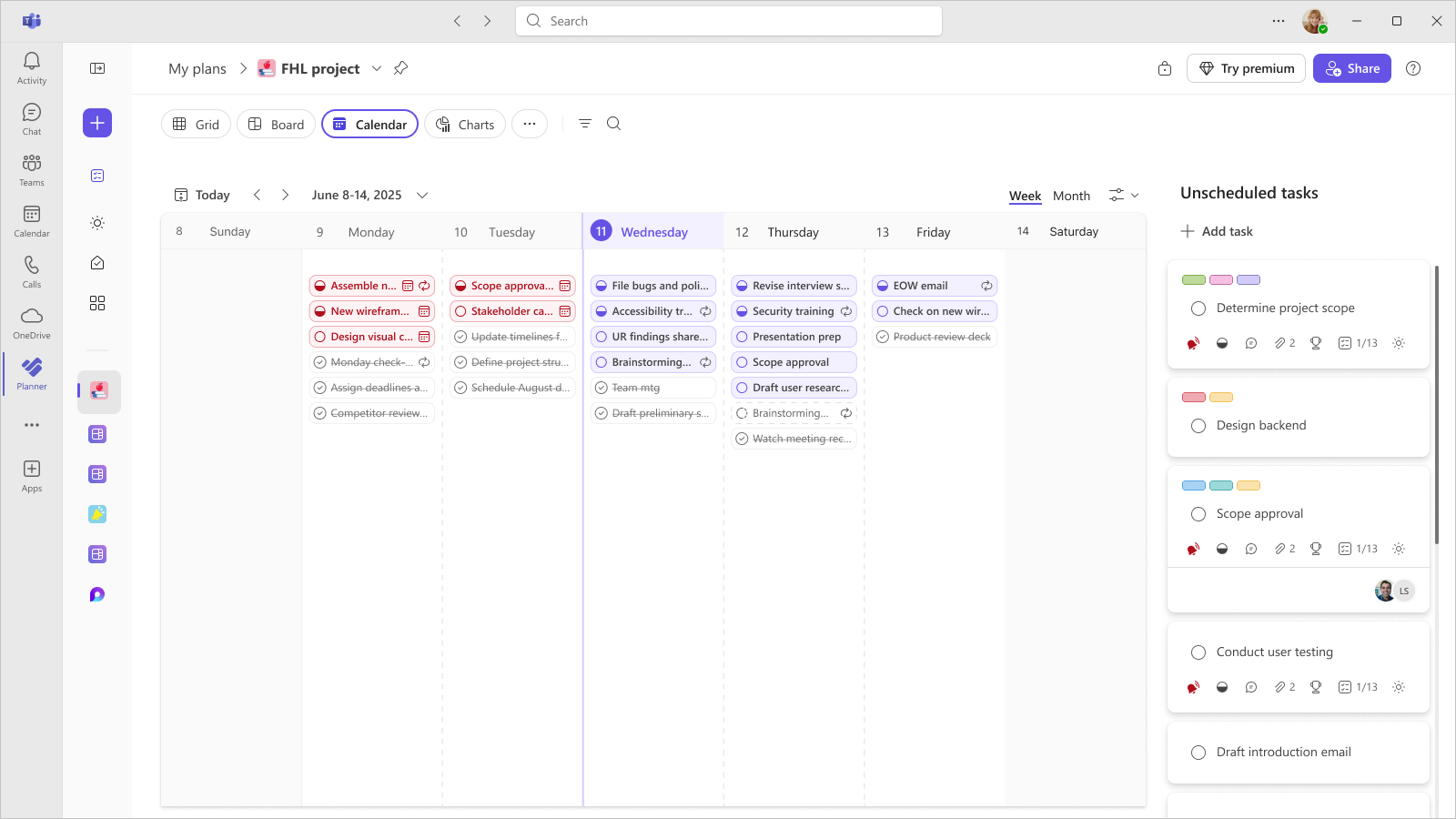
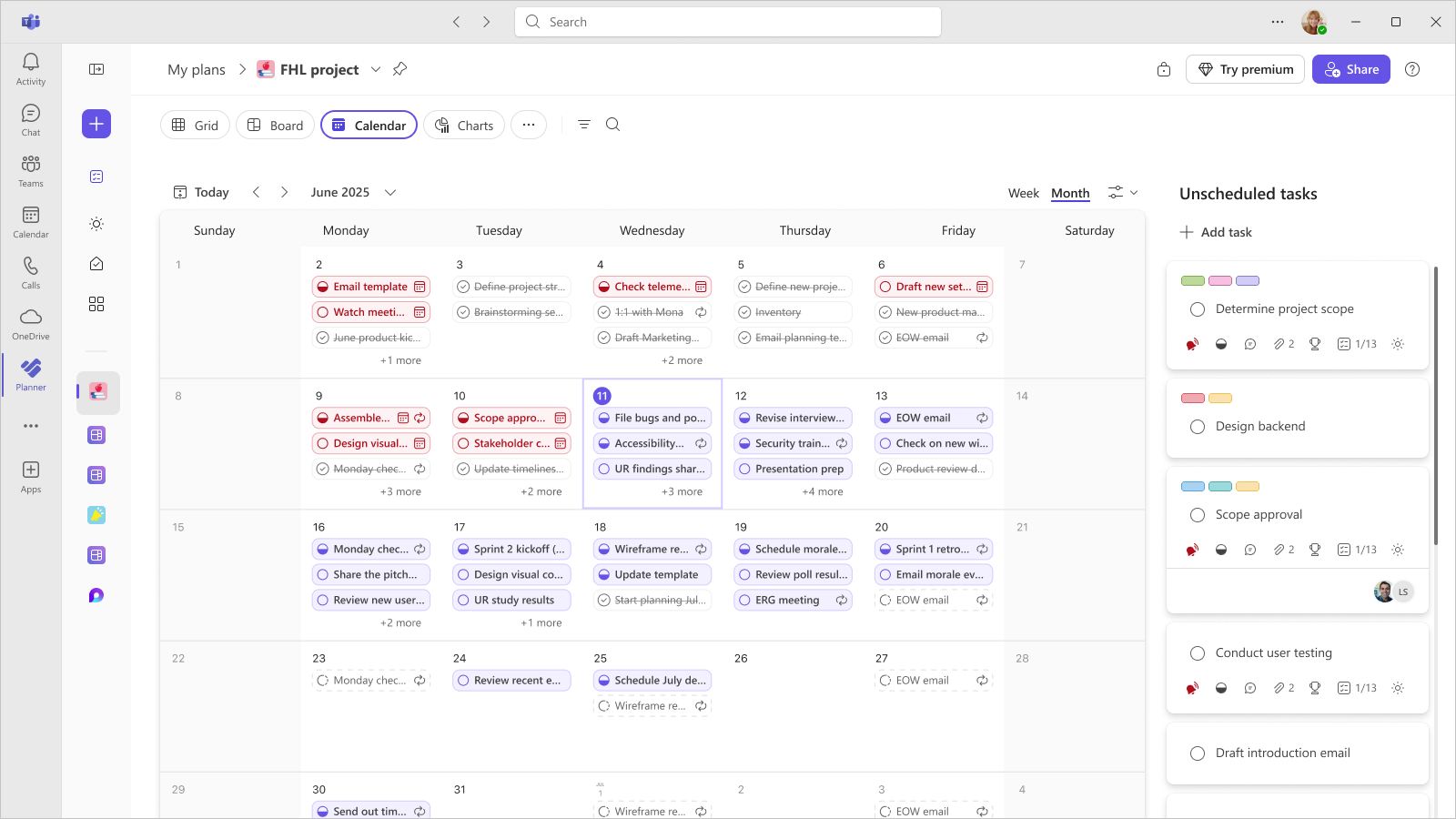
Calendar view'n avulla voit suunnitella ja seurata töitä päivämäärien perusteella, jolloin on helppo nähdä, mitä on tulossa ja miten tehtävät, mukaan lukien toistuvat tehtävät, sopivat aikatauluun.
Mitä Calendar-näkymä näyttää
Calendar view näyttää tehtävät niiden alkamis- ja määräpäivien mukaan, joten voit tehdä seuraavia toimia:
- Tulevien töiden tarkasteleminen eri päivien ja viikkojen aikana
- Kiireisten aikojen ja aikatauluaukkojen havaitseminen
- Ymmärrä ajoitus avaamatta kutakin tehtävää
Vihje
Voit vaihtaa kalenterin viikko- tai kuukausinäkymän välillä.
Hallitse ajoittamattomia tehtäviä
- Voit tarkastella tehtäviä ilman aloitus- ja määräpäiviä kohdassa Ajoittamattomat tehtävät.
- Voit ajoittaa vetämällä ajoittamattoman tehtävän kalenteriin tai määrittämällä sille alkamis- tai määräpäivän.
Toistuvien tehtävien käsitteleminen
Toistuvat tehtävät näkyvät Calendar-näkymässä yksittäisinä esiintyminä, joten näet kunkin esiintymän. Voit kuitenkin muokata vain aktiivisen toistuvan tehtävän tietoja. Lisätietoja toistuvista tehtävistä on artikkelissa Plannerin toistuvat tehtävät.
Huomautus
Voit muuttaa tulevien toistuvien tehtävien näkyvyyttä valitsemalla Näytä tulevaisuudessa toistuvat tehtävät -kytkimen kalenterin suodatinkuvakkeessa.
Jos et käytä uutta Planneria tai työskentele GCC High-, GCC- tai DoD-ympäristössä, toimi seuraavasti
Kokeile itse!
Voit järjestää kalenterin tehtävät Microsoft Planner Calendar näkymässä.
Tehtävien tarkasteleminen ja hallitseminen
Valitse Kalenteri.
Voit tarkastella viikko - tai kuukausikohtaisesti.
Valitse Viikko.
Lisää tehtävä osoittamalla päivämäärää ja valitsemalla + .
Hallitse ajoittamattomia tehtäviä
- Voit tarkastella tehtäviä ilman aloitus- ja määräpäiviä kohdassa Ajoittamattomat tehtävät.
- Lajittele ajoittamattomia tehtäviä valitsemalla Ryhmittelyperuste ja sitten vaihtoehto, kuten Edistyminen.
- Voit ajoittaa tehtävän vetämällä sen kalenteriin.
Huomautus
Voit lajitella Ajoittamattomat tehtävät -luettelon säilön, vastuuhenkilön, edistymisen, määräpäivän, otsikon ja prioriteetin mukaan käyttämällä avattavaa Ryhmittelyperuste-luetteloaAjoittamattomat tehtävät -luettelon yläpuolella.
Poista tehtävän alkamispäivä ja määräpäivä
- Vedä tehtävä kalenterista Ajoittamattomiin tehtäviin.
Voit myös tarkastella aikatauluasi Microsoft Teamsissa tai lisätä suunnitelmasi Microsoft Outlookin kalenteriin.
Huomautus
Voit myös poistaa tehtävän kalenterista avaamalla tehtävän ja poistamalla Alkamispäivä - ja Määräpäivä-kenttien sisällön.