

PowerPoint ei salli vaaka- ja pystysuuntaisten diojen sekoittamista samassa esityksessä, mutta kuvailemme alla olevaa vaihtoehtoista menetelmää.
Voit lisätä pystysuuntaisen kuvan tai muodon vaakasuuntaiseen diaan. Kun kuva näytetään esityksessä, se näyttää samalta vaaka- ja pystysuuntaisessa diassa.
Vaihtoehtoinen menetelmä sekä pysty- että vaakasuuntaisten diojen lisäämiseen esitykseen
Vaihtoehtoisena menetelmänä voit yhdistää kaksi esitystä (yhden vaaka- ja toisen pystysuunnassa), jolloin vaaka- ja pystysuorat diat voidaan näyttää aivan kuin ne olisivat osa samaa esitystä. Voit siirtyä esityksestä toiseen niin usein kuin on tarpeen luomalla toimintolinkkejä asiakirjoihin.
Vihje
Aseta molemmat esitykset samaan kansioon, ennen kuin luot linkkejä. Esitysten väliset linkit säilyvät tällöin oikeina, jos kansio kopioidaan CD-levylle tai siirretään.
Luo linkki ensimmäisestä esityksestä toiseen esitykseen:
Valitse ensimmäisessä esityksessä teksti tai objekti, jonka haluat yhdistää toiseen esitykseen.
Valitse Lisää-välilehden Linkit-ryhmässä Toiminto.
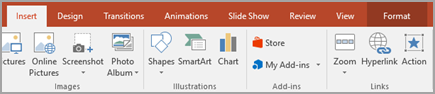
Valitse joko Toimintoasetukset-valintaikkunan Hiiren napsautus- tai Hiiri objektin päälle -välilehdestä Hyperlinkki ja vieritä sitten alaspäin ja valitse luettelosta Muu PowerPoint-esitys.
Etsi ja valitse toinen esitys Hyperlinkki toiseen PowerPoint-esitykseen -valintaikkunasta ja valitse sitten OK. Näyttöön tulee Hyperlinkki diaan -valintaikkuna.
Valitse Hyperlinkki diaan -valintaikkunan Dian otsikko -kohdassa dia, johon haluat luoda linkin, ja valitse sitten OK.
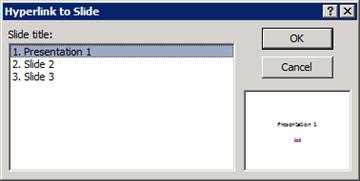
Valitse Toimintoasetukset-valintaikkunassa OK.
Luo linkki toisesta esityksestä takaisin ensimmäiseen esitykseen:
- Valitse toisessa esityksessä teksti tai objekti, jonka haluat yhdistää ensimmäiseen esitykseen.
- Valitse Lisää-välilehden Linkit-ryhmässä Toiminto.
- Valitse joko Toimintoasetukset-valintaikkunan Hiiren napsautus- tai Hiiri objektin päälle -välilehdestä Hyperlinkki ja valitse sitten luettelosta Muu PowerPoint-esitys.
- Etsi ja valitse ensimmäinen esitys Hyperlinkki toiseen PowerPoint-esitykseen -valintaikkunasta ja valitse sitten OK. Näyttöön tulee Hyperlinkki diaan -valintaikkuna.
- Valitse Hyperlinkki diaan -valintaikkunan Dian otsikko -kohdassa dia, johon haluat luoda linkin, ja valitse sitten OK.
- Valitse Toimintoasetukset-valintaikkunassa OK.
Tutustu myös seuraaviin ohjeaiheisiin
Sivun suunnan muuttaminen vaaka- ja pystysuunnan välillä PowerPointissa