Perusohjeet
Dian koon muuttaminen:
- Valitse työkalurivin valintanauhan Rakenne-välilehti.
- Valitse Dian koko
 lähellä työkalurivin loppupäätä .
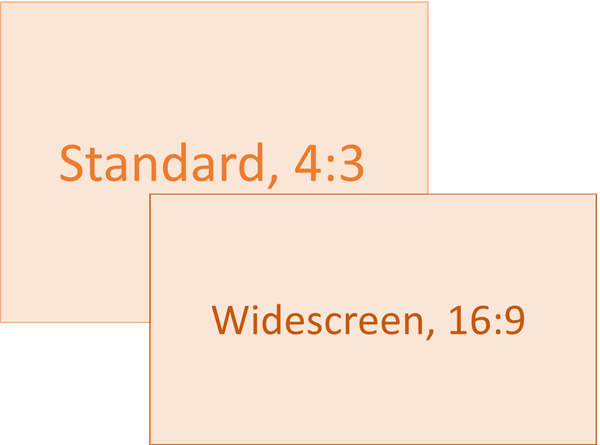
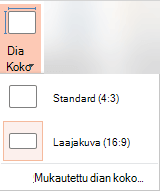
- Valitse Vakio (kuvasuhde 4:3), Laajakuva (16:9) tai Mukautettu dian koko.
Lisätietoja esimääritetyistä kokovaihtoehdoista (kuten Piirtoheitinkalvo, A3, A4, Banner, B4 ja B5) tai mukautetusta koosta saat laajentamalla jonkin alla olevan otsikon ja tarkastelemalla tietoja.
Yksityiskohtaiset ohjeet
Dian koon valitseminen vaihtoehdoista Vakio ja Laajakuva
Etsi valintanauhan Rakenne-välilehdenMukauta-ryhmässä lähellä työkalurivin loppupäätä olevaa Dian kokoa.
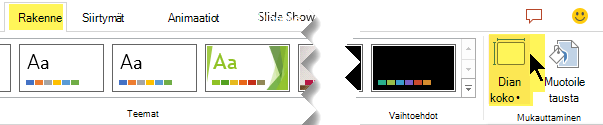
Valitse Dian koko ja valitse sitten joko Vakio (4:3) tai Laajakuva (16:9).
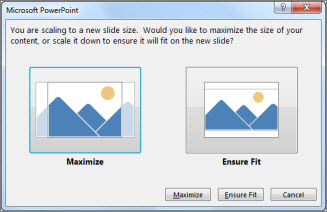
Jos PowerPoint ei pysty automaattisesti skaalaamaan sisältöä, se ilmoittaa, että sinulla on kaksi vaihtoehtoa:
Suurenna: Valitse tämä vaihtoehto, jos haluat suurentaa dian sisältöä skaalatessa suuremmaksi. Jos valitset tämän vaihtoehdon, sisältö ei välttämättä mahdu dian sisälle.
Varmista sovitus: Valitse tämä vaihtoehto, jos haluat pienentää dian sisältöä skaalatessa pienemmäksi. Tämä saattaa pienentää sisällön ulkoasua, mutta näet kaiken sisällön diassa.
16:9-laajakuva-asetus on luomiesi uusien esitysten oletusarvo. Kun muutat esityksen diakokoa, valitsemasi koko koskee vain kyseistä esitystä. Voit kuitenkin helposti luoda itsellesi uuden 4:3-esityksen milloin tahansa määrittämällä mukautetun teeman, jossa käytetään kuvasuhdetta 4:3. Katso alla oleva kohta "Oletuskoon luominen uusien esitysten luomiseksi".
Muun kokovaihtoehdon, kuten A3, B4 tai Piirtoheitinkalvo, valitseminen
Etsi valintanauhan Rakenne-välilehdenMukauta-ryhmässä lähellä työkalurivin loppupäätä olevaa Dian kokoa.
Valitse Dian koko ja valitse sitten Mukautettu dian koko.
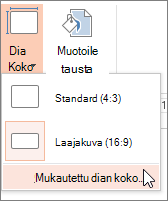
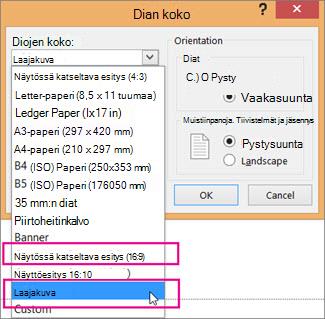
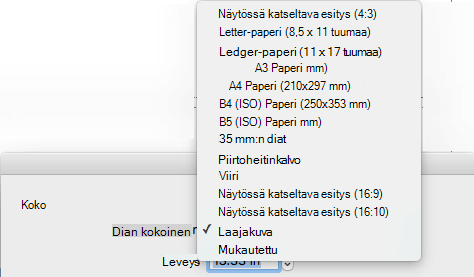
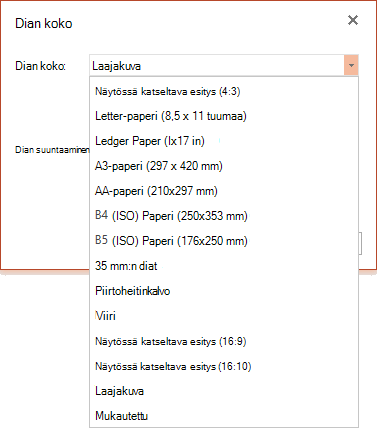
Valitse Dian koko -ruudussa Dian esitystapa - kohdan vieressä oleva alanuoli ja valitse haluamasi vaihtoehto. Mitat on lueteltu seuraavassa:
| Nimi |
Leveys |
Korkeus |
| Näytössä katseltava esitys (4:3) |
10 tuumaa / 25,4 cm |
7,5 tuumaa / 19,05 cm |
| Letter-paperi (8,5 x 11 tuumaa) |
10 tuumaa / 25,4 cm |
7,5 tuumaa / 19,05 cm |
| Ledger-paperi (11 x 17 tuumaa) |
13,319 tuumaa / 33,831 cm |
9,99 tuumaa / 25,374 cm |
| A3-paperi (297 x 420 mm) |
14 tuumaa / 35,56 cm |
10,5 tuumaa / 26,67 cm |
| A4-paperi (210 x 297 mm) |
10,833 tuumaa / 27,517 cm |
7,5 tuumaa / 19,05 cm |
| B4 (ISO) -paperi (250 x 353 mm) |
11,84 tuumaa / 30,074 cm) |
8,88 tuumaa / 22,556 cm |
| B5 (ISO) -paperi (176 x 250 mm) |
7,84 tuumaa / 19,914 cm |
5,88 tuumaa / 14,936 cm) |
| 35 mm:n diat |
11,25 tuumaa / 28,575 cm |
7,5 tuumaa / 19,05 cm |
| Piirtoheitinkalvo |
10 tuumaa / 25,4 cm |
7,5 tuumaa / 19,05 cm |
| Viiri |
8 tuumaa / 20,32 cm |
1 tuuma / 2,54 cm |
| Näytössä katseltava esitys (16:9) |
10 tuumaa / 25,4 cm |
5,625 tuumaa / 14,288 cm |
| Näytössä katseltava esitys (16:10) |
10 tuumaa / 25,4 cm |
6,25 tuumaa / 15,875 cm |
| Laajakuva |
13,333 tuumaa / 33,867 cm |
7,5 tuumaa / 19,05 cm |
Piirtoheitinkalvo-vaihtoehdon kuvasuhde on hyvin lähellä normaalia 4:3-diakokoa.
16:9-kuvasuhteissa on kaksi vaihtoehtoa:
-
Näytössä katseltava esitys (16:9) määrittää dian mitoiksi 25,4 cm x 14,29 cm.
-
Laajakuva määrittää mitoiksi 33,866 cm x 19,05 cm.
Molemmissa on sama kuvasuhde, joten ne näyttävät samoilta normaalinäkymässä, koska PowerPoint säätää zoomaustasoa automaattisesti.
Laajakuva (33,866 cm x 19,5 cm) antaa enemmän diapinta-alaa sisältöä varten, joten se on paras vaihtoehto esityksiin. Laajakuva ei mahdu 8,5 x 11 tuuman paperiarkille skaalaamatta.
Hyväksy mitat ja sulje Dian koko -valintaikkuna valitsemalla OK.
Mukautettujen mittojen (tuumat, senttimetrit tai kuvapisteet) valitseminen
Etsi valintanauhan Rakenne-välilehdenMukauta-ryhmässä lähellä työkalurivin loppupäätä olevaa Dian kokoa.
Valitse Dian koko ja valitse sitten Mukautettu dian koko.
Dian koko -valintaikkuna tulee näyttöön.
Varmista Dian koko -valintaikkunassa, että suunta on määritetty haluamaksesi.
PowerPoint hyväksyy Korkeus - ja Leveys-ruutujen mitat tuumina, senttimetreinä tai kuvapisteinä. Kirjoita numero, välilyönti ja sitten asianmukainen lyhenne: in, cm, tai px.
|
Leveys tai Korkeus |
|
Pienin arvo: |
1 tuuma
2,54 cm
120 pt |
|
Suurin arvo: |
56 tuumaa
142,24 cm
720 pt |
PowerPoint muuntaa mittayksikön tarvittaessa tietokoneen käyttöjärjestelmän käyttämäksi yksiköksi.
Valitse OK.
Jos PowerPoint ei pysty automaattisesti skaalaamaan sisältöä, se ilmoittaa, että sinulla on kaksi vaihtoehtoa:
Suurenna: Valitse tämä vaihtoehto, jos haluat suurentaa dian sisältöä skaalatessa suuremmaksi. Jos valitset tämän vaihtoehdon, sisältö ei välttämättä mahdu dian sisälle.
Varmista sovitus: Valitse tämä vaihtoehto, jos haluat pienentää dian sisältöä skaalatessa pienemmäksi. Tämä saattaa pienentää sisällön ulkoasua, mutta näet kaiken sisällön diassa.
Voit halutessasi muuttaa PowerPoint-valintaikkunoissa näkyvää mittayksikköä.
Uusien esitysten luomisen oletuskoon määrittäminen
Tämän PowerPoint-version uusien esitysten oletuskoko on 16:9, mutta voit luoda itsellesi toisen oletuskokoversion.
Käynnistä PowerPoint.
Valitse työkalurivin valintanauhan Tiedosto-välilehdessä Uusi. Luo sitten uusi tyhjä esitys kaksoisnapsauttamalla Luo sitten uusi tyhjä esitys kaksoisnapsauttamalla -painiketta.
Valitse sitten Rakenne-välilehdessäDian koko ja valitse haluamasi oletuskoko.
(Jos haluat käyttää jotakin muuta oletuskokoa kuin mitä on lueteltu, valitse Mukautettu dian koko ja valitse sitten haluamasi koko Dian koko -valintaikkunassa ja valitse sitten OK.)
Valitse Rakenne-välilehdessäLisää-nuoliTeemat-ryhmän alakulmassa: 
Valitse Tallenna nykyinen teema.
Anna teemalle helposti muistettava nimi ja valitse Tallenna. Älä muuta kansiota, johon uusi teema on tarkoitus tallentaa.
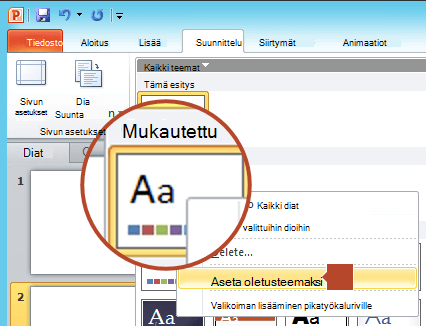
Valitse Rakenne-välilehdessä uudelleen Lisää-nuoliTeemat-ryhmän alakulmassa. Tallentamasi teema näkyy mukautetun otsikon alla.
Napsauta Mukautettu-otsikon alla olevaa uutta mukautettua teemaa hiiren kakkospainikkeella ja valitse sitten Aseta oletusteemaksi.
Sulje PowerPoint. Älä tallenna tiedostoja, jos ohjelma kehottaa tekemään niin.
Avaa PowerPoint uudelleen. Valitse työkalurivin valintanauhan Tiedosto-välilehdessä Uusi.
Juuri tallentamasi mukautettu teema näkyy luettelossa ikkunan vasemmassa yläkulmassa Oletusteema-nimellä. Pikkukuva näyttää laajakuvadialta, mutta kun luot uuden esityksen tämän teeman pohjalta, esityksen kuvasuhde on todellisuudessa se kuvasuhde, jonka olet määrittänyt tälle oletusteemalle.
Kun avaat PowerPointin seuraavan kerran, oletusteema näkyy teemavalikoiman vasemmassa yläkulmassa. Kun valitset sen, kaikki diat ovat oletusarvoisesti mukautetun kokoisia.
Koon määrittäminen vaikuttaa esityksen kaikkiin dioihin
PowerPoint ei voi muuttaa yksittäisen dian kokoa esityksessä. Esityksen kaikkien diojen koko on sama.
Jos haluat pyytää tätä ominaisuutta, lähetä meille palautetta, jotta voimme priorisoida uusia ominaisuuksia tulevissa päivityksissä. Katso lisätietoja kohdastaMiten annan palautetta Microsoft 365.
Suuntaa sovelletaan esityksen kaikkiin dioihin
PowerPoint ei voi muuttaa tiettyjen diojen sivun suuntaa. Esityksen kaikissa dioissa on sama sivun suunta.
Jos haluat pyytää tätä ominaisuutta, lähetä meille palautetta, jotta voimme priorisoida uusia ominaisuuksia tulevissa päivityksissä. Katso lisätietoja kohdastaMiten annan palautetta Microsoft 365.
Katso myös
Sivun suunnan muuttaminen vaaka- ja pystysuunnan välillä PowerPointissa
Pysty- ja vaakasuuntaisten diojen käyttäminen samassa esityksessä
Kuvan tiedostokoon pienentäminen
Perusohjeet
Dian koon muuttaminen:
- Valitse Tiedosto-valikosta Sivun asetukset.
- Valitse Sivun asetukset -valintaikkunan Dian esitystapa -kohdassa haluamasi esimääritetty koko tai valitse Mukauta ja määritä haluamasi mitat.
Lisätietoja esimääritetyistä kokovaihtoehdoista (kuten Piirtoheitinkalvo, A3, A4, Banner, B4 ja B5) tai mukautetusta koosta saat laajentamalla jonkin alla olevan otsikon ja tarkastelemalla tietoja.
Yksityiskohtaiset ohjeet
Dian koon valitseminen vaihtoehdoista Vakio ja Laajakuva
Etsi valintanauhan Rakenne-välilehdenMukauta-ryhmässä lähellä työkalurivin loppupäätä olevaa Dian kokoa.

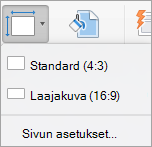
Valitse Dian koko.

Valitse Standardi (4:3) tai Laajakuva (16:9).
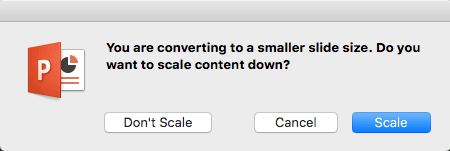
PowerPoint saattaa kehottaa sinua skaalaamaan sisällön. Valitse jokin seuraavista vaihtoehdoista:
Mittakaava: Valitse tämä vaihtoehto, jos haluat pienentää tai suurentaa dian sisältöä. Skaalatessa pienempään diakokoon sisältö saattaa näyttää pienemmältä, mutta näet kaiken sisällön diassa.
Älä skaalaa: Valitse tämä vaihtoehto, jos haluat säilyttää dian sisällön koon. Jos valitset tämän vaihtoehdon, sisältö ei välttämättä mahdu dian sisälle.
Muun kokovaihtoehdon, kuten A3, B4 tai Piirtoheitinkalvo, valitseminen
Etsi valintanauhan Rakenne-välilehdenMukauta-ryhmässä lähellä työkalurivin loppupäätä olevaa Dian kokoa.
Valitse Dian koko.
Valitse näyttöön tulevasta valikosta Sivun asetukset.
Sivun asetukset -valintaikkunassa on joukko valmiita dia-/sivukokovaihtoehtoja. Vaihtoehdot ja niiden mitat on lueteltu seuraavassa:
| Nimi |
Leveys |
Korkeus |
| Näytössä katseltava esitys (4:3) |
10 tuumaa / 25,4 cm |
7,5 tuumaa / 19,05 cm |
| Letter-paperi (8,5 x 11 tuumaa) |
10 tuumaa / 25,4 cm |
7,5 tuumaa / 19,05 cm |
| Ledger-paperi (11 x 17 tuumaa) |
13,319 tuumaa / 33,831 cm |
9,99 tuumaa / 25,374 cm |
| A3-paperi (297 x 420 mm) |
14 tuumaa / 35,56 cm |
10,5 tuumaa / 26,67 cm |
| A4-paperi (210 x 297 mm) |
10,833 tuumaa / 27,517 cm |
7,5 tuumaa / 19,05 cm |
| B4 (ISO) -paperi (250 x 353 mm) |
11,84 tuumaa / 30,074 cm) |
8,88 tuumaa / 22,556 cm |
| B5 (ISO) -paperi (176 x 250 mm) |
7,84 tuumaa / 19,914 cm |
5,88 tuumaa / 14,936 cm) |
| 35 mm:n diat |
11,25 tuumaa / 28,575 cm |
7,5 tuumaa / 19,05 cm |
| Piirtoheitinkalvo |
10 tuumaa / 25,4 cm |
7,5 tuumaa / 19,05 cm |
| Viiri |
8 tuumaa / 20,32 cm |
1 tuuma / 2,54 cm |
| Näytössä katseltava esitys (16:9) |
10 tuumaa / 25,4 cm |
5,625 tuumaa / 14,288 cm |
| Näytössä katseltava esitys (16:10) |
10 tuumaa / 25,4 cm |
6,25 tuumaa / 15,875 cm |
| Laajakuva |
13,333 tuumaa / 33,867 cm |
7,5 tuumaa / 19,05 cm |
Valitse Dian koko -ruudussa Dian esitystapa - kohdan vieressä oleva alanuoli ja valitse haluamasi vaihtoehto.
Piirtoheitinkalvo-vaihtoehdon kuvasuhde on hyvin lähellä normaalia 4:3-diakokoa.
16:9-kuvasuhteissa on kaksi vaihtoehtoa:
-
Näytössä katseltava esitys (16:9) määrittää dian mitoiksi 25,4 cm x 14,29 cm.
-
Laajakuva määrittää mitoiksi 33,866 cm x 19,05 cm.
Molemmissa on sama kuvasuhde, joten ne näyttävät samoilta normaalinäkymässä, koska PowerPoint säätää zoomaustasoa automaattisesti.
Laajakuva (33,866 cm x 19,5 cm) antaa enemmän diapinta-alaa sisältöä varten, joten se on paras vaihtoehto esityksiin. Laajakuva ei mahdu 8,5 x 11 tuuman paperiarkille skaalaamatta.
Hyväksy mitat ja sulje Dian koko -valintaikkuna valitsemalla OK.
Valitse mukautetut mitat (tuumina, senttimetreinä tai kuvapisteinä)
Etsi valintanauhan Rakenne-välilehdenMukauta-ryhmässä lähellä työkalurivin loppupäätä olevaa Dian kokoa.
Valitse Dian koko ja valitse sitten Sivun asetukset.
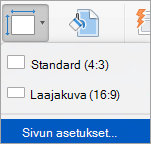
Sivun asetukset -valintaikkuna avautuu.
PowerPoint hyväksyy Leveys - ja Korkeus-ruutujen mitat tuumina, senttimetreinä tai kuvapisteinä. Kirjoita numero, välilyönti ja sitten sopiva lyhenne: in (tuumaa) tai cm senttimetriä tai px (kuvapistettä).
PowerPoint muuntaa mittayksikön tarvittaessa tietokoneen käyttöjärjestelmän käyttämäksi mittayksiköksi.
|
Leveys tai Korkeus |
|
Pienin arvo: |
1 tuuma
2,54 cm
120 pt |
|
Suurin arvo: |
56 tuumaa
142,24 cm
720 pt |
Valitse OK.
PowerPoint saattaa kehottaa sinua skaalaamaan sisällön. Valitse jokin seuraavista vaihtoehdoista:
-
Mittakaava: Valitse tämä vaihtoehto, jos haluat pienentää tai suurentaa dian sisältöä. Skaalatessa pienempään diakokoon sisältö saattaa näyttää pienemmältä, mutta näet kaiken sisällön diassa.
-
Älä skaalaa: Valitse tämä vaihtoehto, jos haluat säilyttää dian sisällön koon. Jos valitset tämän vaihtoehdon, sisältö ei välttämättä mahdu dian sisälle.
Uuden diakoon asettaminen uusien esitysten oletukseksi
Etsi valintanauhan Rakenne-välilehdenMukauta-ryhmässä lähellä työkalurivin loppupäätä olevaa Dian kokoa.
Valitse Dian koko ja valitse sitten Sivun asetukset.
Valitse haluamasi dian koko edellisen osan ohjeiden mukaisesti.
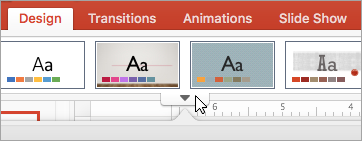
Valitse Rakenne-välilehdessäLisää-nuoli vakioteemojen alapuolella.
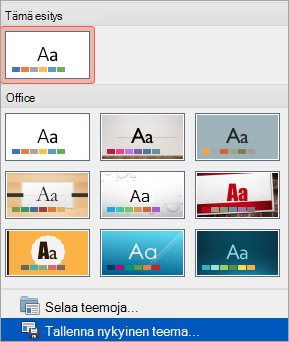
Valitse ikkunan alareunasta Tallenna nykyinen teema .
Anna teemalle helposti muistettava nimi ja valitse Tallenna.
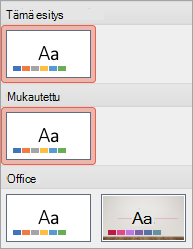
Valitse Rakenne-välilehdessä uudelleen Lisää-nuoli vakioteemojen alla. Tallentamasi teema näkyy Mukautettu-kohdassa.
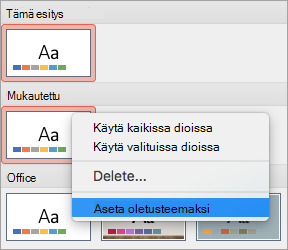
Napsauta uutta mukautettua teemaa hiiren kakkospainikkeella ja valitse sitten Aseta oletusteemaksi.
Kun avaat PowerPointin seuraavan kerran, oletusteema näkyy teemavalikoiman vasemmassa yläkulmassa. Kun valitset sen, kaikki diat ovat oletusteeman kokoisia.
Koon määrittäminen vaikuttaa esityksen kaikkiin dioihin
Jotkut käyttäjät ovat kysyneet, voiko esityksen yksittäisen dian kokoa muuttaa. PowerPoint ei voi tehdä tätä. Esityksen kaikkien diojen koko on sama.
Suuntaa sovelletaan esityksen kaikkiin dioihin
Jotkin käyttäjät ovat myös pyytäneet tiettyjen diojen sivun suunnan muuttamista. PowerPoint ei voi tehdä tätä. Esityksen kaikissa dioissa on sama sivun suunta.
Katso myös
Sivun suunnan muuttaminen vaaka- ja pystysuunnan välillä PowerPointissa
Perusohjeet
Dian koon muuttaminen:
- Valitse työkalurivin valintanauhan Rakenne-välilehti.
- Valitse Dian koko lähellä työkalurivin loppupäätä .
- Valitse Vakio (kuvasuhde 4:3), Laajakuva (16:9) tai Mukautettu dian koko.
Lisätietoja esimääritetyistä kokovaihtoehdoista (kuten Piirtoheitinkalvo, A3, A4, Banner, B4 ja B5) tai mukautetusta koosta saat laajentamalla jonkin alla olevan otsikon ja tarkastelemalla tietoja.
Yksityiskohtaiset ohjeet
Dian koon valitseminen vaihtoehdoista Vakio ja Laajakuva
Valitse työkalurivin valintanauhan Rakenne-välilehdenMukauta-ryhmässäDian koko.
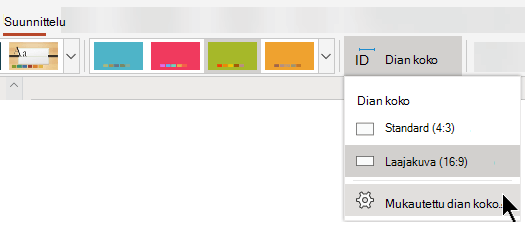
Valitse Standardi (4:3) tai Laajakuva (16:9).
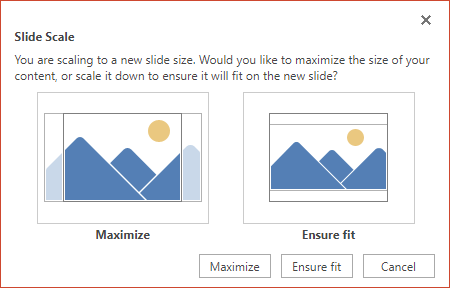
Jos PowerPointin verkkoversio ei pysty automaattisesti skaalaamaan sisältöä, se ilmoittaa, että sinulla on kaksi vaihtoehtoa:
Suurenna: Valitse tämä vaihtoehto, jos haluat suurentaa dian sisältöä skaalatessa suuremmaksi. Jos valitset tämän vaihtoehdon, sisältö ei välttämättä mahdu dian sisälle.
Varmista sovitus: Valitse tämä vaihtoehto, jos haluat pienentää dian sisältöä skaalatessa pienemmäksi. Tämä saattaa pienentää sisällön ulkoasua, mutta näet kaiken sisällön diassa.
16:9-laajakuva-asetus on luomiesi uusien esitysten oletusarvo. Kun muutat esityksen diakokoa, valitsemasi koko koskee vain kyseistä esitystä.
Voit myös muuttaa esityksen kaikkien diojen suunnan. Katso ohjeet kohdasta Sivun suunnan muuttaminen.
Muun kokovaihtoehdon, kuten A3, B4 tai Piirtoheitinkalvo, valitseminen
Etsi valintanauhan Rakenne-välilehdenMukauta-ryhmässä lähellä työkalurivin loppupäätä olevaa Dian kokoa.
Valitse Dian koko ja valitse sitten Mukautettu dian koko.
Valitse Dian koko -ruudussa Dian esitystapa - kohdan vieressä oleva alanuoli ja valitse haluamasi vaihtoehto. Mitat on lueteltu seuraavassa:
| Nimi |
Leveys |
Korkeus |
| Näytössä katseltava esitys (4:3) |
10 tuumaa / 25,4 cm |
7,5 tuumaa / 19,05 cm |
| Letter-paperi (8,5 x 11 tuumaa) |
10 tuumaa / 25,4 cm |
7,5 tuumaa / 19,05 cm |
| Ledger-paperi (11 x 17 tuumaa) |
13,319 tuumaa / 33,831 cm |
9,99 tuumaa / 25,374 cm |
| A3-paperi (297 x 420 mm) |
14 tuumaa / 35,56 cm |
10,5 tuumaa / 26,67 cm |
| A4-paperi (210 x 297 mm) |
10,833 tuumaa / 27,517 cm |
7,5 tuumaa / 19,05 cm |
| B4 (ISO) -paperi (250 x 353 mm) |
11,84 tuumaa / 30,074 cm) |
8,88 tuumaa / 22,556 cm |
| B5 (ISO) -paperi (176 x 250 mm) |
7,84 tuumaa / 19,914 cm |
5,88 tuumaa / 14,936 cm) |
| 35 mm:n diat |
11,25 tuumaa / 28,575 cm |
7,5 tuumaa / 19,05 cm |
| Piirtoheitinkalvo |
10 tuumaa / 25,4 cm |
7,5 tuumaa / 19,05 cm |
| Viiri |
8 tuumaa / 20,32 cm |
1 tuuma / 2,54 cm |
| Näytössä katseltava esitys (16:9) |
10 tuumaa / 25,4 cm |
5,625 tuumaa / 14,288 cm |
| Näytössä katseltava esitys (16:10) |
10 tuumaa / 25,4 cm |
6,25 tuumaa / 15,875 cm |
| Laajakuva |
13,333 tuumaa / 33,867 cm |
7,5 tuumaa / 19,05 cm |
Piirtoheitinkalvo-vaihtoehdon kuvasuhde on hyvin lähellä normaalia 4:3-diakokoa.
16:9-kuvasuhteissa on kaksi vaihtoehtoa:
-
Näytössä katseltava esitys (16:9) määrittää dian mitoiksi 25,4 cm x 14,29 cm.
-
Laajakuva määrittää mitoiksi 33,866 cm x 19,05 cm.
Molemmissa on sama kuvasuhde, joten ne näyttävät samoilta normaalinäkymässä, koska PowerPoint säätää zoomaustasoa automaattisesti.
Laajakuva (33,866 cm x 19,5 cm) antaa enemmän diapinta-alaa sisältöä varten, joten se on paras vaihtoehto esityksiin. Laajakuva ei mahdu 8,5 x 11 tuuman paperiarkille skaalaamatta.
Valitse OK hyväksyäksesi mitat ja sulje Dian koko -ikkuna.
Valitse mukautetut mitat
Etsi valintanauhan Rakenne-välilehdenMukauta-ryhmässä lähellä työkalurivin loppupäätä olevaa Dian kokoa.
Valitse Dian koko ja valitse sitten Mukautettu dian koko.
Esiin avautuu Dian koko -valintaikkuna.
Kirjoita Leveys - ja Korkeus-ruutuihinmitat tuumina. PowerPoint ei hyväksy alla näkyvien vähimmäis- ja enimmäisarvojen ulkopuolella olevia mittoja:
|
Leveys tai Korkeus |
|
Pienin arvo: |
1 tuuma
(Yksi tuuma vastaa 2,54 senttimetriä.) |
|
Suurin arvo: |
56 tuumaa
(56 tuumaa vastaa 142,24 senttimetriä) |
Valitse OK.
Jos PowerPointin verkkoversio ei pysty automaattisesti skaalaamaan sisältöä, se ilmoittaa, että sinulla on kaksi vaihtoehtoa:
Suurenna: Valitse tämä vaihtoehto, jos haluat suurentaa dian sisältöä skaalatessa suuremmaksi. Jos valitset tämän vaihtoehdon, sisältö ei välttämättä mahdu dian sisälle.
Varmista sovitus: Valitse tämä vaihtoehto, jos haluat pienentää dian sisältöä skaalatessa pienemmäksi. Tämä saattaa pienentää sisällön ulkoasua, mutta näet kaiken sisällön diassa.
Katso myös
Sivun suunnan muuttaminen vaaka- ja pystysuunnan välillä PowerPointissa