Taulukon tai sarakkeiden tai rivien koon säätäminen on yleensä yhtä helppoa kuin osoittimen vetäminen. Voit myös halutessasi määrittää tietyn koon.
Taulukon sarakkeen leveyden tai rivin korkeuden muuttaminen
Napsauta taulukkoa, joka sisältää sarakkeen tai rivin, jonka kokoa haluat muuttaa.
Tee toinen tai molemmat seuraavista toimista:
Jos haluat muuttaa sarakkeen leveyttä, pidä osoitinta sen sarakkeen reunan päällä, jonka kokoa haluat muuttaa, ja kun osoittimesta tulee  Vedä saraketta oikealle tai vasemmalle.
Jos haluat muuttaa rivin korkeutta, pidä osoitinta sen rivin reunan päällä, jonka kokoa haluat muuttaa, ja kun osoitin muuttuu  Vedä riviä ylös- tai alaspäin.
Huomautus
- Voit myös muuttaa rivien ja sarakkeiden kokoa valitsemalla Solun koko - ryhmän vaihtoehdot. Kirjoita Taulukon asettelu -välilehden Solun koko - ryhmässä haluamasi koko Korkeus - ja Leveys-ruutuihin .
- Solun korkeus on pienin, mikä riippuu taulukon solun tekstin fonttikoosta.
Taulukon koon muuttaminen
Taulukon koon muuttaminen vetämällä
Napsauta taulukkoa, jonka kokoa haluat muuttaa.
Osoita taulukon reunassa koonmuuttokahvaa ja osoita sitten, kun osoitin muuttuu  Voit suurentaa tai pienentää taulukkoa napsauttamalla ja vetämällä kahvaa. Koonmuuttokahva on klusteri pisteitä, jotka näkyvät taulukon kulmissa ja sivuilla.
Huomautus:
- Jos haluat säilyttää saman suhteen taulukon korkeuden ja leveyden välillä, kun muutat taulukon kokoa, pidä Vaihto-näppäintä painettuna ja muuta taulukon kokoa vetämällä.
- Jos haluat pitää taulukon keskitettynä diassa, pidä Ctrl-näppäintä painettuna ja muuta taulukon kokoa vetämällä.
- Jos teet taulukosta liian suuren diaa varten, palauta taulukko alkuperäiseen kokoonsa valitsemalla pikatyökalurivin
 .
Taulukon koon määrittäminen
- Napsauta taulukkoa, jonka kokoa haluat muuttaa.
- Valitse valintanauhan Taulukon asettelu -välilehti ja kirjoita haluamasi koko Taulukon koko -ryhmän Korkeus- ja Leveys-ruutuihin.
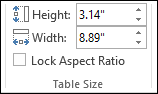
Jos haluat säilyttää saman suhteen taulukon korkeuden ja leveyden välillä, kun muutat sen kokoa, valitse Lukitse kuvasuhde -valintaruutu.
Taulukon siirtäminen
- Napsauta siirrettävää taulukkoa.
- Pidä osoitinta taulukon uloimman reunan päällä (mutta ei pisteillä) ja siirrä sitten taulukkoa napsauttamalla ja vetämällä.

Vihje
Jos haluat siirtää taulukon ja luoda siitä kaksoiskappaleen, pidä Ctrl-näppäintä painettuna samalla, kun vedät taulukkoa.
Taulukon sarakkeen leveyden tai rivin korkeuden muuttaminen
Napsauta taulukkoa, joka sisältää sarakkeen tai rivin, jonka kokoa haluat muuttaa.
Tee toinen tai molemmat seuraavista toimista:
Jos haluat muuttaa sarakkeen leveyttä, pidä osoitinta sen sarakkeen reunan päällä, jonka kokoa haluat muuttaa, ja kun osoittimesta tulee Vedä saraketta oikealle tai vasemmalle.
Jos haluat muuttaa rivin korkeutta, pidä osoitinta sen rivin reunan päällä, jonka kokoa haluat muuttaa, ja kun osoitin muuttuu Vedä riviä ylös- tai alaspäin.
Huomautus
- Voit myös muuttaa rivien ja sarakkeiden kokoa valitsemalla Solun koko - ryhmän vaihtoehdot. Kirjoita Taulukon asettelu -välilehden Solun koko - ryhmässä haluamasi koko Korkeus - ja Leveys-ruutuihin .
- Solun korkeus on pienin, mikä riippuu taulukon solun tekstin fonttikoosta.
Taulukon koon muuttaminen
Taulukon koon muuttaminen vetämällä
Napsauta taulukkoa, jonka kokoa haluat muuttaa.
Osoita taulukon reunassa koonmuuttokahvaa ja osoita sitten, kun osoitin muuttuu Voit suurentaa tai pienentää taulukkoa napsauttamalla ja vetämällä kahvaa. Koonmuuttokahva on klusteri pisteitä, jotka näkyvät taulukon kulmissa ja sivuilla.
Huomautus:
- Jos haluat säilyttää saman suhteen taulukon korkeuden ja leveyden välillä, kun muutat taulukon kokoa, pidä Vaihto-näppäintä painettuna ja muuta taulukon kokoa vetämällä.
- Jos haluat pitää taulukon keskitettynä diassa, pidä Ctrl-näppäintä painettuna ja muuta taulukon kokoa vetämällä.
- Jos teet taulukosta liian suuren diaa varten, palauta taulukko alkuperäiseen kokoonsa valitsemalla pikatyökalurivin .
Taulukon koon määrittäminen
- Napsauta taulukkoa, jonka kokoa haluat muuttaa.
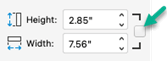
- Valitse valintanauhan Taulukon asettelu -välilehti ja kirjoita sitten haluamasi koko Korkeus- ja Leveys-ruutuihin.
Jos haluat säilyttää saman suhteen taulukon korkeuden ja leveyden välillä, kun muutat sen kokoa, valitse Lukitse kuvasuhde -valintaruutu:
Taulukon siirtäminen
- Napsauta siirrettävää taulukkoa.
- Pidä osoitinta taulukon uloimman reunan päällä (mutta ei pisteillä) ja siirrä sitten taulukkoa napsauttamalla ja vetämällä.
Vihje
Jos haluat siirtää taulukon ja luoda siitä kaksoiskappaleen, pidä Ctrl-näppäintä painettuna samalla, kun vedät taulukkoa.
Taulukon sarakkeen leveyden tai rivin korkeuden muuttaminen
Napsauta taulukkoa, joka sisältää sarakkeen tai rivin, jonka kokoa haluat muuttaa.
Tee toinen tai molemmat seuraavista toimista:
Jos haluat muuttaa sarakkeen leveyttä, pidä osoitinta sen sarakkeen reunan päällä, jonka kokoa haluat muuttaa, ja kun osoittimesta tulee Vedä saraketta oikealle tai vasemmalle.
Jos haluat muuttaa rivin korkeutta, pidä osoitinta sen rivin reunan päällä, jonka kokoa haluat muuttaa, ja kun osoitin muuttuu Vedä riviä ylös- tai alaspäin.
Huomautus
- Voit myös muuttaa rivien ja sarakkeiden kokoa valitsemalla Solun koko - ryhmän vaihtoehdot. Kirjoita Haluamasi koko Taulukon asettelu -välilehden (perinteisessä valintanauhassa) Solun koko - ryhmän Korkeus - ja Leveys-ruutuihin .
- Solun korkeus on pienin, mikä riippuu taulukon solun tekstin fonttikoosta.
Taulukon koon muuttaminen
Taulukon koon muuttaminen vetämällä
- Napsauta taulukkoa, jonka kokoa haluat muuttaa.
- Osoita taulukon reunassa koonmuuttokahvaa ja osoita sitten, kun osoitin muuttuu Voit suurentaa tai pienentää taulukkoa napsauttamalla ja vetämällä kahvaa. Koonmuuttokahva on klusteri pisteitä, jotka näkyvät taulukon kulmissa ja sivuilla.
Jos teet taulukosta liian suuren diaa varten, palauta taulukko alkuperäiseen kokoonsa valitsemalla Aloitus-välilehden .
Taulukon koon määrittäminen
- Napsauta taulukkoa, jonka kokoa haluat muuttaa.
- Valitse perinteisen valintanauhan Taulukon asettelu -välilehti ja kirjoita haluamasi koko Taulukon koko -ryhmän Korkeus- ja Leveys-ruutuihin.
Jos haluat säilyttää saman suhteen taulukon korkeuden ja leveyden välillä, kun muutat sen kokoa, valitse Lukitse kuvasuhde -valintaruutu.
Taulukon siirtäminen
- Napsauta siirrettävää taulukkoa.
- Pidä osoitinta taulukon uloimman reunan päällä (mutta ei pisteillä) ja siirrä sitten taulukkoa napsauttamalla ja vetämällä.
Vihje
Jos haluat siirtää taulukon ja luoda siitä kaksoiskappaleen, pidä Ctrl-näppäintä painettuna samalla, kun vedät taulukkoa.
Katso myös
Tekstin suunnan ja sijainnin määrittäminen muodossa tai tekstiruudussa PowerPointissa

