

Designer parantaa dioja Microsoft 365 -tilaajille luomalla automaattisesti suunnitteluideoita, joista voi valita haluamansa.
Kun lisäät diaan sisältöä, suunnittelutyökalu toimii taustalla ja sovittaa sisällön ammattimaisesti suunniteltuihin asetteluihin.
Hanki suunnitteluehdotuksia
PowerPointissa voit saada suunnitteluideoita milloin tahansa. Valitse Rakenne-välilehdessä
 Suunnitteluehdotukset.
Suunnitteluehdotukset ovat oletusarvoisesti käytössä, mutta kun kokeilet Designeria ensimmäistä kertaa, näyttöön voi tulla kehote, jossa pyydetään lupaasi suunnitella ideoita puolestasi.
Jos et ole varma, onko se käytössä, siirry Tiedosto-välilehteen , valitse Tili ja valitse sitten Tilin tietosuoja -kohdassa Asetusten hallinta. Ota valinnaiset yhdistetyt kokemukset käyttöön valitsemalla valintaruutu.
Huomautus
Microsoft on sitoutunut suojaamaan tietoturvaa ja yksityisyyttä Designer käytössä. Lisätietoja on Microsoftin tietosuojatiedoissa.
Jos se ei vieläkään ole käytössä, valitse Tiedosto-välilehdessäAsetukset. Valitse Yleiset-välilehdessäNäytä ehdotukset automaattisesti ja Näytä ehdotukset automaattisesti, kun luon uuden esityksen.
Siirry ikkunan oikeassa reunassa olevaan Suunnitteluehdotukset-ruutuun ja käy läpi suunnitteluideoita
Valitse haluamasi ulkoasu, niin dia muuttuu vastaavasti. Voit poistua Rakenneehdotukset-ruudusta tekemättä muutoksia valitsemalla ruudun vasemmassa yläkulmassa olevan X-merkin .
Voit myös valita toisen idean ruudusta tai palata alkuperäiseen dian rakenteeseen. Kumoa juuri valitsemasi rakennemuutos painamalla näppäinyhdistelmää Ctrl+Z.
Tutustu Designeriin
Lue lisää Designer-sovelluksen eri ominaisuuksista, joiden avulla voit parantaa esitystäsi. Lisää helposti valokuva otsikkodiaan ja luo yhtenäinen ulkoasu kaikkiin dioihin. SmartArt-grafiikan avulla voit muuttaa tekstin kiinnostavaksi visualisoinniksi. Designer etsii avaintermejä, joilla on kuvituksia ja joka näyttää asiaankuuluvat visualisoinnit erilaisissa asetteluissa. Ota selvää, mitä muita ominaisuuksia Designer tarjoaa.

Otsikkodiakuva ja rakennemalli
Kun aloitat tyhjän esityksen ja lisäät tekstiä diaan, Designer ehdottaa korkealaatuisia valokuvia, jotka sopivat dian sisältöön. Se suosittelee myös värimallia, joka sopii hyvin valitsemaasi valokuvaan. Kaikki esityksen diat sopivat yhteen visuaalisesti.
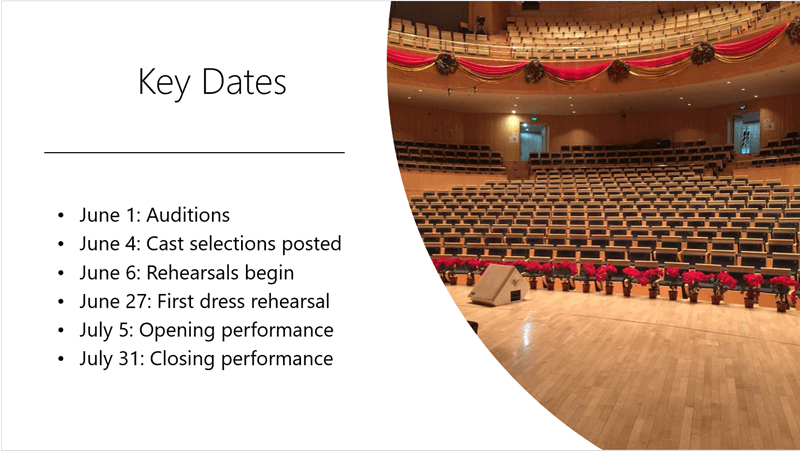
Ammattilaistason asettelut
Designer tunnistaa diassa olevat kuvat, kaaviot tai taulukot ja antaa useita ehdotuksia niiden järjestämisestä yhtenäiseen ja houkuttelevaan asetteluun.
Enemmän visualisointeja, vähemmän tekstiä
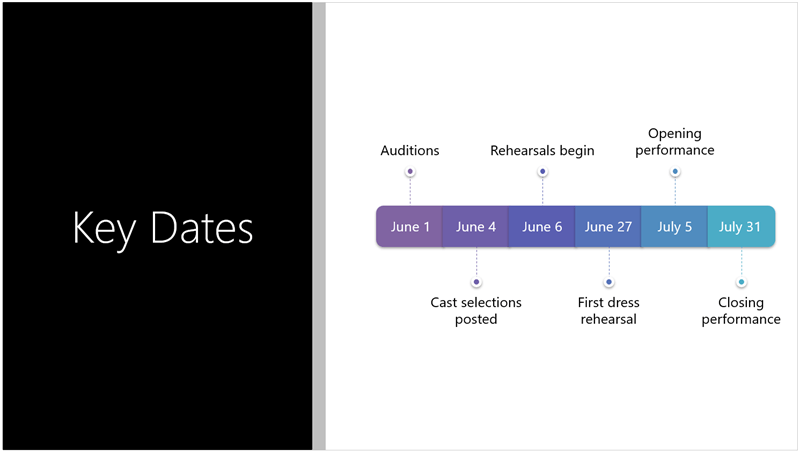
Liikaa tekstiä diassa? Suunnittelutyökalu voi muuttaa tekstin, kuten luettelot, prosessit, tai aikajanat, helposti luettavaksi grafiikaksi. Lisätietoja SmartArt-grafiikkaobjekteista.

Kuvitukset
Designer etsii avaintermejä ja käsitteitä, joista sillä on kuvituksia, ja näyttää ne eri asetteluissa. Kuvat ovat Microsoft 365:n kuvakkeiden kirjastosta.
Manage Designer
Jos et halua, että Designer tarjoaa automaattisesti ehdotuksia:
- Valitse Tiedosto-välilehden ruudun alareunassa Asetukset .
- Siirry Yleiset-välilehdessäSuunnitteluehdotukset -kohtaan ja poista Näytä ehdotukset automaattisesti - valintaruudun valinta.
Windowsin suunnitteluehdotusten vaatimukset

|
Tämä on vain tilaajille tarkoitettu Microsoft 365 -ominaisuus. Versiotietojen löytäminen |
|---|---|
| Suunnitteluideoita yhdelle valokuvalle Koskee seuraavia: |
PowerPoint for Microsoft 365 Nykyinen kanava: Versio 1511 tai uudempi Puolivuosittainen kanava yrityksille: Versio 1602 tai uudempi |
| Useita valokuvia, värien poiminta ja kasvojen tunnistus Koskee seuraavia: |
PowerPoint for Microsoft 365 Nykyinen kanava: Versio 1603 tai uudempi Puolivuosittainen kanava yrityksille: Versio 1605 tai uudempi |
| Luetteloiden muuntaminen SmartArt-kuviksi Koskee seuraavia: |
PowerPoint for Microsoft 365 Nykyinen kanava: Versio 1609 tai uudempi Puolivuosittainen kanava yrityksille: Versio 1701 tai uudempi |
| Suunnitteluideoita toimintokeskeisiä luetteloita varten Koskee seuraavia: |
PowerPoint for Microsoft 365 Nykyinen kanava: Versio 1702 tai uudempi Puolivuosittainen kanava yrityksille: Versio 1708 tai uudempi |
| Suunnitteluideoita, joissa kuvakkeet korvaavat tekstin Koskee seuraavia: |
PowerPoint for Microsoft 365 Nykyinen kanava: Versio 1612 tai uudempi Puolivuosittainen kanava yrityksille: Ei vielä käytettävissä |
| Suunnitteluideoita kaavioita varten Koskee seuraavia: |
PowerPoint for Microsoft 365 Nykyinen kanava: Versio 1705 tai uudempi Puolivuosittainen kanava yrityksille: Versio 1803 tai uudempi |
| Suunnitteluideoita aikajanoille Koskee seuraavia: |
PowerPoint for Microsoft 365 Nykyinen kanava: Versio 1707 tai uudempi Puolivuosittainen kanava yrityksille: Versio 1803 tai uudempi |
| Suunnitteluideoita tekstin muuntamiseksi muotoon kuvakkeet + SmartArt-grafiikka Koskee seuraavia: |
PowerPoint for Microsoft 365 |
| Suunnitteluideoita käsinkirjoituksella piirretylle sisällölle Koskee seuraavia: |
PowerPoint for Microsoft 365 Nykyinen kanava: Versio 1812 tai uudempi Puolivuosittainen kanava yrityksille: Ei vielä käytettävissä |
Microsoft 365:n vianmääritys
Jos sinulla on ongelmia Designer:n kanssa Microsoft 365:n PowerPointissa, voit kokeilla muutamia keinoja.
Entä jos Suunnitteluehdotukset-painiketta ei ole?
Jos sinulla ei ole Suunnitteluehdotus-painiketta, tarkista seuraavat asiat.
Suunnitteluehdotukset ovat vain Microsoft 365 -tilaajien käytettävissä
PowerPointin työpöytäversioissa vain tilaajat saavat suunnitteluehdotuksia. Jos haluat kokeilla Microsoft 365 -tilausta tai ostaa sen, siirry Microsoft 365:een.
PowerPointin verkkoversiossa suunnitteluehdotukset ovat kaikkien käytettävissä.
Yksi Microsoft 365 -tilauspaketti ei sisällä suunnitteluideoita: Office 365 Germany.
Officen yhdistettyjen käyttökokemusten ottaminen käyttöön
Jos haluat käyttää Designeria, varmista, että Officen yhdistetyt kokemukset on otettu käyttöön. Valitse Tiedosto-välilehdessäTili ja valitse Tilin tietosuoja -kohdassa Hallitse asetuksia. Valitse Valinnaiset yhdistetyt kokemukset -kohdassa valintaruutu Ota valinnaiset yhdistetyt kokemukset käyttöön. Lisätietoja on artikkelissa Älykkäiden palveluiden ottaminen käyttöön tai poistaminen käytöstä.

Järjestelmänvalvoja on voinut poistaa Designer-ohjelman käytöstä
Designer on Microsoft 365 -tilaajille tarkoitettu ominaisuus, mutta jotkin organisaatiot poistavat sen käytöstä. Jos sinulla on Microsoft 365 -tilaus, mutta sinulla ei ole Suunnitteluehdotukset-painikkeessa kysy IT-osastolta.
Officen uudelleenasennus tilaajaominaisuuksien saamiseksi
Jos olet päivittänyt Microsoft 365:stä Microsoft 365 -tilaukseen, sinun on poistettava Microsoft 365:n asennus ja asennettava se sitten uudelleen, jotta saat tilaajaominaisuudet käyttöösi. Siirry näiden artikkelien ohjeisiin:
- Officen asennuksen poistaminen PC- tai Office for Mac -asennuksen poistaminen
- Asenna Microsoft 365 uudelleen
Hanki Designer käynnistämällä sovellus uudelleen
Joskus käyttäjät huomaavat, että kun he käynnistävät PowerPointin ensimmäisen kerran Microsoft 365:n asentamisen jälkeen, Suunnitteluehdotukset-painike ei ole käytettävissä. Sovelluksen käynnistäminen uudelleen korjaa tämän ongelman.
Entä jos valitsen Suunnitteluehdotukset-painikkeen eikä ehdotuksia ole?
Jos et saa ehdotuksia, kun valitset Suunnitteluehdotukset-painikkeen , tarkista seuraavat seikat.
- Internet-yhteyttä ei ehkä ole muodostettu. Varmista, että Internet-yhteytesi on aktiivinen, ja yritä uudelleen. Designer hakee suunnitteluideoita verkosta.
- Käytä PowerPointin mukana tulevaa teemaa (ei mukautettua tai muualta lataamaasi teemaa).
Ei suunnitteluehdotuksia kuvia sisältäville dioille
- Varmista, että diassa on käytössä joko Otsikko - tai Otsikon + sisältö -dian asettelu.
- Älä käytä valokuvan sisältävällä sivulla mitään muita objekteja tai muotoja.
- Lisää enintään neljä valokuvaa (.jpg, .png, .gif tai .bmp) diaa kohden ja varmista, että ne ovat kooltaan yli 200 x 200 kuvapistettä.
Ei suunnitteluehdotuksia prosessipohjaisille dioille
Varmista, että diassa on käytössäOtsikkosisältö-dian + asettelu.
Älä lisää mitään muita valokuvia, objekteja tai muotoja samaan diaan, jossa prosessitekstisi ovat.
Koska Designer on suhteellisen uusi palvelu, se opettelee edelleen uusia temppuja. Jos Designer ei pysty luomaan laadukkaita vaihtoehtoja puolestasi, se ei näytä vaihtoehtoja ollenkaan. Pyrimme luomaan hyviä suunnitteluideoita, jotta sinulla olisi enemmän valinnanvaraa.
Jos et pidä suunnitteluehdotuksia hyödyllisinä, voit tietysti poistaa sen käytöstä siirtymällä Tiedosto-välilehteen , valitsemalla Asetukset ja poistamalla Yleiset-välilehdessäNäytä suunnitteluideat automaattisesti - valintaruudun valinnan.
Toinen käyttäjä muokkaa
Jos yhteismuokkaat esitystä toisen käyttäjän kanssa ja useampi kuin yksi käyttäjä muokkaa samaa diaa samaan aikaan, Designer ei anna kyseistä diaa koskevia suunnitteluehdotuksia.
Kun yksittäinen käyttäjä muokkaa diaa, Designer jatkaa mallien ehdottamista vastauksena käyttäjän tekemiin toimintoihin, kuten valokuvan lisäämiseen.
Eikö dioille, joissa on muoto- tai tekstiruutuja, näy suunnitteluideoita?
Designer ei voi ehdottaa suunnitteluehdotuksia, jos diassa on jokin muoto tai tekstiruutu. Paikkamerkissä voi olla kuvia ja tekstiä.
Entä jos Suunnitteluehdotukset-painike näkyy harmaana?
Jos näet Suunnitteluehdotukset-painikkeen valintanauhassa, mutta se näkyy harmaana, tarkista seuraavat seikat:
- Internet-yhteyttä ei ehkä ole muodostettu. Varmista, että Internet-yhteytesi on aktiivinen, ja yritä uudelleen.
- yksittäistä diaa ei ole valittu. Näin voi käydä, kun useita dioja on valittuina diojen pikkukuvaruudussa normaalinäkymässä tai kun kohdistus pikkukuvaruudussa on kahden dian välissä. Näin käy myös silloin, kun muistiinpanoruutu on valittuna tai olet diaesitysnäkymässänormaalinäkymän sijasta.


