

Halusitpa tulostaa tiivistelmiä, muistiinpanosivuja tai dioja, olet oikeassa paikassa.
(Jos etsit tiivistelmän rakennetietoja, kuten dian asettelujen ja suunnan määrittäminen tai ylä- ja alatunnisteiden tai taustan muuttaminen, katso artikkeli Esityksen tiivistelmän luominen tai muuttaminen.)
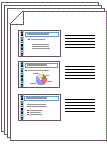 Kuva: Tiivistelmien 3 diaa -asettelu sisältää viivoja muistiinpanojen tekemistä varten.
Tulostimen valitseminen
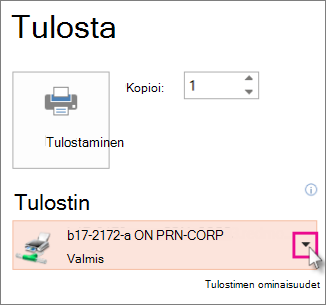
Valitse Tiedosto-välilehdessä Tulosta.
Napsauta Tulostin-kohdan alanuolta ja valitse tulostin luettelosta.
-
Jos verkkotulostimia ei näy luettelossa:Sinun on lisättävä se seuraavasti:
Windows 10:
Valitse aloituspainike >Asetukset
 >Laitteet>Tulostimet & skannerit
Windows 7 tai 8:
Avaa ohjauspaneeli. Valitse Laitteisto ja äänet>Lisää tulostin>Lisää verkkotulostin, langaton tai bluetooth-tulostin>Seuraava - Jos sinulla ei ole verkkotulostinta tai langatonta tulostinta, johon voit muodostaa yhteyden: Varmista, että tulostin on kytketty tietokoneeseen. Katso lisätietoja oman tulostimesi ohjeesta.
-
Jos verkkotulostimia ei näy luettelossa:Sinun on lisättävä se seuraavasti:
Mitä ja miten tulostaa
Asetukset-valikossa on edellä valitsemastasi tulostintyypistä riippuen 4–6 suorakulmiota, joiden vieressä on alanuolet. Näissä suorakulmioissa voit määrittää tulostusasetukset.
Valitse, mitkä diat haluat tulostaa: Napsauta Asetukset-kohdassa ensimmäisen suorakulmion alanuolta ja valitse haluamasi vaihtoehto:
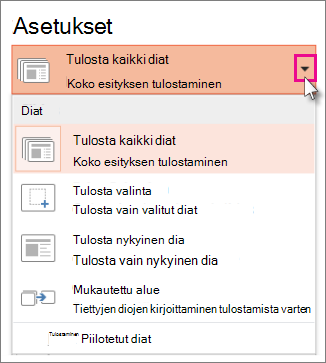
Jos valintasi on Mukautettu alue, kirjoita haluamasi diat tai diojen alue Diat-ruutuun. Esimerkiksi
1,3,5-12.
Jos esityksessä on piilotettuja dioja, niiden tulostamista varten on valittavissa Tulosta piilotetut diat -vaihtoehto.Tulostusasettelun valitseminen: Napsauta Asetukset-kohdassa toisen suorakulmion alanuolta. Pikkukuvissa näytetään esikatselu siitä, miltä sivut näyttävät tulostettaessa.
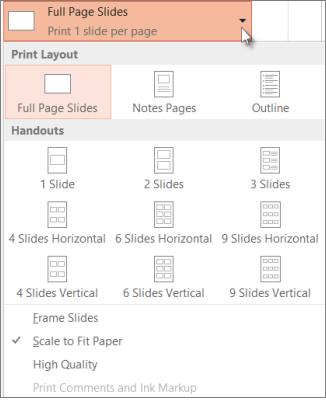
Voit tulostaa dian muistiinpanot joko puhujalle tai tiivistelminä yleisölle valitsemalla Tulostusasettelu-kohdasta Muistiinpanosivut. Tämä vaihtoehto tulostaa yhden dian sivulle siten, että kaikki muistiinpanot näkyvät alla.
Valitse, miten voit järjestää tulostetut taulukot: Valitse Asetukset-kohdassaLajittelematon - tai Lajittelematon-kohdan vieressä oleva alanuoli ja valitse sitten haluamasi asetus.
Valitse tulosteelle värimalli: Napsauta Asetukset-kohdassa viimeisen suorakulmion alanuolta ja valitse sitten haluamasi vaihtoehto.
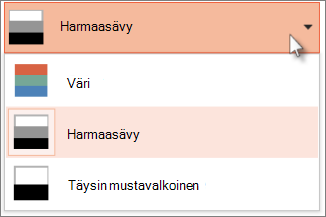
Vinkkejä väri-, harmaasävy- ja mustavalkotulostukseen:
Väri-vaihtoehto Jos valitset Väri-vaihtoehdon, mutta sinulla ei ole väritulostinta Harmaasävy Jos käytössäsi ei ole väritulostinta tai et tarvitse väritulostetta ja valitset Harmaasävy-vaihtoehdon, sivun kohteet tulostuvat harmaan eri sävyinä. Mustavalkotulostimessa Harmaasävy-asetus tuottaa esimerkiksi kaaviot ja taulukot terävämpinä ja selkeämpinä kuin Väri-vaihtoehto. Täysin mustavalkoinen Kun valitset tämän vaihtoehdon, diat tulostuvat mustavalkoisina. Tulosteissa ei näy harmaan eri sävyjä. Tällöin tietyt dian asetteluun ja teemaan liittyvät ominaisuudet, kuten kohokuviot ja varjot, eivät tulostu. Teksti tulostuu mustana, vaikka se näkyisi alkuperäisissä dioissa harmaana. Voit valita Asetukset-valikossa, haluatko tulosteet paperin yhdelle vai molemmille puolille ja nidotaanko tulostetut niput yhteen, jos tulostin tarjoaa ne mahdollisuudet.
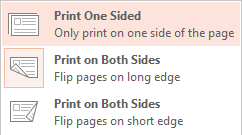
Nitomisen asetukset saattavat vaihdella tulostimen mukaan.
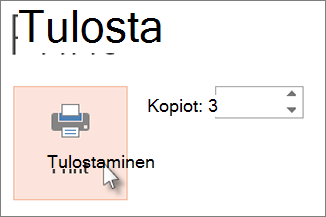
Kirjoita yläreunan Kopiot-ruutuun haluttujen kopioiden määrä ja napsauta sitten Tulosta.
Tulostettavat tiivistelmät:: Diojen numeroinnin lisääminen tai poistaminen
 Tämä ominaisuus on vain Windows-työpöytäsovellusten Microsoft 365 -tilaajien käytettävissä.
 |
|---|
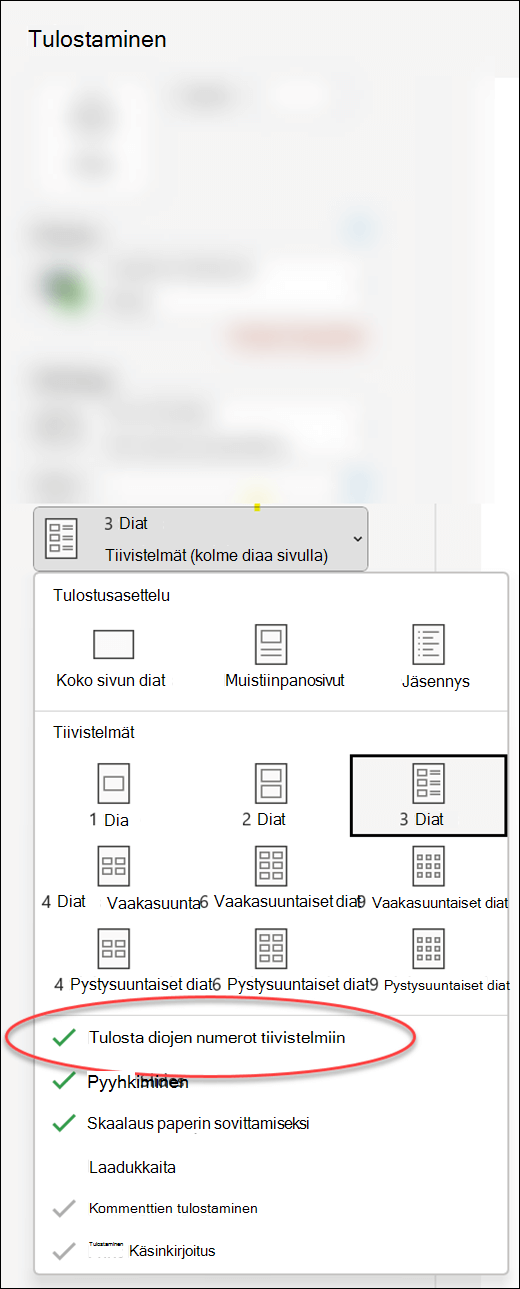
Tulostetuissa tiivistelmissä on oletusarvoisesti PowerPoint for Microsoft 365 (versiosta 1810 alkaen) dian numero kunkin dian kuvan alapuolella.
Voit poistaa tämän asetuksen käytöstä tässä esityksessä valitsemallaTiedostotulostus>. Valitse valitsemasi tiivistelmien asettelun vieressä oleva avattavan valikon nuoli ja poista Tulosta diojen numerot tiivistelmien päälle -vaihtoehdon valinta.
Tulostuksen esikatselu
Tietoja tulostuksen esikatselutoiminnoista annetaan kohdassa Tulostaminen ja esikatselu.
Vianmääritys
Jos sinulla on tulostamisessa ongelmia, katso ohjeartikkelia Tulostuspainike ja jotkin tulostimen asetukset eivät ole käytettävissä.
Katso myös
Lisätietoja tulostamisesta PowerPointissa on seuraavissa tiedoissa: