
Jos haluat käyttää esitystä tietokoneissa, joihin ei ole asennettu PowerPointia, voit tallentaa esityksen videotiedostona.
MOV-tiedostoja voi toistaa missä tahansa Sovelluksessa, joka tukee QuickTime-elokuvia. MP4-muoto on kansainvälinen standardi, joten sitä tuetaan laajemmin erityisesti laitteistolaitteissa.
Tallentaminen videomuodossa
Valitse Tiedoston>vieminen.
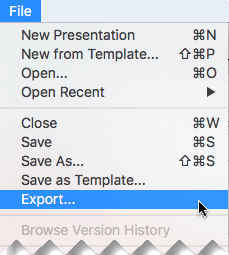
(Älä käytä Tallenna nimellä -toimintoa, koska se ei tarjoa videovaihtoehtoja.)
Avaa Tiedostomuoto-luettelo ja valitse haluamasi videomuoto (MP4 tai MOV).
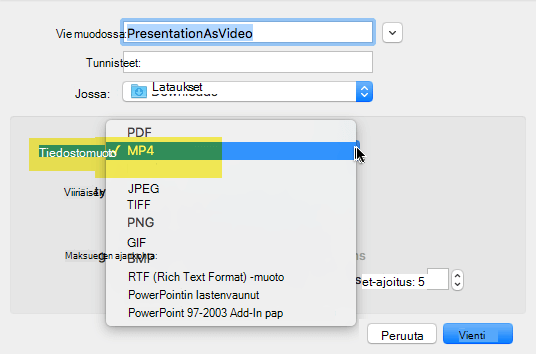
Jos MP4- ja MOV-asetukset eivät ole PowerPoint-versiossasi, katso lisätietoja kohdasta Videomuodossa tallentamisen vaatimukset .
Valitse haluamasi videon laatu: Ultra HD (4K), Full HD (1080p), HD (720p), Standard (480p). Mitä parempi videon laatu, sitä suurempi tiedostokoko.
Jos sinulla on tallennettuja ajastuksia ja haluat käyttää niitä videossa, jonka luot esityksestä, varmista, että Käytä tallennettuja ajastuksia ja selostuksia -vaihtoehdon vieressä oleva valintaruutu on valittuna. Voit myös määrittää ajan, jonka video käyttää kuhunkin diaan, jos sinulla ei ole valmiiksi tallennettua ajastusta.
Kun olet tehnyt haluamasi valinnat, valitse Vie.
Huomautus
Kun viet esityksen videona, diaesityksessä tallennettua selostettua ääntä toistetaan, mutta muita upotettuja mediatiedostoja ei toisteta.
Kun olet tallentanut esityksen videona, voit jakaa sen samalla tavalla kuin minkä tahansa videon käyttämällä sovellusta tai laitetta, joka voi avata ja toistaa videoita.
Videomuodossa tallentamista koskevat vaatimukset

|
Koskee seuraavia: PowerPoint for Microsoft 365 for Mac Versio 15.23 ja uudemmat versiot. Versiosta 16.19 alkaen tallennettu selostus sisältyy vietyihin videotiedostoihin. Käyttöoikeus: Microsoft 365 -tilaus Selvitä oma Office-versiosi |
|---|---|
|
Koskee seuraavia: PowerPoint 2019 for Mac Versio 16.19 ja uudemmat versiot. Etsi Office-versiosi |
Elokuvina tallennettujen esitysten rajoitukset
Huomautus
- Kun esitys toistetaan elokuvana, kukin dia näkyy saman ajan, jollet määritä yksittäisiä ajoituksia tai tallenna diaesitystä ja määritä koko esityksen ajoitusta. Katso lisätietoja dia-ajoitusten määrittämisestä artikkelista Dia-ajoitusten kokeileminen ja määrittäminen.
- Monet siirtymät toistetaan eri tavalla elokuvassa kuin esityksessä. Animaatiotehosteita ei toisteta elokuvassa lainkaan.
Katso myös
Tekstin ja objektien animoiminen