PowerPointin uudemmissa versioissa voit lisätä diaan online-videon YouTubesta tai Vimeosta.
PowerPoint for Microsoft 365 versiossa 1907 tai sitä uudemmissa versioissa voit myös lisätä online-videon Microsoft Stream, yrityksille tarkoitettu videopalvelu. Organisaation käyttäjät voivat ladata, tarkastella ja jakaa videoita keskenään.
Video toistetaan suoraan verkkosivulta, ja siinä on verkkosivun ohjaustoiminnot toistamista, keskeyttämistä, äänenvoimakkuutta ja muita toimintoja varten. PowerPointin toisto-ominaisuudet (häivytys, kirjanmerkki, rajaaminen jne.) eivät koske online-videoita.
Koska video on sivustolla eikä itse esityksessä, sinulla on oltava internet-yhteys, jotta videon toistaminen onnistuu.
Verkkovideon lisääminen
- Etsi haluamasi video selaimella.
- Kopioi verkkosivun URL-osoite selaimen osoiteriviltä.
- Siirry takaisin PowerPointiin ja valitse dia, johon haluat sijoittaa videon.
- Valitse valintanauhan Lisää-välilehdessäVideo>Online Video.
- Liitä Online-video-valintaruutuun 2. vaiheessa kopioimasi URL-osoite.
- Valitse Lisää.
Toista video
Jos video on lisätty onnistuneesti, voit toistaa sen normaalinäkymässä tai diaesityksessä.
- Normaalinäkymässä videoon ilmestyy toistopainike.
- Diaesityksessä voit käsitellä videoita samalla tavalla kuin selaimessa.
- YouTuben ja Vimeon videot toistetaan oletusarvoisesti "napsautusjärjestyksessä". Voit toistaa videon ilman, että sinun tarvitsee valita Toista-painiketta . Siirry valintasarjan seuraavaan vaiheeseen napauttamalla välilyöntinäppäintä.
Vianmääritys
Kaikkia näiden sivustojen online-videoita ei voi upottaa. Tarkista videosivustolta selvittääksesi, voiko tietyn videon upottaa.
Haluatko lisätä videon tietokoneesta?
Katso lisätietoja Videotiedoston lisääminen ja toistaminen omalta tietokoneelta.
Käyttöehdot ja tietosuojakäytännöt
Vimeo:
YouTube:
Microsoft Stream:
SlideShare.net:
PowerPoint 2016 voit lisätä online-videon upotuskoodilla tai hakea videota nimeltä. Sitten voit esittää videon esityksen aikana.
Video toistetaan suoraan verkkosivulta, ja siinä on verkkosivun ohjaustoiminnot toistamista, keskeyttämistä, äänenvoimakkuutta ja muita toimintoja varten. PowerPointin toisto-ominaisuudet (häivytys, kirjanmerkki, rajaaminen jne.) eivät koske online-videoita.
Koska video on sivustolla eikä itse esityksessä, sinulla on oltava internet-yhteys, jotta videon toistaminen onnistuu.
Online-videon lisääminen upotuskoodilla
Etsi YouTube- tai Vimeo-palvelusta video, jonka haluat lisätä.
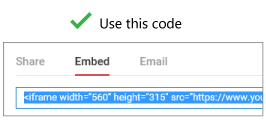
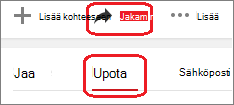
Valitse videokehyksen alapuolella Jaa ja valitse sitten Upota. (Jos et valitse Upota,päädyt kopioimaan väärän koodin.)
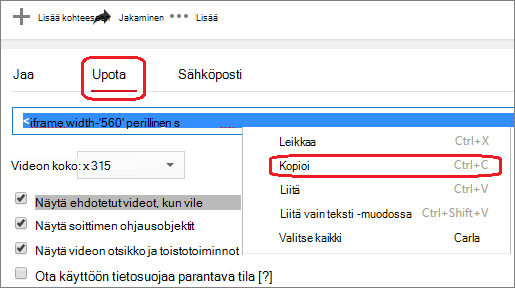
Napsauta iFrame-upotuskoodia hiiren kakkospainikkeella ja valitse Kopioi.
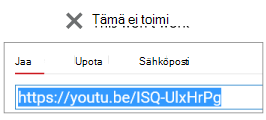
Jos korostettu teksti, jonka kopioit, alkaa kirjaimilla ”http”, lopeta. Älä kopioi tätä koodia. Palaa vaiheeseen 2 ja valitse Upota:
Valitse PowerPointissa dia, johon haluat lisätä videon.
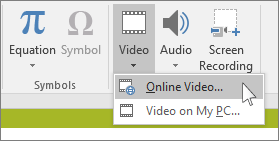
Valitse Lisää-välilehdessäVideo>Online Video.
Liitä upotuskoodi Videon upotuskoodista -ruutuun ja valitse sitten nuoli.
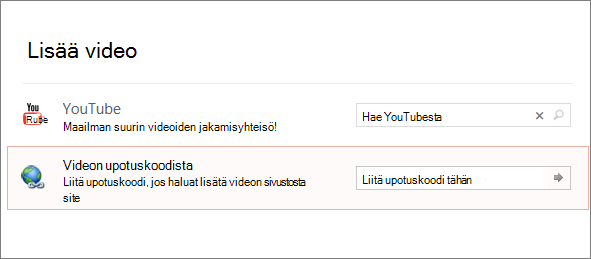
Videon suorakulmio sijoitetaan diaan. Voit siirtää sitä ja muuttaa sen kokoa vapaasti. Jos haluat esikatsella videota diassa, napsauta videon suorakulmiota hiiren kakkospainikkeella, valitse Esikatselu ja valitse sitten videon Toista-painike.
YouTube-videon hakeminen nimen perusteella
Valitse dia, johon haluat lisätä videon.
Valitse Lisää-välilehdessäVideo>Online Video.
Kirjoita Etsi YouTube-palvelusta -ruutuun lisättävän videon nimi ja paina Enter-näppäintä.
Valitse video hakutuloksista ja valitse Lisää.
Videon suorakulmio sijoitetaan diaan. Voit siirtää sitä ja muuttaa sen kokoa vapaasti. Jos haluat esikatsella videota diassa, napsauta videon suorakulmiota hiiren kakkospainikkeella, valitse Esikatselu ja valitse sitten videon Toista-painike.
Videon esikatselu
- Kun videon nelikulmio on diassa, valitse se, napsauta sitä hiiren kakkospainikkeella ja valitse Esikatsele.
Videoon ilmestyy toistopainike.
- Valitse videon Toista-painike .
Koska video on sivustossa eikä itse esityksessä, sinulla on oltava yhteys Internetiin, jotta videon toistaminen onnistuu.
Haluatko lisätä videon tietokoneesta?
Katso lisätietoja Videotiedoston lisääminen ja toistaminen omalta tietokoneelta.
Sisällön upottaminen Slideshare.net-sivustosta
PowerPoint-diassa voit upottaa sisältöä Slideshare.net, esitysten, infograafien ja asiakirjojen jakamissivustosta.
Slideshare.net-sivustossa kaiken sellaisen sisällön, joka voidaan upottaa muualle, vieressä on Jaa-painike. Tämä painike avaa ikkunan, jossa voit kopioida esimerkiksi videon upotuskoodin.
- Etsi Slideshare.net sisältö, jonka haluat upottaa.
- Valitse Jaa-painike sisältökehyksen alapuolella.
Jakamiskoodit näkyvät videokehyksessä.
- Valitse Upota-ruutu.
Kun teet tämän, kaikki ruudussa oleva teksti valitaan.
- Napsauta valittua tekstiä hiiren kakkospainikkeella ja valitse Kopioi.
Kopioimasi teksti sisältää enemmän tietoja kuin tarvitset, joten sitä on lyhennettävä ja se on kopioitava uudelleen.
- Liitä kopioitu teksti tekstieditoriin, kuten Wordiin tai Notepadiin.
- Valitse osa tekstistä, jonka alussa <on iframe src ... ja päättyy </iframe-arvoon>. Kopioi kyseinen teksti.
Tämä on upotuskoodi, jota tarvitset sisällön lisäämiseen PowerPointiin.
- Siirry PowerPointissa diaan, johon haluat lisätä sisällön.
- Valitse työkalurivin valintanauhassa Lisää-välilehti, valitse Video ja valitse sitten Online-video.
Lisää video -valintaikkuna avautuu.
- Liitä upotuskoodi Videon upotuskoodista -ruutuun ja paina sitten Enter-näppäintä.
PowerPointin sisällön omaksuminen kestää hetken. Kun se on valmis, diassa näkyy musta ruutu.
- Voit tarkastella sisältöä valitsemalla
 Lähellä PowerPoint-ikkunan oikeaa alakulmaa.
Vaatimukset
Verkkovideoiden käytössä on noudatettava jokaisen palveluntarjoajasivuston käyttöehtoja ja tietosuojakäytäntöä.
SlideShare.net
Vimeo
YouTube
PowerPointin verkkoversio voit lisätä diaan online-videon YouTubesta tai Vimeosta. (Jos sinulla on Microsoft 365 Business- tai Education-tilaus, voit myös lisätä online-videon Microsoft Stream.)
Video toistetaan suoraan verkkosivulta, ja siinä on verkkosivun ohjaustoiminnot toistamista, keskeyttämistä, äänenvoimakkuutta ja muita toimintoja varten. PowerPointin toisto-ominaisuudet (häivytys, kirjanmerkki, rajaaminen jne.) eivät koske online-videoita.
Koska video on sivustolla eikä itse esityksessä, sinulla on oltava internet-yhteys, jotta videon toistaminen onnistuu.
Online-videon lisääminen
- Etsi haluamasi video selaimen erillisessä välilehdessä.
- Kopioi verkkosivun osoite selaimen osoiteriviltä.
- Siirry PowerPointin verkkoversio ja valitse dia, johon haluat sijoittaa videon.
- Valitse valintanauhan Lisää-välilehden Media-ryhmästä Online-video.
- Liitä Online-video-valintaruutuun 2. vaiheessa kopioimasi URL-osoite.
- Valitse Lisää.
Video lisätään diaan. Voit siirtää videota hiirellä vetämällä. Voit muokata sen kokoa vetämällä kulmaa.
- Jos haluat katsoa videon, sinun täytyy toistaa diaesitys. Siirry valintanauhan Näytä-välilehteen ja valitse Aloita diaesitys -ryhmästä Nykyisestä diasta.
(Jos olet poistanut yksinkertaistetun valintanauhan käytöstä, sinulla ei ole Diaesitys-välilehteä, mutta voit käynnistää diaesityksen Näytä-välilehdessä.)
Diaesitys avautuu, ja sen jälkeen voit aloittaa valitsemalla Toisto-painikkeen.
Katso lisätietoja artikkelista Videon toistaminen PowerPointin verkkoversiossa.
Verkkovideoiden käytössä on noudatettava jokaisen palveluntarjoajasivuston käyttöehtoja ja tietosuojakäytäntöä.
Microsoft Stream:
Vimeo:
YouTube:
Videon rajaaminen
PowerPointin verkkoversio ei voi rajata videoita, eikä online-videoita voi rajata. Jos haluat rajata videon, tallenna se tietokoneellesi ja lisää se diaan PowerPointin työpöytäversiossa.
PowerPoint for Microsoft 365 for Mac, PowerPoint 2024 for Macissa ja PowerPoint 2021 for Macissa voit lisätä diaan online-videon YouTubesta tai Vimeosta. PowerPoint for macOS:n aiemmat versiot eivät tue online-videon lisäämistä.
PowerPoint for Microsoft 365 for Mac voit myös lisätä online-videon Microsoft Stream, yrityksille tarkoitetun videopalvelun– organisaation käyttäjät voivat ladata, tarkastella ja jakaa videoita keskenään. Tämä ominaisuus edellyttää PowerPoint for Microsoft 365 for Mac versiota 16.27 tai uudempaa.
Video toistetaan suoraan verkkosivulta, ja siinä on verkkosivun ohjaustoiminnot toistamista, keskeyttämistä, äänenvoimakkuutta ja muita toimintoja varten. PowerPointin toisto-ominaisuudet (häivytys, kirjanmerkki, rajaaminen jne.) eivät koske online-videoita.
Koska video on sivustolla eikä itse esityksessä, sinulla on oltava internet-yhteys, jotta videon toistaminen onnistuu.
Verkkovideon lisääminen
- Etsi haluamasi video selaimella.
- Kopioi verkkosivun URL-osoite selaimen osoiteriviltä.
- Siirry PowerPointiin ja valitse dia, johon haluat sijoittaa videon.
- Valitse valintanauhan Lisää-välilehden oikeassa reunassa olevasta Media-ryhmästä Video. Valitse Online-elokuva.
- Liitä valintaruutuun toisessa vaiheessa kopioimasi URL-osoite.
- Valitse Lisää.
Video lisätään diaan.
- Jos haluat esikatsella videota, valitse Toista-painike, joka näkyy videon päällä.
Haluatko lisätä videon tietokoneesta?
Katso lisätietoja Videotiedoston lisääminen ja toistaminen omalta tietokoneelta.
Vaatimukset
Verkkovideoiden käytössä on noudatettava jokaisen palveluntarjoajasivuston käyttöehtoja ja tietosuojakäytäntöä.
Microsoft Stream:
Vimeo:
YouTube:
SlideShare.net: