Voit mukauttaa PowerPoint-esityksen käyttöoikeuksia useilla tavoilla niin, että se jaetaan turvallisesti ja vain valitsemiesi henkilöiden kanssa.
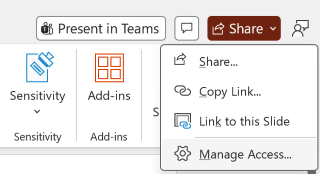
Valitse oikeassa yläkulmassa Jaa ja valitse sitten avattavasta valikosta uudelleen Jaa .
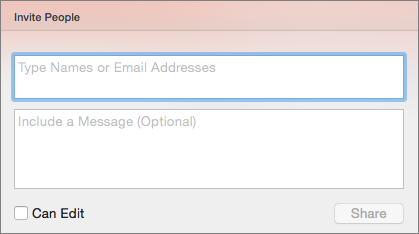
Kirjoita niiden henkilöiden nimet tai sähköpostiosoitteet, joiden kanssa haluat jakaa tiedoston, ja lisää halutessasi viesti.
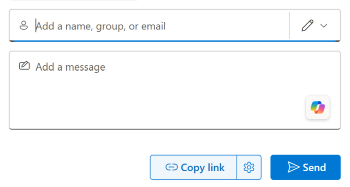
Tarkista tai päivitä käyttöoikeudet, jotka haluat antaa, valitsemalla Lisää nimi, ryhmä tai sähköposti -kentän vieressä oleva käyttöoikeuskuvake ja valitsemalla avattavasta luettelosta vaihtoehdot, kuten Voi muokata, Voi tarkastella ja Ei voi ladata.
Valitse Lähetä.
Voit luoda jaettavan linkin valitsemalla Jaa>kopioi linkki. Tämä kopioi linkin automaattisesti leikepöydälle oletusjakamisasetuksilla, ja voit liittää sen sähköpostiin, sosiaalisen median julkaisuun tai jopa Teams-viestiin. Jos haluat määrittää, kuka voi käyttää linkkiä, siirry asetuksiin.

Jos haluat lopettaa jakamisen, valitse Jaa>Hallitse käyttöoikeuksia>Lopeta jakaminen. Voit myös nähdä, kenen kanssa tiedosto on jo jaettu, ja hallita heidän käyttöoikeuksiaan. Lisätietoja yhteistyön tekemisestä asiakirjassa on artikkelissa PowerPoint-esitysten yhteiskäsittely.
PDF-tiedoston tai esityksen kopion jakaminen sähköpostitse
Jos et halua jakaa asiakirjaa muille yhteiskäyttöä varten, käytä perinteistä sähköpostin liitettä esityksen lähettämiseksi muille.
Tämä toiminto on käytettävissä vain, jos olet Microsoft 365 -tilaaja. Jos olet Microsoft 365 -tilaaja, varmista, että käytössäsi on Officen uusin versio.
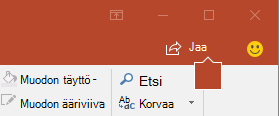
- Jos haluat lähettää esityksen kopiona tai PDF-tiedostona, valitse avattavasta valikosta Jaa ja sitten Jaa uudelleen.
- Valitse Jaa-valintaikkunassa ... saadaksesi lisää vaihtoehtoja ja valitse sitten Lähetä kopio.
- Valitse joko PowerPoint-esitys tai PDF. PowerPoint avaa sähköpostisovelluksen ja liittää tiedoston uuteen viestiin.
- Kirjoita vastaanottajien tiedot ja lyhyt viesti. Valitse sitten Lähetä.
Esityksen kopion jakaminen OneDrivesta
Tämä toiminto on käytettävissä vain, jos olet Microsoft 365 -tilaaja. Jos olet Microsoft 365 -tilaaja, varmista, että käytössäsi on Officen uusin versio.
- Lähetä esityksesi OneDrivesta valitsemalla Jaa.
- Kirjoita Jaa-valintaikkunassa nimi, ryhmä tai sähköpostiosoite, määritä käyttöoikeudet, kirjoita halutessasi viesti ja valitse sitten Lähetä.