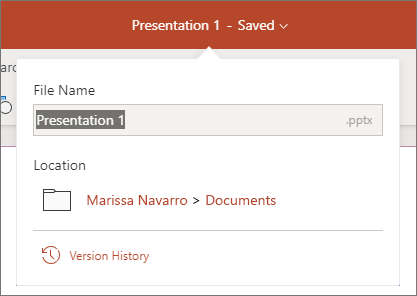
Kun tallennat esityksen OneDriveen tai SharePointiin Microsoft 365:ssä, voit käsitellä sitä samanaikaisesti työtovereidesi kanssa.
Tiedoston jakaminen muiden kanssa
Voit kutsua muita käyttäjiä käyttämään PowerPoint-tiedostoasi ja tekemään yhteistyötä seuraavasti:
Kun esitys on avattuna, valitse valintanauhan oikeassa yläkulmassa oleva Jaa-painike . Jos et ole vielä tallentanut esitystä OneDriveen tai SharePointiin Microsoft 365:ssä, viesti ohjaa sinut tekemään niin.
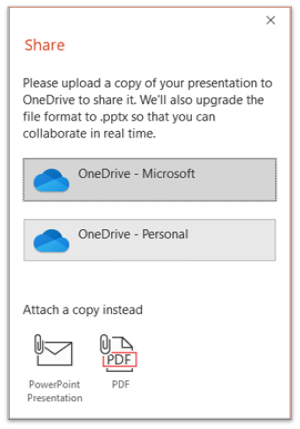
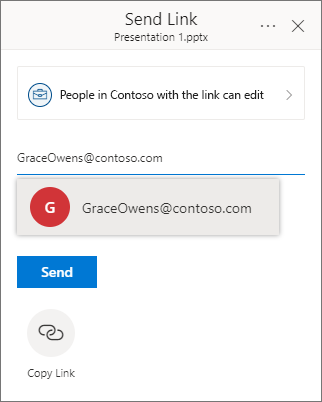
(Voit myös jakaa tiedoston kopion tässä paneelissa.)Jaa-valintaikkunassa sinua pyydetään kutsumaan vähintään yksi vastaanottaja käyttämään esitystä yhteiskäyttöä varten. Anna kunkin vastaanottajan sähköpostiosoite. Jos henkilö on yhteystiedoissasi, kirjoita vain heidän nimensä.
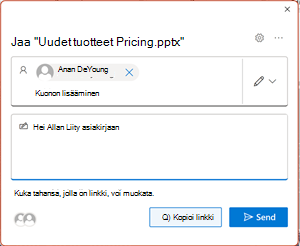
Avattavasta luettelosta voit määrittää, voiko vastaanottaja muokata tiedostoa vai vain tarkastella sitä. Voit halutessasi lisätä huomautuksen.
Jatka valitsemalla Lähetä.
Huomautus
Jaa-valintaikkuna tarjoaa vaihtoehtoisen vaihtoehdon: Käytä Kopioi linkki -painiketta ja jaa linkki. Kaikki, joilla on linkki, voivat käyttää tiedostoa oletuskäyttöoikeuksin.
Yhteiskäyttö
Kun muut liittyvät kanssasi työskentelemään jaetun asiakirjan parissa, näet merkkejä heidän läsnäolostaan ja toiminnastaan.
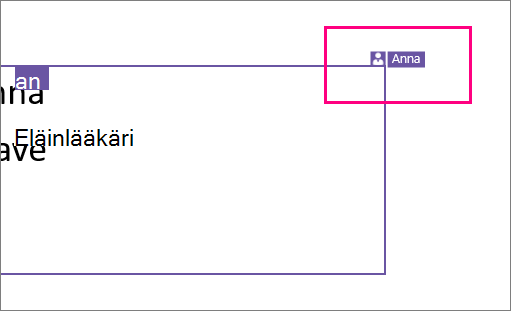
Kun esitys on avoinna, pane merkille merkit yhteistyöstä. Kun käyttäjä tarkastelee esitystä tai muokkaa sitä, hänen pikkukuvansa (kuvansa tai nimikirjaimensa) näkyy valintanauhan oikeassa yläkulmassa.
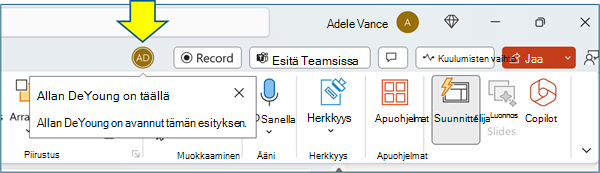
Jos haluat ottaa koko nimien automaattisen näyttämisen käyttöön (esim. helppokäyttöisyyssyistä), valitse Tiedoston > asetukset Lisänäyttö >>> Näytä tavoitettavuusmerkinnät valituille kohteille.
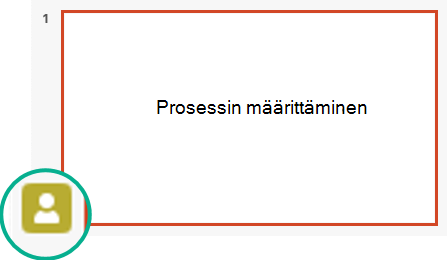
Jos haluat tietää, kuka on parhaillaan muokkaamassa diaa, pidä hiiren osoitinta diassa pikkukuvaruudussa näkyvän käyttäjätietokuvakkeen päällä.
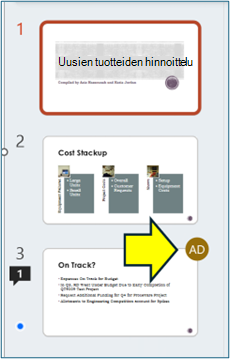
Pikkukuvan ilmaisinValitse pikkukuva, jos haluat näyttää koko dian, jossa näkyy reunus dian viallisen alueen ympärillä.
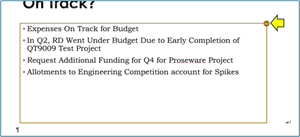
Luonnosdian ilmaisuKun olet valmis, tallenna tiedosto. Jos versioissa ei ole ristiriitoja, ne yhdistetään automaattisesti.
Muutosten läpikäynti ja ristiriitojen ratkaiseminen
Kun suljet jaetun PowerPoint-esitystiedoston, voit tarkastella viimeisimpiä muutoksia ja ratkaista mahdolliset erot ryhmän muokkauksissa.
Tarkista kaikki muutokset
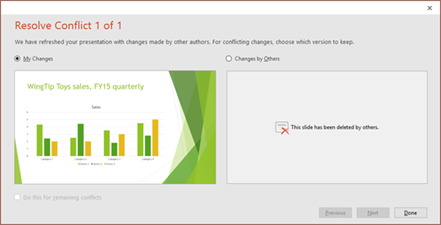
Kun tallennat tiedoston, kaikki muutokset, jotka eivät ole ristiriitaisia, yhdistetään automaattisesti esitykseen. Näet nämä Omat muutokset -näkymässä.
Valitse joko Omat muutokset tai Muiden muutokset.
Jos ratkaistavana on useita ristiriitoja, toimi seuraavasti:
Jatka ristiriitojen ratkaisemista valitsemalla Seuraava. Palaa edelliseen ristiriitaan valitsemalla Edellinen.
Jos haluat tehdä samat muutokset kaikille jäljellä oleville ristiriidoille, valitse Toimi näin jäljellä olevien ristiriitojen kohdalla.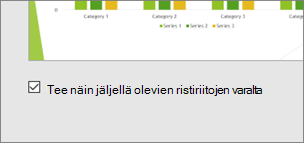
Kun olet ratkaissut ristiriidat, valitse Valmis.
Lisätietoja ristiriitaisista muutoksista
Kun muutokset ovat ristiriitaisia, näet oman muutoksesi ja jonkun muun työtoverisi tekemät ristiriidassa olevat muutokset keskenään vertailun. Vertailussa näkyvät vain muutokset, jotka ovat suoraan ristiriidassa tekemiesi muutosten kanssa. Valitse Ratkaise ristiriita -näytöissä, mitkä muutokset haluat säilyttää.
Viestiminen jaetussa tiedostossa kommenttien, tehtävien ja Chat-keskustelun kautta
Sen lisäksi, että PowerPoint näkee toistensa tekemät diojen muutokset reaaliaikaisesti, PowerPoint mahdollistaa erilaisia vuorovaikutusmahdollisuuksia esitystiedostossa.
Kommentit: Käytä Kommentit-kuvaketta , kun haluat luoda tai tarkastella kommentteja tai vastata niihin.
Voit vastata kommentteihin, ratkaista ne tai merkitä ne valmiiksi. Lisätietoja on artikkelissa Kommenttien lisääminen.
Tehtävät: Tehtävä on erityinen kommentti, joka voidaan määrittää ja jota voidaan seurata lopetukseen asti. Lisätietoja on kohdassa Tehtävien lisääminen.
Chat: (vain Microsoft 365) Voit keskustella välittömästi muiden henkilöiden kanssa, jotka työskentelevät työpaikan tai oppilaitoksen OneDriveen tai Microsoft 365:n SharePointiin tallennetun esityksen parissa.
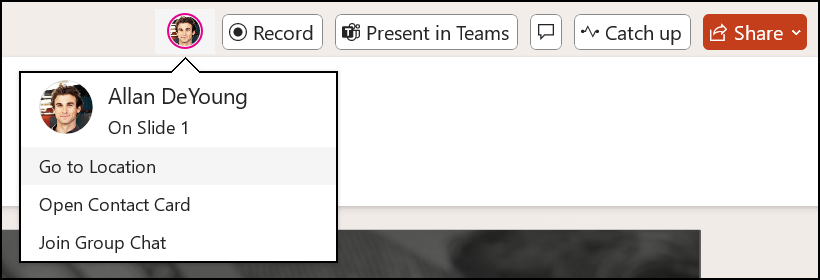
- Napsauta oikeassa reunassa olevan työkalurivin kuvaketta (kuvaa tai nimikirjaimia), joka käyttää tiedostoa parhaillaan.
- Valitse näkyviin tulevasta valikosta Join Group Chat.
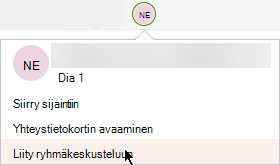
- Keskusteluikkunan avulla voit viestiä kaikkien tiedostoa parhaillaan käsittelevien käyttäjien kanssa.
Huomautus
Jos toinen henkilö myöhemmin avaa tiedoston muokattavaksi, myös hän voi liittyä keskusteluun. He näkevät tästä alkaen kuitenkin vain uudet viestit, eivät keskusteluhistoriaa.
Ilmoitukset muutetun tiedoston uudelleenavaamisen yhteydessä
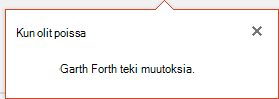
Kun avaat jaetun esityksen uudelleen sen jälkeen, kun muut ovat tehneet siihen muutoksia, PowerPoint for Microsoft 365 ilmoittaa sinulle tästä. Palkkiviestissä ilmoitetaan, kuka teki muutoksia poissa ollessasi.
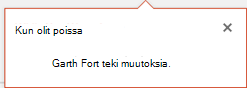
Näytä muiden viimeisimmät muutokset
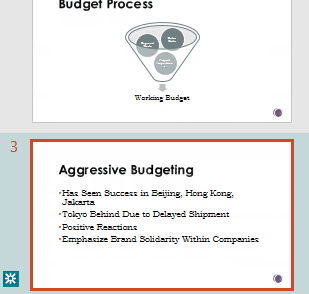
Jos dia sisältää yhteismuokkaajan tekemiä muokkauksia, sen pikkukuvaruudun reunassa on sininen piste. Huomaa dian pikkukuvassa oleva yhteistyöilmaisinpiste.
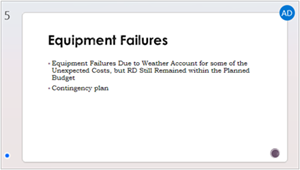
Avaa täysikokoinen dia valitsemalla pikkukuva.
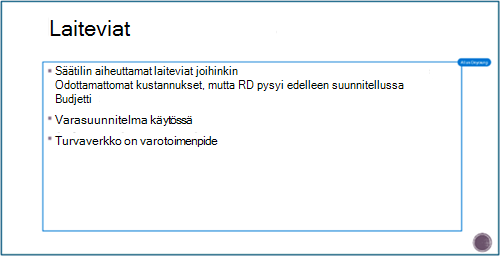
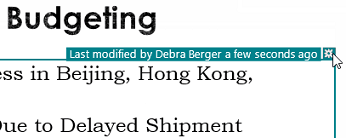
Näet näytetyssä diassa jäsennyksellä merkityn muutetun osan. Värillisenä suorakulmiona merkitty muokattu alue.
Huomautus
Äskettäin muokatut diat näkyvät korostettuina, mutta kaikki muutokset eivät ehkä näy diassa. Muita kuin merkittyjä muokkaustyyppejä ovat muistiinpanoruudun muutokset, muotojen poistot, kommenttien ja animaatioiden muutokset.
Esityksen aiempien versioiden käyttäminen
Kun käsittelet OneDriven ja työpaikan tai oppilaitoksen OneDriven kautta tallennettuja tiedostoja, Office säilyttää niiden aiemmat versiot. Voit tarkastella tietyn tiedoston aiempien versioiden luetteloa ja halutessasi palauttaa aiemman version.
Aiempien versioiden luettelon tarkasteleminen
Kun tiedosto on avoinna, toimi seuraavasti:
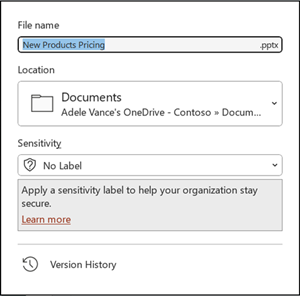
Valitse tiedostonimi sovellusikkunan otsikkoriviltä.
Valitse Versiohistoria.
Tarkastele aiempien versioiden luetteloa.
Aiemman version avaaminen
- Valitse aiempi versio Versiohistoria-ruudussa .
- Valitse Avaa versio.
- Tarkastele Vain luku -kopiota erillisessä ikkunassa.
Lisätietoja muokkausten korostamisesta
Useat tekijät voivat vaikuttaa siihen, missä määrin muokkausten korostaminen tapahtuu.
Muokkausten korostaminen toimii OneDriveen ja SharePointiin tallennetuissa jaetuissa asiakirjoissa.
Muutokset eivät näy korostettuina, jos tiedosto on salattu tai salasanalla suojattu.
Muutokset eivät näy korostettuina, jos tiedosto on .odp-muodossa tai vanhemmassa PowerPoint .ppt- tai .pps-muodossa.
Muutokset näkyvät korostettuina vain, kun muutoksen tekevällä henkilöllä on käytössään PowerPointin verkkoversio tai PowerPoint for Microsoft 365. (Tarkemmin sanottuna vähintään nykyisen kanavan versio 1707 tai yrityskanavan versio 1803Semi-Annual). Tässä on linkki Office-version selvittämiseen.
Muutoksia ei korosteta, jos muokkaustiedot on poistettu käytöstä tiedostossa Valvontakeskuksen tietosuoja-asetuksissa.
Tietosuoja-asetukset EIVÄT ole käytössä:
Jos tietosuoja-asetuksia ei ole otettu käyttöön, esitys tallentaa käyttäjän nimen ja ajankohdan, jona objektiin on viimeksi tehty muutoksia. Voit tarvittaessa poistaa kyseiset tiedot Asiakirjan tarkastaminen -toiminnolla. Ohjeet ovat tässä artikkelissa: Piilotettujen tietojen ja henkilökohtaisten tietojen poistaminen tarkastamalla asiakirjat, esitykset tai työkirjat.
Tietosuoja-asetukset OVAT käytössä:
Jos tietosuoja-asetukset ovat käytössä, muutosten korostaminen poistetaan käytöstä. Näin ollen henkilöihin liittyviä tietoja (käyttäjänimiä ja heidän viimeaikaisen käytön ajoitusta) ei tallenneta.
Tietojen tallennuspaikka
Jotta muokkausten korostaminen olisi mahdollista, PowerPoint tallentaa yksittäisten diojen luettu- tai lukematon-tilaa koskevat tiedot erikseen. Tietojen tallennuspaikka määräytyy käytössä olevan PowerPoint-version ja -kanavan mukaan.
Huomautus
Olemme parhaillaan siirtymässä siihen, että nämä tiedot tallennetaan Microsoftin online-palveluun, joka on tarkoitettu käyttäjäasetusten tallentamiseen.
Tässä taulukossa luetellaan PowerPoint-versiot ja ne luettelo, joihin kuhunkin niistä tallennetaan tiedoston avaavan henkilön luettu- tai lukematon-tilatiedot. Etsi Office-versiosi tämän linkin avulla.
| Tämä PowerPoint-sovellus | Tämän versionumeron (tai uudemman) tapauksessa | Tietojen luettu- tai lukematon-tila tallennetaan tähän |
|---|---|---|
| PowerPoint for Microsoft 365 ajantasaisella kanavalla | 1707–1710 | Tietokoneen levylle seuraavaan polkuun: %appdata%\Microsoft\PowerPoint\SlideViewState Tämä sijainti on Windows-käyttäjät -kansion suojaama. Voit halutessasi poistaa manuaalisesti nämä tiedostot, joihin tallennetaan luettu- tai lukematon-tila. |
| PowerPoint for Microsoft 365 ajantasaisella kanavalla | 1711 | Microsoft Online -palvelu |
| PowerPoint for Microsoft 365 Semi-Annual Enterprise Channelissa | 1803 | Microsoft Online -palvelu |
| PowerPoint for Microsoft 365 for Mac | 16.11 | Microsoft Online -palvelu |
| PowerPoint for Android | 16.0.9001.2077 | Microsoft Online -palvelu |
| PowerPoint for iOS | 2.9.108.0 | Microsoft Online -palvelu |
| PowerPoint Mobile | 17.8827 | Microsoft Online -palvelu |
Kaipaatko diakirjastoja?
Jos haluaisit nähdä diakirjastot PowerPointissa, lähetä meille palautetta. Katso Ohjevalikko palautetta Microsoft 365:stä. Palautteesi auttaa meitä priorisoimaan tuleviin päivityksiin sisällytettävät ominaisuudet.
 ja valitse sitten Invite People.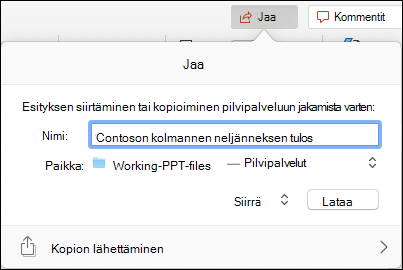

 , jos haluat nähdä kaikki esityksessä olevat kommentit.
 lähellä näytön oikeaa yläkulmaa.

 , jos haluat nähdä kaikki esityksessä olevat kommentit.