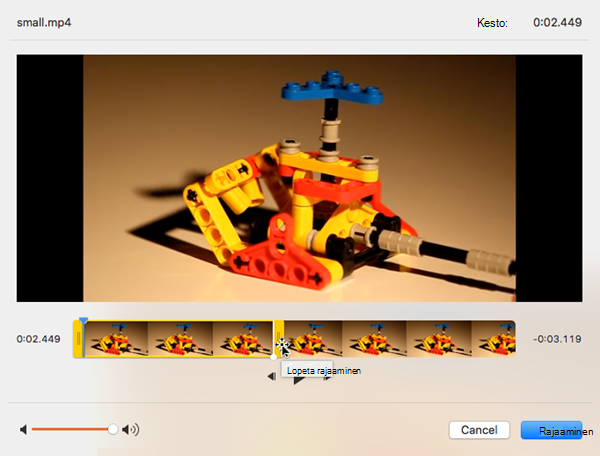
Voit leikata pois tarpeettoman sisällön videosta tai äänitiedostosta, jonka olet lisännyt PowerPoint-diaan, leikkeen alusta tai lopusta.
Voit rajata vain tietokoneesta lisättyjä videoita. Ominaisuus ei ole käytettävissä verkosta lisätyissä videoissa.
Videon rajaaminen
Valitse Normaali-näkymässä dian videon reuna.
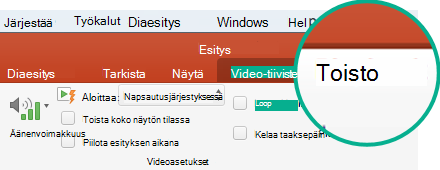
Kun video on valittuna, Videotyökalut-osio tulee näkyviin työkaluriville, ja siinä on kaksi välilehteä: Muoto ja Toisto: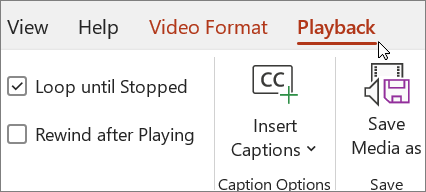
Valitse valintanauhassa Videotyökalut-valikon Toisto-välilehdessä Rajaa video.
Jos haluat selvittää, missä haluamasi videomateriaalin rajauskohta sijaitsee, paina Rajaa video -valintaikkunan Toista-painiketta.
Kun pääset kohtaan, johon haluat tehdä rajauksen, paina Keskeytä-painiketta.
Seuraava kehys- ja Edellinen kehys -painikkeilla voit hienosäätää merkinnän sijaintia.Tee Rajaa video -valintaikkunassa jokin seuraavista:
Jos haluat rajata leikkeen alun, napsauta aloituskohtaa (joka on merkitty alla olevan kuvan vasempaan reunaan vihreällä merkillä). Kun näet kaksipäisen nuolen, vedä nuoli haluamaasi videon aloituskohtaan.
Jos haluat rajata leikkeen lopun, napsauta lopetuskohtaa (joka on merkitty alla olevan kuvan oikeaan reunaan punaisella merkillä). Kun näet kaksipäisen nuolen, vedä nuoli haluamaasi videon lopetuskohtaan.
Tässä esimerkissä leikkeen loppu on rajattu, jolloin loppumisaika on 00:04.445.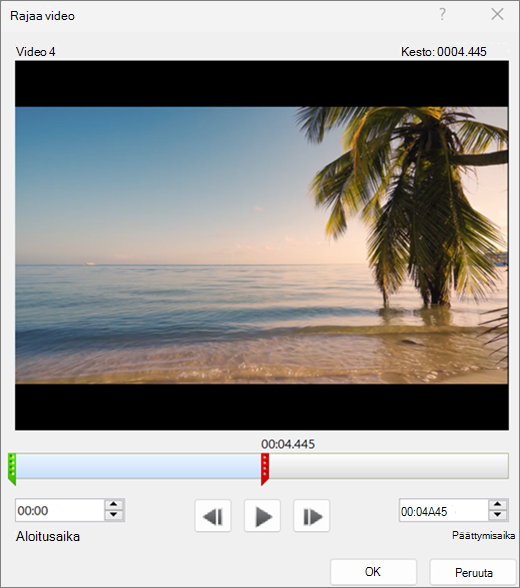
Musiikkileikkeen tai äänileikkeen rajaaminen
Valitse dian äänileike.
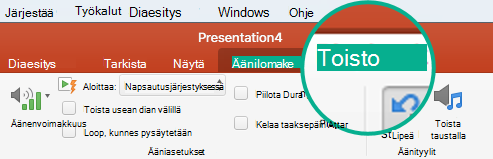
Kun äänileike on valittuna, Äänityökalut-osio tulee näkyviin työkaluriville, ja siinä on kaksi välilehteä: Muoto ja Toisto: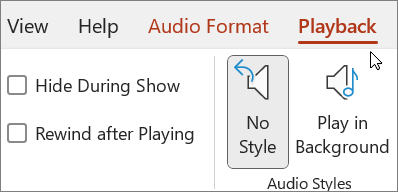
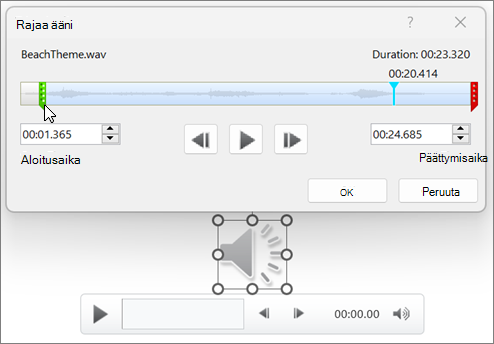
Valitse Toisto-välilehden Äänityökalut-kohdassa Rajaa ääni.
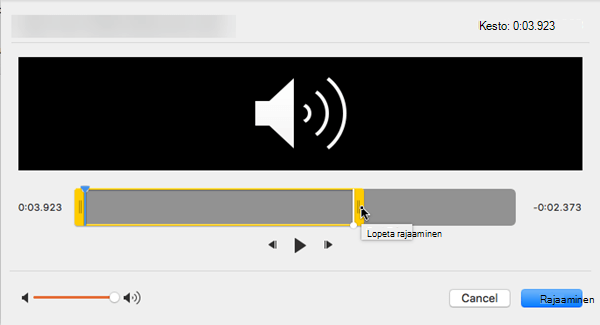
Voit määrittää haluamasi äänileikkeen rajauskohdan napsauttamalla Rajaa ääni -ikkunassa Toista-painiketta.
Kun pääset kohtaan, johon haluat tehdä rajauksen, napsauta Keskeytä-painiketta.
Seuraava kehys- ja Edellinen kehys -painikkeilla voit hienosäätää merkinnän sijaintia.Tee toinen tai molemmat seuraavista toimista:
- Jos haluat rajata äänileikkeen alun, napsauta aloituskohtaa (vihreää merkkiä vasemmassa reunassa). Kun näkyviin tulee kaksipäinen nuoli, vedä se äänileikkeen uuteen aloituskohtaan.
- Jos haluat rajata äänileikkeen lopun, napsauta lopetuskohtaa (punaista merkkiä oikeassa reunassa). Kun näkyviin tulee kaksipäinen nuoli, vedä se äänileikkeen uuteen lopetuskohtaan.
Tallenna kopio rajatusta mediatiedostosta
Jos haluat tallentaa leikatusta mediatiedostosta erillisen kopion käytettäväksi PowerPointin ulkopuolella, pakkaa mediatiedosto ja käytä sitten Tallenna media nimellä -komentoa:
- Valitse Tiedoston>tiedot.
- Valitse Pakkaa media ja valitse sitten sopiva pakkaustaso.
Näyttöön avautuu Pakkaa mediatiedostot -valintaikkuna ja pakkausprosessi alkaa. - Kun pakkaus on valmis, valitse diasta leikattu mediasisältö. Napsauta sitä hiiren kakkospainikkeella ja valitse Tallenna media nimellä.
- Anna tiedostolle nimi ja tallennussijainti ja valitse sitten Tallenna.
Mediatiedosto tallennetaan valitsemaasi kansioon.
Lisätietoja musiikin ja muiden äänileikkeiden lisäämisestä ja toistamisesta on seuraavissa artikkeleissa:


 -painikkeilla.