
Huomautus
Copilot-käyttäjille Designer kutsutaan nyt rakenneehdotukseksi, ja se löytyy Aloitus-välilehdestä uudella kuvakkeella.

Voit kysyä suunnitteluideoita milloin tahansa valitsemalla valintanauhasta Rakenne > Designer.
Jos Designer ei ole suunnitteluideoita tai et näe Designer-painiketta, tähän tilanteeseen on muutamia mahdollisia syitä. Haluatko lisätietoja Designer? Tutustu artikkeliin Ammattimaisten dia-asettelujen luominen Designer avulla.
Valitse avattava valikko ja valitse haluamasi vaihtoehto:
Minkä ongelman kohtaat?
Napsautin Designer-painiketta, mutta ehdotuksia ei tarjota
Jos suunnitteluideoita ei ole saatavilla, syynä voi olla muutama asia. Ensiksi:
- Varmista, että olet yhteydessä Internetiin. Designer hankkii suunnitteluideansa verkosta.
- Käytä PowerPointin mukana tuleva teema (ei mukautettua teemaa tai teemaa, jonka olet ladannut muualta).
Alla on esitetty muita ongelmia ja ohjeita niiden ratkaisemiseksi:
Eikö kuvallisille dioille näy suunnitteluideoita?
- Varmista, että diassa on käytetty joko Otsikko-asettelua tai Otsikko ja sisältö -asettelua.
- Älä käytä valokuvan sisältävällä sivulla mitään muita objekteja tai muotoja.
- Käytä enintään neljää valokuvaa (.jpg, .png, .gif tai .bmp) diaa kohden ja varmista, että niiden koko on yli 200 × 200 kuvapistettä.
Eikö prosessipohjaisille dioille näy suunnitteluideoita?
- Varmista, että diassa on käytetty Otsikko ja sisältö -asettelua.
- Älä lisää mitään muita valokuvia, objekteja tai muotoja samaan diaan, jossa prosessitekstisi ovat.
Koska Designer on suhteellisen uusi palvelu, se oppii edelleen uusia temppuja. Ellei Designer pysty luomaan laadukkaita vaihtoehtoja, se ei näytä vaihtoehtoja lainkaan. Teemme kovasti töitä luodaksemme hyviä suunnitteluideoita, jotta sisältösi olisi entistä monipuolisempi.
Jos et pidä Designer hyödyllisenä, voit poistaa sen käytöstä siirtymällä kohtaan Tiedostoasetukset>>yleiset ja poistamalla sitten PowerPoint Designer -kohdassa valintaruudun, jossa lukee Näytä suunnitteluideat automaattisesti.
Toinen käyttäjä muokkaa
Jos yhteismuokkaat esitystä toisen käyttäjän kanssa ja useampi kuin yksi käyttäjä muokkaa samaa diaa samaan aikaan, Designer ei anna kyseistä diaa koskevia suunnitteluehdotuksia.
Kuitenkin heti, kun vain henkilö muokkaa diaa, Designer alkaa tarjota suunnitteluehdotuksia uudelleen, kun kyseinen henkilö tekee toiminnon (kuten lisää valokuvan), johon Designer voi vastata.
Eikö dioille, joissa on muotoja ja tekstiruutuja, näy suunnitteluideoita?
Designer ei voi ehdottaa suunnitteluideoita, kun diaan on piirretty muoto tai tekstiruutu. Diassa voi sen sijaan olla kuvia ja tekstiä paikkamerkissä.
Minulla ei ole Designer-painiketta
Designer on vain Microsoft 365 -tilaajien käytettävissä
PowerPointin työpöytäversioissa vain tilaajat saavat suunnitteluideoita. Voit kokeilla tai ostaa tilauksen täällä.
PowerPointin verkkoversio Designer on kaikkien käytettävissä.
Yksi Microsoft 365 -tilauspaketti ei sisällä Designer: Office 365 Saksa.
Officen yhdistettyjen käyttökokemusten ottaminen käyttöön
Jos haluat käyttää Designer, varmista, että Microsoft 365:n yhdistetyt kokemukset ovat käytössä:
SiirryTiedostotili-kohtaan> ja valitse Tilin tietosuoja -kohdassa Asetusten hallinta.
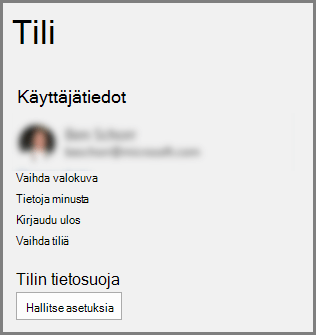 Lisätietoja on artikkelissa Älykkäiden palvelujen ottaminen käyttöön ja poistaminen käytöstä .
Järjestelmänvalvoja on voinut poistaa Designer käytöstä
Designer on Ominaisuus Microsoft 365 -tilaajille, mutta jotkin organisaatiot poistavat ominaisuuden käytöstä. Jos sinulla on Microsoft 365 -tilaus, mutta et näe Suunnitteluideat-painiketta , ota yhteyttä IT-osastoosi.
Officen uudelleenasennus tilaajaominaisuuksien saamiseksi
Jos olet päivittänyt Microsoft 365:stä Microsoft 365 -tilaukseen, sinun on poistettava Microsoft 365:n asennus ja asennettava se sitten uudelleen, jotta voit hankkia tilaajaominaisuudet. Katso ohjeet seuraavista artikkeleista:
- Officen asennuksen poistaminen tietokoneesta tai Office 2016 for Macin asennuksen poistaminen
- Asenna Microsoft 365 uudelleen
Käynnistä sovellus uudelleen, jotta saat Designer
Joskus käyttäjät huomaavat, että kun he käynnistävät PowerPointin ensimmäisen kerran Microsoft 365:n asentamisen jälkeen, Designer-painike ei ole käytettävissä. Sovelluksen käynnistäminen uudelleen korjaa tämän ongelman.
Designer-painike näkyy harmaana
Jos näet Designer-painikkeen PowerPointissa, mutta se näkyy harmaana, se tarkoittaa seuraavaa:
- Yhteyttä Internetiin ei ole tai
- yksittäistä diaa ei ole valittu. Näin voi käydä, kun useita dioja on valittuina diojen pikkukuvaruudussa normaalinäkymässä tai kun kohdistus pikkukuvaruudussa on kahden dian välissä. Näin voi käydä myös silloin, kun kohdistus on Muistiinpanot-ruudussa tai olet diaesitysnäkymässä normaalinäkymän sijaan.