
Morph-siirtymän avulla voit saada objektit liikkumaan ja muuntautumaan diojen välillä. Muodonvaihto on saatavilla PowerPoint for Microsoft 365 for Mac, PowerPoint for Mac ja PowerPoint-käyttäjille iPadissa ja iPhonessa.
Muodonvaihdon määrittäminen
Jotta muodonvaihto toimii oikein, sinulla on oltava vähintään kaksi diaa, joissa on vähintään yksi yhteinen objekti. Tämä onnistuu helposti kopioimalla ja liittämällä dia, jonka sisältämät objektit haluat muodonvaihtoon, ja siirtämällä sitten toisen dian sisältämät objektit toiseen kohtaan. Voit myös yksinkertaisesti kopioida ja liittää objektit diasta toiseen.
Kun olet määrittänyt muodonvaihdon alun ja lopun kahteen diaan, voit muodonvaihdon avulla automaattisesti animoida ja siirtää niitä. Tee näin:
Muodonvaihtojen käyttäminen Mac-tietokoneessa
- Valitse pikkukuvaruudussa dia, johon haluat käyttää muodonvaihtoa. Sen on oltava toinen dia, johon lisäsit objektit, kuvat tai sanat, joihin haluat muodonvaihtoa käyttää.
- Valitse valintanauhassa Siirtymät>Muodonvaihto.
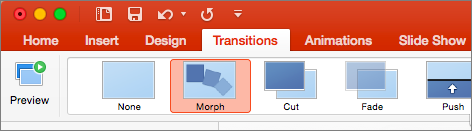
- Valitse seuraavaksi haluamasi kaltainen muodonvaihto valitsemalla Tehosteasetukset. Voit valita objektien, sanojen tai merkkien optimoinnin.
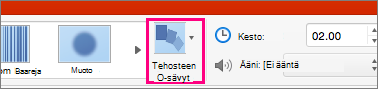
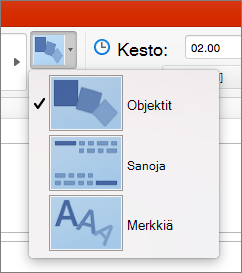
Voit valita esimerkiksi objektien siirtämisen diassa, värien vaihtamisen tai sanojen ja merkkien siirtämisen.
Muodonvaihtosiirtymän käyttäminen PowerPoint for iPad ja PowerPoint for iPhonessa
- Valitse pikkukuvaruudussa dia, johon haluat käyttää muodonvaihtoa. Sen on oltava toinen dia, johon lisäsit objektit, kuvat tai sanat, joihin haluat muodonvaihtoa käyttää.
- Valitse valintanauhassa Siirtymät-siirtymätehosteen>>muodonvaihto.
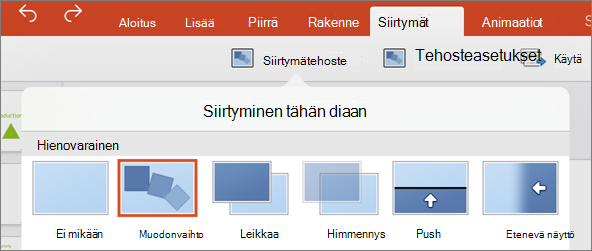
- Valitse seuraavaksi haluamasi kaltainen muodonvaihto valitsemalla Tehosteasetukset. Voit valita objektien, sanojen tai merkkien optimoinnin.
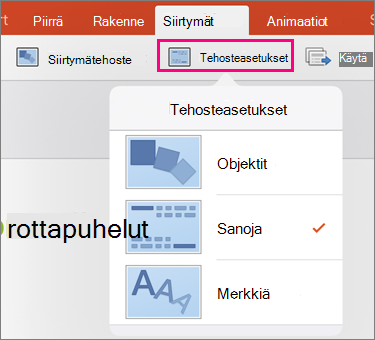
Voit valita esimerkiksi objektien siirtämisen diassa, värien vaihtamisen tai sanojen ja merkkien siirtämisen.