
Vuonna 2018 Microsoft julkaisi Diagnostiikkatietojen katseluohjelman. Se on työkalu, jonka avulla voit katsella Windowsin Microsoftille lähettämiä diagnostiikkaan liittyviä raakatietoja. Nyt voit katsella samalla työkalulla myös Officen diagnostiikkatietoja. Diagnostiikkatietojen katseluohjelma edellyttää Windows 10:n versiota 1803 tai uudempaa versiota. Officen diagnostiikkatietojen tarkasteleminen edellyttää Microsoft 365:tä tai Office 2019 for Windowsia, versiota 1904 tai uudempaa versiota. tai Microsoft 365 tai Office 2021 Macin versioon 16.28 tai uudempaan versioon.
Etkö tiedä, mikä Windows- tai Office-versio sinulla on?
Toiminta
Diagnostiikkatietojen katseluohjelman avulla on voinut katsella Windowsin diagnostiikkatietoja, ja nyt voit katsella myös Officen diagnostiikkatietoja Windowsissa ja Macissa. Toimintaa käsitellään tarkemmin jäljempänä, mutta periaatteessa tulee vain käynnistää Diagnostiikkatietojen katseluohjelma Windowsissa ja avata sitten jokin yhteensopiva Office-työpöytäsovellus, esimerkiksi Word, Excel tai PowerPoint, ja ottaa sen jälkeen käyttöön diagnostiikkatietojen tarkastelu. Kun palaat Diagnostiikkatietojen katseluohjelmaan, näet Officen diagnostiikkatiedot Windowsin diagnostiikkatietojen lisäksi.
Käytön aloittaminen
Ensin sinun on ladattava ja asennettava Diagnostiikkatietojen katseluohjelma, ellet ole jo tehnyt sitä. Lisätietoja on kohdassa Diagnostiikkatietojen katseluohjelma.
Kun asennus on valmis, käynnistä Diagnostiikkatietojen katseluohjelma Windows-laitteessasi.
- Käynnistä Diagnostiikkatietojen katseluohjelma Käynnistä-valikosta.
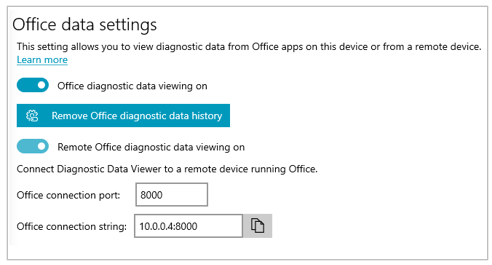
- Valitse Diagnostiikkatietojen katseluohjelmassa Asetukset ja varmista, että Officen diagnostiikkatietojen katselu on käytössä.
Huomautus
Jos et näe mahdollisuutta ottaa Officen diagnostiikkatietojen katselua käyttöön, sinulla saattaa olla Diagnostiikkatietojen katseluohjelman vanhempi versio. Officen diagnostiikkatietojen katselu edellyttää Diagnostiikkatietojen katseluohjelman versiota 3 tai uudempaa versiota. DDV:n pitäisi päivittyä automaattisesti, mutta jos se ei jostain syystä päivity, voit siirtyä Microsoft Storeen ja tarkistaa päivitykset manuaalisesti.
Office-tietojen katselu
Diagnostiikkatietojen katseluohjelmalla Windows-laitteessa:
- Avaa Office-sovellus, kuten Word tai Excel.
- Siirry kohtaan Tiedostoasetukset>>Luottamuskeskuksen valvontakeskuksen>asetusten>tietosuoja-asetukset.
- Valitse Diagnostiikkatietojen katseluohjelma -painike.
- Valitse Ota tietojen katselu käyttöön tässä laitteessa ja valitse OK.
Huomautus
Suorita seuraavat vaiheet Microsoft Teamsissa:
- Siirry kohtaan Asetusten>tietosuojanäkymän>diagnostiikkatietojen>hallinta.
- Valitse Ota käyttöön tietojentarkasteleminen ja kirjoita sitten yhteysmerkkijono eri Windows laitteelle (samassa verkossa), jossa on käytössä Diagnostiikkatietojen katseluohjelma. Löydät yhteysmerkkijonon Diagnostiikkatietojen katseluohjelman muista Windows asetuksista.
Hetken kuluttua sinun pitäisi nähdä diagnostiikkatietoja Officesta diagnostiikkatietojen katseluohjelmassa. Diagnostiikkatietojen katselu tarvitsee ottaa käyttöön (tai poistaa käytöstä) vain yhdessä sovelluksessa. Tämä ottaa diagnostiikkatietojen katselun käyttöön (tai poistaa sen käytöstä) kaikissa laitteen yhteensopivissa Office-sovelluksissa samalla kertaa.
Voit viedä tietoja CSV-tekstitiedostoon. Diagnostiikkatapahtumien nimet näkyvät CSV-tiedoston B-sarakkeessa.
DDV-yhteys vanhenee 24 tunnin kuluttua. Jos haluat jatkaa diagnostiikkatietojen katselua 24 tunnin jälkeen, salli tietojen katselu uudelleen Officessa alla olevien ohjeiden avulla.
Vianmääritys
- Jos yrität katsella diagnostiikkatietoja laitteessasi ja saat virheilmoituksen “Diagnostiikkatietojen katseluohjelma ei ole käynnissä”, vaikka se on käynnissä, käynnistä laite uudelleen ja yritä sitten uudestaan.
- Et voi tarkastella diagnostiikkatietoja paikallisessa tietokoneessa, jos olet käynnistänyt Officen aloitusvalikosta tai komentokehotteella Suorita järjestelmänvalvojana -valinnalla.
- Jos yrität tarkastella diagnostiikkatietoja toisella tietokoneella kuin sillä, josta tietoja kerätään (esimerkiksi tarkastellaksesi Macin diagnostiikkatietoja Windows-laitteessa), molempien tietokoneiden on oltava samassa verkossa. Lisäksi vain RFC 5753:ssa määritetyt yksityisen verkon IP-osoitealueet ovat tuettuja. Esimerkiksi 10.0.0.x., 172.16.0.x tai 192.168.0.x.
- Jos diagnostiikkatietoja luodaan aivan istunnon lopussa, Office tallentaa nämä tiedot välimuistiin ja lataa ne seuraavan istunnon alussa. Tämä tarkoittaa sitä, että joissakin tilanteissa näet, kun tiedot edellisen istunnon lopusta tulevat näkyviin uuden istunnon alussa. Se tarkoittaa myös sitä, ettet ehkä näe istunnon aivan viimeisimpiä tietoja, ennen kuin käynnistät sovelluksen uudelleen uutta istuntoa varten.