Kun tehtävät on lisätty aikatauluun, yleensä varataan henkilöt niiden suorittamista varten. Projektit eivät loppujen lopuksi hoitu itsestään.
- Siirry Gantt-kaavion Resurssien nimet -sarakkeeseen.
- Napsauta nuolta ja poimi henkilöt, jotka työskentelevät tehtävän parissa.
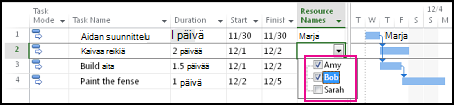
- Jos et näe varattavan henkilön nimeä, kirjoita uusi nimi.
Jos luettelossa ei ole yhtään nimeä, ketään ei ole vielä lisätty projektiin. Kirjoita uusi nimi sarakkeeseen tai lisää resurssit projektiin, ennen kuin varaat heidät tehtäviä varten.
Jos haluat lisätä resursseja, kuten laitteita ja materiaaleja, katso Materiaaliresurssien lisääminen ja varaaminen tehtäviin.
Project Professional 2016:ssa jotkin resurssit saattavat edellyttää resurssipäällikön hyväksyntää. Jos olet muodostanut yhteyden Project Online -sovellukseen, jotkin resurssit saattavat edellyttää resurssin välityspyynnön pyytämistä, ennen kuin resurssia voidaan käyttää projektissa. Project näyttää tämän ilmaisimen  , jos haluat pyytää välitystä. Välitys on projektipäällikön ja resurssipäällikön välinen sopimus, joka sallii tietyn resurssin työskennellä projektin parissa tietyn ajanjakson, tietyn prosenttiosuuden kyseisen resurssin ajasta tai tietyn tuntimäärän.
Henkilön varaaminen tehtävään osa-aikaiseksi
Oletetaan, että haluat varata jonkun osa-aikaiseksi työntekijäksi projektiin. Määritä henkilön projektiin käyttämä aika Varaa resurssit -ruutuun.
Valitse tehtävä Gantt-kaaviosta.
Valitse Varaa resurssit>.
Valitse varattavat resurssit Varaa resurssit -ruudussa ja valitse Varaa.
Alla olevassa esimerkissä resurssin nimi on Amy. Koska Käyttöaste-ruutuun on merkitty 50 %, hänet on varattu 50-prosenttisesti Build the fence -tehtävään. Bob on myös varattu tehtävään, mutta koska hänen kohdallaan Käyttöaste-sarake on tyhjä, se tarkoittaa, että Bob on automaattisesti varattu tehtävään sataprosenttisesti.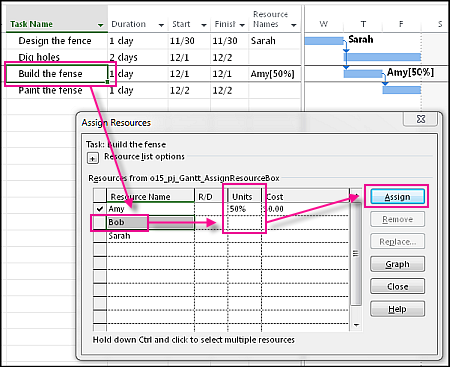
Vihje
Joskus kun resursseja varataan tehtäviin, tehtävän kesto tai pituus voi muuttua yllättäen. Jos näin tapahtuu, tarkista tehtävän työmäärään perustuva -asetus. Myös tehtävä- ja resurssiasetukset voivat aiheuttaa odottamattomia aikataulumuutoksia. Tarkista kaikki tehtävään mahdollisesti vaikuttavat aikataulutekijät.
Onko tehtävään varattu useita henkilöitä?
Jos sinulla on yksi tehtävä, johon on varattu useita henkilöitä, muutosten tekeminen Resurssien nimet -sarakkeeseen ei ehkä onnistu. Sarakkeessa voi olla enintään 256 merkkiä, ja tämä raja voi ylittyä, jos tehtävään on varattu paljon resursseja.
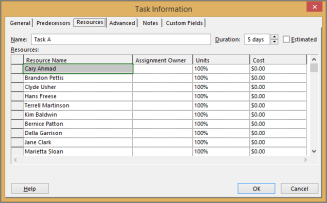
Jos tehtävissä tarvitaan paljon resursseja, resurssit on parasta varata ja muuttaa Tehtävän tiedot -valintaikkunassa.
- Kun tehtävä on valittuna, valitse Tehtävän>ominaisuuksien>tiedot.

-
Resurssit-välilehdessä voit varata tehtävään enemmän resursseja ilman Resurssien nimet -sarakkeen 256 merkin rajoitusta.