

Tässä artikkelissa käsitellään projektisi tehtävien ajoittamisen teknistä puolta Projectissa. People ovat joskus hämmentyneitä, kun Project siirtää tehtävän automaattisesti odottamattomaan aikaan. He saattavat myös ihmetellä, miksi tehtävän rajoitus siirsi muita tehtäviä odottamattomalla tavalla. Tässä on tilaisuutesi ymmärtää suuri "Miksi?" Projectin tehokkaan ajoitusmoduulin takana.
Asioiden omaksuminen voi viedä tovin, mutta tietojen avulla pääset kehittämään omaa projektinhallintaasi ja pystyt pitämään projektit entistä paremmin aikataulussa.
Valitse alta haluamasi ohjeet.
- Miten projektin alkamispäivämäärä vaikuttaa aikatauluun?
- Miten tehtävälinkit vaikuttavat aikatauluun?
- Miten tehtävien rajoitukset vaikuttavat aikatauluun?
- Miten tehtävälajit vaikuttavat aikatauluun?
- Miten työmäärään perustuva ajoitus vaikuttaa aikatauluun?
- Miten manuaalinen ja automaattinen ajoitus vaikuttavat aikatauluun?
- Miten liukuluku (tai liukuma) vaikuttaa aikatauluun?
- Miten määräajat vaikuttavat aikatauluun?
- Miten kalenterit vaikuttavat aikatauluun?
- Miten resurssivaraukset vaikuttavat aikatauluun?
- Hanki teknisiä tietoja Projectin ajoittamisesta
Miten projektin alkamispäivämäärä vaikuttaa aikatauluun?
Kun lisäät uuden tehtävän aikatauluun, se ajoitetaan alkamaan automaattisesti projektin alkamispäivänä. Kun tehtäviä lisätään aikatauluun ja yhdistetään muihin tehtäviin, tehtävien alkamispäivät muuttuvat ja viimeisenä valmistuvan tehtävän valmistumispäivästä tulee projektin valmistumispäivä.
- Voit etsiä projektin alkamispäivän tai muuttaa sitä valitsemalla Projekti ja sitten Projektin tiedot.
On myös olemassa poikkeuksia. Esimerkiksi manuaalisesti ajoitetut tehtävät eivät siirry samalla tavalla kuin muut tehtävät. Seuraavassa on lisätietoja tehtävien ajoituksesta manuaalisesti ja automaattisesti.
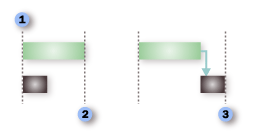
 Kun luot uuden projektin, kirjoitat ensin projektin alkamispäivän. Kun ajoitat projektin alkamispäivämäärän mukaan, kaikki tehtävät alkavat projektin alkamispäivänä, ellet toisin määritä.
 Jos tehtävien riippuvuudet tai rajoitukset eivät ole käytössä, sekä manuaalisesti että automaattisesti ajoitettujen tehtävien projektin kesto on sama kuin pisimmän tehtävän kesto. Toisin sanoen projektin valmistumispäivä on sama kuin pisimmän tehtävän valmistumispäivä.
 Tehtävien riippuvuudet, kuten lopusta alkuun -riippuvuus ensimmäisen ja toisen tehtävän välillä (tässä esitetyllä tavalla), voivat muuttaa projektin valmistumispäivää.
Lähes kaikki projektit kannattaa ajoittaa tiedetyn alkamispäivämäärän mukaan. Vaikka tietäisit päivämäärän, johon mennessä projekti on saatava valmiiksi, ajoittaminen alkamispäivämäärän mukaan on näistä kahdesta tavasta joustavampi.
Saatat kuitenkin haluta ajoittaa valmistumispäivän mukaan:
- Kun sinun on määritettävä, milloin projekti on aloitettava, jotta se valmistuu tiettynä päivänä.
- Et ole varma, milloin projekti alkaa (esimerkiksi vastaanotat työtä toisesta lähteestä, joka saattaa viivästyä).
- Kun projektinhallintamenetelmäsi edellyttää, että projekti ajoitetaan valmistumispäivämäärän mukaan.
Kun työskentelet päättymispäivämäärän mukaan ajoitetussa projektissa, sinun on hyvä tuntea erot tavassa, jolla Project käsittelee joitain toimintoja:
- Kun määrität automaattisesti ajoitetun tehtävän, Project määrittää automaattisesti Mahdollisimman myöhään (MM) -rajoituksen tehtävän valmistumispäivämäärälle. Muita rajoitteita kannattaa määrittää vain tarvittaessa (Valitse tehtävä ja valitse sitten Tehtävän > tiedot).
- Jos muutat tehtävän päättymispäivämäärän vetämällä Gantt-palkkia, Project määrittää Lopetus viimeistään (LOV) -rajoituksen automaattisesti.
- Jos muutat projektin ajoittumaan päättymispäivämäärän mukaan, aiemmin käytetyn aloituspäivämäärän sijaan, poistat kaikki tasaamisviiveet ja tasaamisjaot automaattisesti ajoitetuista tehtävistä ja varauksista. Muutos ei vaikuta manuaalisesti ajoitettuihin tehtäviin.
- Jos käytät automaattista tasaamista vähentämään resurssien ylikuormitusta projektissasi, Project lisää tasaamisviiveen tehtävän jälkeen, ei ennen tehtävää. (Voit tarkistaa tasaamisasetukset valitsemalla Resurssi-välilehden ja valitsemalla sitten Tasaa resurssi).
Sivun alkuun
Miten tehtävälinkit vaikuttavat aikatauluun?
Tehtävälinkit (riippuvuudet) osoittavat yhden tehtävän suhteen toiseen tehtävään tiettynä hetkenä. Tehtävien linkittäminen luo tehtävien välisiä riippuvuuksia. Pitkä tehtäväketju määrittää koko projektin pituuden ja päättymisen.
Projektinhallinnan vihje Kun linkität tehtäviä projektiin, linkkien kriittinen polku määritetään. Tämä kriittinen polku määrittää projektin päättymisen. Lisätietoja kriittisestä polusta.
| Linkkityyppi | Esimerkki | Kuvaus |
|---|---|---|
| Lopusta alkuun (LA) | 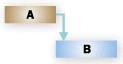
|
Riippuvainen tehtävä (B) ei voi alkaa, ennen kuin tehtävästä (A) riippuvainen tehtävä on valmis. Jos tehtävät ovat esimerkiksi Perustusten kaivaminen ja Betonin valaminen, Betonin valaminen -tehtävä ei voi alkaa ennen kuin Perustusten kaivaminen tehtävä on valmis. Kun linkität tehtäviä Projectissa, oletusarvoinen linkkityyppi on lopusta alkuun. Jos et määritä linkkityyppiä, oletuksena on Lopusta alkuun -yhteys. |
| Alusta alkuun (AA) |

|
Riippuvainen tehtävä (B) ei voi alkaa, ennen kuin tehtävä, josta se on riippuvainen (A), alkaa. Riippuvainen tehtävä (B) voi alkaa milloin tahansa sen jälkeen, kun tehtävä, josta se on riippuvainen, alkaa. AA-linkkityyppi ei edellytä, että molemmat tehtävät alkavat samaan aikaan. Jos tehtävät ovat esimerkiksi Betonin valaminen ja Betonin tasoitus, Betonin tasoitus ei voi alkaa ennen kuin Betonin valaminen alkaa. |
| Lopusta loppuun (LL) |

|
Riippuvaista tehtävää (B) ei voi viimeistellä, ennen kuin tehtävä, josta se on riippuvainen (A), on valmis. Riippuvaisen tehtävän (B) voi viimeistellä milloin tahansa sen jälkeen, kun tehtävä, josta se on riippuvainen, on valmis. LL-linkkityyppi ei edellytä, että molemmat tehtävät viimeistellään samaan aikaan. Jos tehtävät ovat esimerkiksi Johdotus ja Putkitus, molemmat on viimeisteltävä samaan aikaan, ennen kuin tarkastus on mahdollista. |
| Alusta loppuun (AL) |
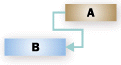
|
Riippuvaista tehtävää (B) ei voi viimeistellä, ennen kuin tehtävä, josta se on riippuvainen (A), alkaa. Riippuvaisen tehtävän (B) voi viimeistellä milloin tahansa sen jälkeen, kun tehtävä, josta se on riippuvainen, alkaa. AL-linkkityyppi ei edellytä, että riippuvainen tehtävä viimeistellään samaan aikaan kuin tehtävä, josta se on riippuvainen, alkaa. Tätä linkkityyppiä käytetään harvoin projektinhallinnassa. Esimerkkinä voi olla talon kattaminen ja kaksi tehtävää, jotka ovat kattomateriaalin laitto ja työn valvominen. Tässä tapauksessa kattomateriaalin laitto voi alkaa, mutta valvojan on tultava paikalle ennen työn päättymistä. |
Huomautus manuaalisesti ajoitetuista tehtävistä: Kun linkität manuaalisesti ajoitetun tehtävän toiseen tehtävään, Project noudattaa linkkityyppiä ja sijoittaa manuaalisesti ajoitetun tehtävän suhteessa toiseen tehtävään. Esimerkiksi seuraajatehtävä, jossa on FS-linkki, näkyy alkavana, kun edeltäjä on valmis. Seuraajatehtävä siirtyy kuitenkin vasta, kun linkki luodaan. Jos edeltäjän valmistumispäivämäärä muuttuu myöhemmin, seuraajan alkamispäivämäärä pysyy muuttumattomana.
Voit kuitenkin määrittää Projectin siten, että manuaalisesti ajoitettua tehtävää ei siirretä, kun se on linkitetty toiseen tehtävään.
- ValitseTiedostoasetusten>>aikataulu.
- Poista Päivitä manuaalisesti ajoitetut tehtävät linkkejä muokattaessa -valintaruudun valinta.
Sivun alkuun
Miten tehtävien rajoitukset vaikuttavat aikatauluun?
Rajoitusten avulla voit hallita automaattisesti ajoitetun tehtävän alkamis- tai päättymispäivämäärää. Rajoituslajeja on kolme:
- Joustavat rajoitukset: Näihin rajoituksiin ei ole liitetty tiettyjä päivämääriä. Nämä rajoitukset määrittämällä voit aloittaa tehtävät mahdollisimman aikaisin tai myöhään ja lopettaa ne ennen projektin päättymistä muiden aikataulussa olevien rajoitusten ja tehtäväriippuvuuksien puitteissa.
- Puolijoustavat rajoitukset: Näihin rajoituksiin on liitettävä päivämäärä, joka määrittää tehtävän aikaisimman tai viimeisimmän alkamis- tai päättymispäivämäärän. Näiden rajoitusten avulla tehtävän voi päättää milloin tahansa, kunhan se on alkamis- tai päättymismääräpäivän mukainen.
- Joustamattomat rajoitukset: Näihin rajoituksiin on liitettävä päivämäärä, joka määrittää tehtävän alkamis- tai päättymispäivämäärän. Nämä rajoitukset ovat hyödyllisiä, kun sinun on otettava aikataulussasi huomioon ulkoisia tekijöitä, kuten laitteiden tai resurssien käytettävyys, määräpäivät, sopimuksen välitavoitteet ja alkamis- ja päättymispäivämäärät.
Projektinhallinnan vihje Lähes kaikissa tapauksissa kannattaa käyttää Mahdollisimman pian (MP) -rajoitusta. Tämä antaa ajoitusmoduulille parhaan mahdollisen joustavuuden projektin päättymispäivämäärän määrittämisessä.
Seuraavassa on kaksi tapaa tarkastella tehtävien rajoituksia välittömästi.
- Voit tarkastella tai muuttaa rajoitusta valitsemalla tehtävän ja valitsemalla sitten Tehtävän > tiedot. Valitse Lisäasetukset-välilehti , niin näet Rajoitustyyppi - ja Rajoituspäivämäärä-ruudut .
- Jos rajoitus on muu kuin MP tai MM, rajoituslaji näyttää siihen liittyvän graafisen ilmaisimen ilmaisinsarakkeessa missä tahansa taulukkonäkymässä, kuten esimerkiksi Gantt-kaaviossa.
Rajoitukset, joiden ajoitusjoustavuus on kohtalainen, rajoittavat tehtävän alkamista tai päättymistä ennen valitsemaasi päivämäärää tai sen jälkeen. Esimerkiksi tehtävä, jolla on Aloitus aikaisintaan (ALA) -rajoitus päivämäärälle 15.6. ja FS-riippuvuus toiseen tehtävään, voidaan aloittaa 15.6., jos sen edeltäjä on valmis siihen päivään mennessä. Tehtävä voidaan aloittaa esimerkiksi myöhemmin, jos edeltäjä on valmis 15.6. jälkeen), mutta tehtävää ei voida ajoittaa ennen 15.6. Tämä voi olla hyvä tapa käyttää rajoituksia esimerkiksi silloin, kun rakennuslupa on voimassa vain tiettyinä päivämäärinä. Tässä tapauksessa saatetaan käyttää ALA- tai LOV-rajoituksia.
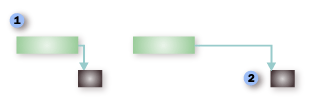
Kun tehtäviin on määritetty oletusarvoinen lopusta alkuun -suhde ja MP-rajoitus, seuraajatehtävä (toinen tehtävä) ajoitetaan alkamaan heti, kun edeltäjätehtävä (ensimmäinen tehtävä) on ajoitettu päättymään.
Kun ALA-rajoitus on käytössä, seuraajatehtävä ei voi alkaa ennen rajoituspäivämäärää, vaikka (tässä esitetyllä tavalla) edeltäjätehtävä valmistuisi ennen rajoituspäivämäärää.
Seuraavassa taulukossa on luettelo Project-ohjelman rajoituksista.
| Rajoituslaji | Rajoituksen nimi | Kuvaus |
|---|---|---|
| Joustava | Mahdollisimman myöhään (MM) | Ajoittaa tehtävän mahdollisimman myöhäiseen ajankohtaan siten, että tehtävä päättyy ennen projektin päättymistä viivyttämättä seuraavia tehtäviä. Tämä on tehtävien oletusrajoitus, kun ajoitusperusteena käytetään projektin päättymispäivämäärää. Älä määritä tehtävän alkamis- tai päättymispäivämäärää, jos tämä rajoitus on käytössä. |
| Joustava | Mahdollisimman pian (MP) | Ajoittaa tehtävän alkamaan mahdollisimman aikaisin. Tämä on tehtävien oletusrajoitus, kun ajoitusperusteena käytetään projektin alkamispäivämäärää. Älä määritä alkamis- tai päättymispäivämäärää, jos tämä rajoitus on käytössä. |
| Puolijoustava | Aloitus aikaisintaan (ALA) | Ajoittaa tehtävän alkamaan aikaisintaan määritettynä päivänä. Tällä rajoituksella voit varmistaa, että tehtävä ei ala ennen määritettyä päivää. |
| Puolijoustava | Lopetus aikaisintaan (LOA) | Ajoittaa tehtävän päättymään aikaisintaan määritettynä päivänä. Tällä rajoituksella voit varmistaa, että tehtävä ei pääty ennen tiettyä päivämäärää. |
| Puolijoustava | Aloitus viimeistään (ALV) | Ajoittaa tehtävän alkamaan viimeistään määritettynä päivänä. Tällä rajoituksella voit varmistaa, että tehtävä ei ala määritetyn päivän jälkeen. |
| Puolijoustava | Lopetus viimeistään (LOV) | Ajoittaa tehtävän päättymään viimeistään määritettynä päivänä. Tällä rajoituksella voit varmistaa, että tehtävä ei pääty tietyn päivän jälkeen. |
| Ei joustava | Päättymisajankohta (PAK) | Ajoittaa tehtävän päättymään määritettynä päivänä. Määrittää aikaiset, ajoitetut ja myöhäiset päättymispäivämäärät määrittämäsi päivämäärän mukaisesti ja liittää tehtävän pysyvästi aikatauluun. |
| Ei joustava | Alkamisajankohta (AAK) | Ajoittaa tehtävän alkamaan määritettynä päivänä. Määrittää aikaiset, ajoitetut ja myöhäiset alkamispäivämäärät määrittämäsi päivämäärän mukaisesti ja liittää tehtävän pysyvästi aikatauluun. |
Oletusarvoisesti projektin kaikissa alkamispäivästä ajoitettuissa tehtävissä on käytössä MP-rajoitus. Vastaavasti oletusarvoisesti kaikissa projektin tehtävissä, jotka on ajoitettu valmistumispäivästä, on käytössä ALAP-rajoitus.
Joustamattomat rajoitukset yleensä ohittavat tehtäväriippuvuudet ja rajoittavat tehtävän valitsemaasi päivämäärään. Esimerkiksi tehtävä, jolla on Aloitusajankohta-rajoitus päivämäärälle 30.9. ja FS-riippuvuus toiseen tehtävään, ajoitetaan aina päivälle 30.9. riippumatta siitä, onko sen edeltäjä valmis etuajassa tai myöhässä. Voit muuttaa tätä toimintatapaa. Valitse Tiedoston > asetukset > Aikataulu ja valitse sitten Tehtävät noudattavat aina rajoituspäivämääriään -valintaruutu.
Sivun alkuun
Miten tehtävälajit vaikuttavat aikatauluun?
Tehtävätyypit koskevat vain automaattisesti ajoitettuja tehtäviä. Niitä on kolmenlaisia: kiinteät resurssit, kiinteä työmäärä ja kiinteä kesto. Project määrittää tehtävälajin perusteella keston, työmäärän ja resurssien toiminnan Projectin ajoittaessa projektia.
Kukin tehtävälaji vaikuttaa ajoitukseen, kun jotakin kolmesta elementistä muokataan seuraavassa taulukossa kuvatulla tavalla:
| Ruudukosta | Resursseja muutetaan | Kestoa muutetaan | Työtä muutetaan |
|---|---|---|---|
| Kiinteiden yksiköiden tehtävä | Kesto lasketaan uudelleen. | Työ lasketaan uudelleen. | Kesto lasketaan uudelleen. |
| Kiinteän työn tehtävä | Kesto lasketaan uudelleen. | Yksiköt lasketaan uudelleen. | Kesto lasketaan uudelleen. |
| Kiinteän keston tehtävä | Työ lasketaan uudelleen. | Työ lasketaan uudelleen. | Resurssit lasketaan uudelleen. |
- Voit muuttaa tehtävätyyppiä valitsemalla tehtävän, valitsemalla Tehtävän>tiedot ja siirtymällä Lisäasetukset-välilehteen .
Esimerkkejä
Oletetaan, että sinulla on kiinteäresurssinen tehtävä, jossa on yksi täysipäiväinen resurssi käytettävissä kahdeksan tuntia joka päivä. Voit määrittää tehtävän kestoksi 10 päivää ja työmääräksi 80 tuntia.
- Jos huomaat, että joku toinen täysipäiväinen resurssi voi avustaa tehtävässä, Project laskee tehtävän keston uudelleen. Tehtävälle on nyt määritetty kaksi resurssia, joiden kesto on viisi päivää ja työmäärä 80 tuntia.
- Jos huomaat, että tehtävä on suoritettava kahdeksassa päivässä 10 sijaan, Project laskee tehtävän työmäärän uudelleen. Tehtävä kestää nyt 8 päivää, työmäärä on 64 tuntia, ja resursseja on yksi.
- Jos huomaat, että tehtävään on käytettävä 20 lisätuntia, Project laskee tehtävän keston uudelleen. Tehtävän työmäärä on nyt 100 tuntia, kesto 12,5 päivää, ja resursseja on yksi.
Oletetaan, että teet samasta tehtävästä kiinteätöisen tehtävän. Tämä tarkoittaa, että tehtävän työmäärä voi olla vain määrittämäsi määrä, eikä yhtään vähempää eikä enempää. Tässä esimerkissä tehtävässä on yksi kokoaikainen resurssi, joka on käytettävissä kahdeksan tuntia joka päivä, ja sen kesto on 10 päivää ja työmäärä 80 tuntia.
- Jos huomaat, että joku toinen täysipäiväinen resurssi voi avustaa tehtävässä, Project laskee tehtävän keston uudelleen. Tehtävälle on nyt määritetty kaksi resurssia, sen kesto on viisi päivää ja työmäärä 80 tuntia.
- Jos huomaat, että tehtävä on suoritettava kahdeksassa päivässä kymmenen sijaan, Project laskee tehtävän resurssit uudelleen. Tehtävän suorittaminen 80 tunnissa kahdeksassa päivässä edellyttää 1,25 resurssin varaamista tehtävään. Tehtävään varatun resurssin varausasteeksi määritetään 125 %. Tehtävään on varattava joku toinen resurssi, jotta 25 %:n lisävaraus täyttyy.
- Jos huomaat, että tehtävään on käytettävä 20 lisätuntia, Project laskee tehtävän keston uudelleen. Tehtävän työmäärä on nyt 100 tuntia, kesto 12,5 päivää, ja resursseja on yksi.
Oletetaan vielä, että teet samasta tehtävästä kiinteäkestoisen tehtävän. Tämä tarkoittaa, että tehtävä on suoritettava määrittämäsi keston puitteissa. Tässä esimerkissä on jälleen yksi täysipäiväinen resurssi, joka on käytettävissä kahdeksan tuntia joka päivä, tehtävän kesto on 10 päivää ja työmäärä 80 tuntia.
- Jos huomaat, että joku toinen resurssi voi avustaa tehtävässä, Project laskee kullekin resurssille varatun työmäärän uudelleen. Kun tehtävään on varattu vain yksi resurssi, kyseisellä resurssilla on 80 tuntia töitä. Kun varaat jonkun toisen resurssin tehtävään, kunkin resurssin on tehtävä 40 tuntia työtä saman 10 päivän aikana, ja työmäärä on yhteensä 80 tuntia. Kun lisäät jonkun toisen resurssin, molempien resurssien varaus laskee 50 %:iin, jolloin ne voivat käyttää puolet ajasta muihin tehtäviin.
- Jos huomaat, että tehtävä on suoritettava kahdeksassa päivässä 10 sijaan, Project laskee tehtävän työmäärän uudelleen. Tehtävä kestää nyt 8 päivää, työmäärä on 64 tuntia, ja resursseja on yksi.
Jos huomaat, että tehtävän suorittamiseen tarvitaan 20 tuntia lisätyötä, Project laskee tehtävän resurssiyksiköt uudelleen, jotta lisätyön voi viimeistellä 10 päivässä. Tehtävän työmäärä on nyt 100 tuntia, se kestää 10 päivää, ja resurssimäärä on 1,25. Tehtävään varatun resurssin varausasteeksi määritetään 125 %. Tehtävään on varattava joku toinen resurssi, jotta 25 %:n lisävaraus täyttyy.
Huomautus
Koska kustannusresurssien varauksissa ei ole työ- tai yksikköarvoja, näitä arvoja ei lasketa uudelleen, kun tehtävän alkamis- tai päättymispäivää muokataan. Päivämääriä ei myöskään koskaan lasketa uudelleen kustannusresurssin varauksen vuoksi, koska et voi muokata työ- etkä resurssimäärää.
Seuraava tehtävälajien taulukko kannattaa pitää mielessä.
| Vihjeitä ja kompastuskiviä | Kuvaus |
|---|---|
| Huomioi työmäärään perustuvat tehtävät | Jos valitset Tehtävätyyppi-luettelostaKiinteä työmäärä, et voi muuttaa tehtävän Työmäärään perustuva -asetusta. Kiinteätöisillä tehtävillä ei ole joustavia työn arvoja, ja siksi ne määräytyvät aina työmäärän perusteella. Lisätietoja työmäärään perustuvista tehtävistä. |
| Lisää sarake helpottaaksesi tehtävälajin muuttamista | Voit tarkastella ja muuttaa jokaisen tehtävän lajia suoraan näkymässä lisäämällä näkymään Laji-kentän. Valitse sarake sen kohdan oikealla puolella, johon haluat lisätä uuden sarakkeen, valitse Lisää-valikko ja valitse sitten Sarake. Valitse Kentän nimi -luettelosta Tyyppi. |
| Yhteenvetotehtävät ovat aina kiinteäkestoisia tehtäviä | Yhteenvetotehtävät ovat aina kiinteäkestoisia, koska yhteenvetotehtävän alkamis- ja päättymispäivät määräytyvät sen alitehtävien mukaan. |
| Käytä sisennystä jäsennyksessä, älä tehtävätyypissä | Jos haluat muuttaa tehtävän tai alitehtävän hierarkkista rakennetta osana projektin jäsennysrakennetta, sinun on sisennettävä ja ulonnettava tehtävää tehtävälajin muuttamisen sijaan. |
| Älä sekoita tehtävän rajoituksia, kuten MP-rajoitusta, tehtävälajeihin | Jos haluat ottaa käyttöön rajoituksia, jotka vaikuttavat siihen, kuinka Project laskee tehtävien alkamis- ja päättymispäivämäärät, määritä tehtävälajin asemesta tehtävän rajoitus. |
Sivun alkuun
Miten työmäärään perustuva ajoitus vaikuttaa aikatauluun?
Kaikkien tehtävien kohdalla resurssin varaamisen jälkeen tehtävä ajoitetaan seuraavan kaavan mukaisesti (mikäli tehtävälaji on oletusarvon mukaisesti kiinteäresurssinen):
Duration = Work / Units
- Voit valita, minkä osan yhtälöstä Project laskee määrittämällä tehtävälajin. Kun varaat henkilöitä tehtävään tai poistat heitä siitä, Project pidentää tai lyhentää tehtävän kestoa sille varattujen resurssien määrän perusteella, mutta Project ei muuta tehtävän kokonaistyön määrää. Tätä kutsutaan työmäärään perustuvaksi ajoitukseksi. Tämä asetus on yleensä poistettu käytöstä. Voit ottaa sen käyttöön valitsemalla Tiedostoasetusten >> ajoitus ja valitsemalla Uudet tehtävät ovat työmäärään perustuvia -valintaruutu.
Vaikka työmäärään perustuva ajoitus toimii useimmissa tapauksissa, voit halutessasi muuttaa tätä toimintaa niin, että se ilmaisee entistä täsmällisemmin, mitä tietyssä tehtävässä tapahtuu, kun resursseja lisätään tai poistetaan. Voi esimerkiksi olla, että haluat nähdä kokonaistyömäärän kasvun, kun lisäät tehtävään resursseja.
- Valitse tehtävä, valitse Tehtävän > tiedot ja valitse sitten Lisäasetukset-välilehti .
- Poista Työmäärään perustuva -valintaruudun valinta.
Huomautus
Et voi poistaa työmäärään perustuvaa ajoitusta kiinteätöisistä tehtävistä. Kiinteätöisillä tehtävillä ei ole joustavia työn arvoja, ja siksi ne määräytyvät aina työmäärän perusteella.
Kun käyttäjä käsittelee työmäärään perustuvaa ajoitusta, hänen kannattaa muistaa seuraavat asiat:
| Vihjeitä ja kompastuskiviä | Kuvaus |
|---|---|
| Työmäärään perustuva arvo ei koske ensimmäistä määritettyä resurssia | Työmäärään perustuvat laskelmat ovat voimassa vain ensimmäisten resurssien varaamisen jälkeen. Kun ensimmäiset resurssit on varattu, työmäärän arvo ei muutu, kun uusia resursseja varataan tehtävään tai poistetaan samasta tehtävästä. |
| Ota huomioon kiinteäresurssiset tehtävät | Jos määritetty tehtävälaji on Kiinteät resurssit, lisäresurssien varaaminen lyhentää tehtävän kestoa. |
| Ota huomioon kiinteäkestoiset tehtävät | Jos määritetty tehtävälaji on Kiinteä kesto, lisäresurssien varaaminen vähentää resurssien yksittäisiä työmääräarvoja. |
| Ota huomioon kiinteäresurssiset tehtävät | Jos määritetty tehtävälaji on Kiinteä työ, lisäresurssien varaaminen lyhentää tehtävän kestoa. |
| Jotkin tehtävät voidaan määrittää työmäärään perustuviksi | Yhteenvetotehtäviä ja lisättyjä projekteja ei voi määrittää Työmäärään perustuvaksi -arvoksi. |
Sivun alkuun
Miten manuaalinen ja automaattinen ajoitus vaikuttavat aikatauluun?
Manuaalisesti ajoitettujen ja automaattisesti ajoitettujen tehtävien välisten erojen tunteminen auttaa ymmärtämään, miten Project ajoittaa projektisi.
Yleensä hallitset aikatauluasi manuaalisesti ajoitetuilla tehtävillä. Kun lisäät tehtävän aikatauluun, se pysyy siinä. Tämä ei kuitenkaan aina ole paras tapa suunnitella aikataulua varsinkin, jos projektit monimutkaistuvat, kun saatat haluta hyödyntää Projectin tehokasta ajoitusmoduulia käyttämällä automaattisesti ajoitettuja tehtäviä.
Katso alla olevaa kuvaa. Siinä näkyy kaksi erilaista tehtävälajia, joista kaksi ensimmäistä ovat manuaalisesti ajoitettuja ja kaksi viimeistä automaattisesti ajoitettuja.
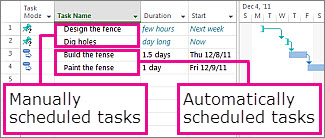
Manuaalisesti ajoitetuissa tehtävissä kesto on tekstiarvo ja numero. Koska kesto voi olla tekstiarvo, Project ei ole määrittänyt alkamispäivämäärää automaattisesti ja Gantt-palkki näkyy vain osittain, mikä heijastaa tehtävän ajoituksen epävarmuutta tässä vaiheessa.
Automaattisesti ajoitetuissa tehtävissä kesto on numeroarvo, johon on liitetty aikayksikkö, kuten 12h, merkitsemään 12 tunnin kestoa. Automaattisesti ajoitetut tehtävät vahvistavat keston sekä alkamis- ja päättymispäivämäärät – ja siksi Project piirtää palkit automaattisesti.
Manuaalisesti ajoitetuista tehtävistä annetut tiedot voivat olla joskus hieman hankalia. Project tarvitsee manuaalisesti ajoitettujen tehtävien kohdalla kolme arvoa voidakseen piirtää palkkeja: keston, alkamispäivämäärän ja päättymispäivämäärän. Jos määrität manuaalisesti ajoitetussa tehtävässä näistä arvoista kaksi, Project laskee kolmannen arvon automaattisesti ja tehtävän ajoitus säilyy manuaalisena. Kiinnitä siis huomiota tällaiseen Projectin odottamattomaan toimintaan.
Huomautus
Tehtävät ovat oletusarvoisesti manuaalisesti ajoitettuja. Jos projektipäälliköt ovat tottuneet käyttämään automaattista ajoitusta Projectin aiempien versioiden kanssa, he voivat poistaa manuaalisen ajoituksen ominaisuuden käytöstä tiettyjen tehtävien tai koko projektin osalta. Erityisesti monimutkaiset projektit saattavat vaatia Projectin tehokasta ajoitusmoduulia huolehtimaan ajoittamisesta. Jos haluat muuttaa kaikki tehtävät automaattisesti ajoitetuiksi, valitse Uudet tehtävät: Ajoita automaattisesti Project-sovellusikkunan alareunassa.
Manuaalisesti ajoitetut tehtävät
Voit asettaa manuaalisesti ajoitetun tehtävän mihin tahansa aikataulun kohtaan, eikä Project siirrä sitä. Tämä uusi toiminto tarjoaa lisää joustavuutta ja ohjausta aikataulun suunnittelussa ja hallinnassa.
Miksi tämä koskee minua? Joskus projektin aikataulut ovat hyvin epämuodollisia. Ne voivat saada alkunsa yksinkertaisina päivämääräluetteloina sähköpostiviesteistä, tapaamisista sidosryhmien kanssa tai käytäväkeskusteluista. Projektipäälliköillä ei usein ole täsmällisiä tietoja työkohteista. He saattavat esimerkiksi tietää vain tehtävän aloituspäivämäärän mutta eivät sen kestoa, ennen kuin ryhmän jäsenet antavat siitä arvion. He saattavat myös tietää, kuinka kauan tehtävän suorittaminen kestää, mutta he eivät tiedä, että sitä voi aloittaa ennen henkilöstöpäällikön hyväksyntää.
Seuraavat asiat kannattaa muistaa manuaalisesti ajoitettujen tehtävien kohdalla.
- Et koskaan jää pimentoon: Manuaalisesti ajoitetuilla tehtävillä on omat ilmaisimet ja tehtäväpalkit, joiden avulla voit erottaa ne "klassisista" automaattisesti ajoitetuista tehtävistä.
- Kaikki käy: Kun tehtävä on manuaalisesti ajoitetussa tilassa, Aloitus-, Lopetus- ja Kesto-sarakkeet voivat olla tyhjiä tai sisältää tekstiarvoja tunnistettavien päivämäärien lisäksi.
- Ajoitustilojen vaihtaminen: Voit muuttaa vapaasti tehtävän ajoitusta manuaalisen ja automaattisen ajoituksen välillä. Ole kuitenkin varovainen. Kun muutat tehtävän ajoituksen manuaalisesta automaattiseksi, Projectin on tehtävä päätöksiä. Jos tehtävän kesto on "puoli kuukautta", Project määrittää yleensä arvioiduksi kestoksi "1 päivä?", jos tehtävä on määritetty automaattisesti ajoitetuksi. Project ei voi automaattisesti tietää, että "puoli kuukautta" on kestoltaan kaksi viikkoa.
- Hallinnan myöhästyminen: Jos manuaalisesti ajoitettu tehtävä viivästyy myöhästymisen vuoksi, sen seuraajatehtäviä ei siirretä automaattisesti. Projektipäälliköt voivat säilyttää alkuperäiset päivämäärät, jos resurssit voivat jatkaa suunnitelman mukaisesti, tai lykätä seuraajatehtäviä, jos riippuvuus on suuri.
- Työmäärään perustuvat vaikutukset: Manuaalisesti ajoitettuja tehtäviä ei voi määrittää työmäärään perustuviksi. Manuaalisesti ajoitetun tehtävän kesto ei muutu, kun sille määritetään lisää resursseja tai kun niitä poistetaan. Lisätietoja on jäljempänä tässä artikkelissa.
Seuraavassa taulukossa näkyy, kuinka Projectin määritteet määritetään ja kuinka niitä käytetään manuaalisesti ja automaattisesti ajoitettujen tehtävien ajoittamisessa.
| Kohde | Manuaalisesti ajoitettu | Automaattisesti ajoitettu |
|---|---|---|
| Keston | Voi olla numero, päivämäärä tai tekstitieto, kuten "14 pv" tai "puoli kuukautta". Project ei käytä tätä arvoa projektin ajoittamisessa, jos keston arvo ei ole tunnistettavassa muodossa. | Vain ajan pituutta ja yksikköjä kuvaavia numeroita voidaan käyttää, kuten "14 pv" tai "2 kuukautta". |
| Työ | Vain ajan pituutta ja yksikköjä kuvaavia numeroita voidaan käyttää, kuten "14 pv" tai "2 kuukautta". | Vain ajan pituutta ja yksikköjä kuvaavia numeroita voidaan käyttää, kuten "14 pv" tai "2 kuukautta". |
| Resurssit | Voivat olla varattuja tehtäviin. Project ei käytä resurssikalentereita tehtävien ajoittamisessa. | Voivat olla varattuja tehtäviin. Project käyttää parhaan aikataulun määrittämisessä. Muuttaa tehtävien keston, jos tehtävät määritetään työmäärään perustuviksi, toisin kuin manuaalisesti ajoitetut tehtävät. |
| Aloituspäivä | Voi olla numero, päivämäärä- tai tekstitieto, kuten "30 tammikuuta" tai "Lähitulevaisuudessa." Project ei käytä tätä arvoa projektin ajoittamisessa, jos arvo ei ole tunnistettavassa ajan muodossa. | Vain päivämäärätietoja voidaan käyttää. Voit kuitenkin käyttää arvoja "tänään" ja "huomenna", jotka Project varaa automaattisesti ajoitetuille tehtäville. |
| Lopetuspäivämäärä | Voi olla päivämäärä tai tekstitieto, kuten "30 tammikuuta" tai "Lähitulevaisuudessa". Project ei käytä tätä arvoa projektin ajoittamisessa. | Vain päivämäärätietoja voidaan käyttää. Voit kuitenkin käyttää arvoja "tänään" ja "huomenna", jotka Project varaa automaattisesti ajoitetuille tehtäville. |
| Rajoitukset | Project ohittaa. | Project käyttää parhaan aikataulun määrittämisessä. |
| Riippuvuudet (linkit) | Voidaan käyttää, mutta eivät muuta tehtävän ajoitusta. Tehtävälinkit kuitenkin ajoittavat tehtävän uudelleen ensimmäistä kertaa käytettäessä. | Voidaan käyttää ja muuttaa tehtävän ajoitusta. |
| Projekti- ja resurssikalenterit | Project ohittaa. | Project käyttää parhaan aikataulun määrittämisessä. |
Automaattisesti ajoitetut tehtävät
Tehtävien automaattinen ajoitus on perinteinen tapa, jolla Project ajoittaa tehtäviä. Automaattinen ajoitus tarjoaa erittäin jäsennetyn ja järjestelmällisen keinon projektin aikataulujen hallintaan. Käyttäjän syöttämien tietojen, kuten tehtävän keston, suunnitellun työmäärän, resurssien määrän ja rajoituspäivämäärien, perusteella Project laskee tehtäville aikaisimmat ja myöhäisimmät päivämäärät optimaalisen aikataulun saamiseksi.
Project ajoittaa projektin seuraavien tietojen perusteella:
- Koko projekti.
- Yksittäiset työkohteet (tehtävät), joita projektin suorittaminen edellyttää.
- Tarvittaessa näiden tehtävien suorittamiseen tarvittavat resurssit.
Jos projektiin tulee muutoksia aikataulun luomisen jälkeen, voit päivittää tehtäviä tai resursseja, jolloin Project mukauttaa aikataulua puolestasi.
Jokaisen tehtävän kohdalla voit syöttää mitkä tahansa seuraavista kohdista:
- kestot
- tehtävien riippuvuudet
- rajoitukset
Project laskee näiden tietojen perusteella jokaisen tehtävän alkamis- ja päättymispäivämäärän.
Voit lisätä resursseja projektiin ja varata ne sitten tehtäviin ilmoittamaan, mikä resurssi vastaa minkäkin varauksen suorittamisesta. Projektin henkilöstön suunnittelun lisäksi tämä auttaa esimerkiksi tarvittavien koneiden määrän tai käytetyn materiaalin laskemisessa. Jos sisällytät resursseja, tehtävän aikatauluja täsmennetään edelleen seuraavien resurssitietojen perusteella:
- Työmäärä
- Yksiköt
- Kalentereihin merkityt työajat ja työajan ulkopuoliset ajat
Muut tekijät, kuten linkkien limitysaika ja viive, tehtävätyypit, resurssien käytettävyys ja ohjaava resurssi, voivat vaikuttaa ajoitukseen. Näiden tekijöiden vaikutusten ymmärtäminen voi siis auttaa ylläpitämään ja muuttamaan aikatauluasi tarvittaessa.
Huomautus
Project laskee automaattisesti ajoitettujen tehtävien keston keston yksiköiden määritelmien perusteella (Valitse tiedostoasetusten>>aikataulu). Normaalin kuukausikalenterin tapaan vuosi alkaa tammikuussa ja viikko alkaa sunnuntaina tai maanantaina. Oletusarvon mukaan kun Project laskee keston yksikköjä, yksi päivä on 8 tuntia, yksi viikko on 40 tuntia ja yksi kuukausi on 20 työpäivää. Jos lisäät tehtäville aloitus- ja päättymispäivät, muttet lisää aloitus- ja päättymisaikoja, klo 8:00 on Projectin määrittämä oletusarvoinen aloitusaika ja klo 17:00 oletusarvoinen päättymisaika.
Tehtävän ajoitustilojen muuttaminen
Voit muuttaa vapaasti tehtävän ajoitusta automaattisen ja manuaalisen välillä (valitse Tiedostoasetusten>>aikataulu). Huomioi seuraavat seikat muuttaessasi tehtävän tiloja:
- Tehtävän, jonka ajoitus on muutettu automaattiseksi, kesto ja päivämäärät määritetään Projectin oletusasetusten mukaan. Esimerkiksi jos manuaalisesti ajoitetun tehtävän kesto on "pari viikkoa", Project muuttaa oletusarvoksi "1 päivä?". Jos tehtävän manuaalisesti lisätty alkamispäivämäärä on "huomenna", sen aloituspäiväksi vaihdetaan projektin alkamispäivämäärä, kun se muutetaan automaattisesti ajoitetuksi tehtäväksi.
- Kesto ja päivämäärät säilyvät tehtävässä, jonka ajoitus muutetaan manuaaliseksi. Kuitenkin kun tehtävälle on määritetty manuaalinen ajoitus, kestolla ja päivämäärillä voi olla mikä tahansa numero-, teksti- tai päivämääräarvo.
Sivun alkuun
Miten liukuluku (tai liukuma) vaikuttaa aikatauluun?
Liukuluku (eli liukuma) auttaa löytämään tehtävät, joita voidaan siirtää ilman, että projektin päättymispäivämäärä muuttuu. Voit halutessasi tarkastella tehtäviä, jotka voivat myöhästyä ilman, että sillä olisi vaikutusta kriittiseen polkuun (kokonaisliukuma), tai tehtäviä, jotka voivat myöhästyä ennen kuin ne vaikuttavat niihin liitettyyn tehtävään (vapaa liukuma).
Seuraavassa on kaksi tapaa tarkastella aikataulun liukulukua.
- Valitse Gantt-kaaviossa Gantt-kaavion muotoilu ja valitse sitten Liukuma-valintaruutu . Liukuluku näkyy Gantt-palkkien alkuun tai loppuun liitettynä ohuena viivana.
- Käytä Yksityiskohtainen Gantt-kaavio -näkymää. Valitse Näytä>lisää näkymiä ja valitse sitten Yksityiskohtainen Gantt-kaavio. Valitse Käytä. Valitse sitten Gantt-kaaviossa Taulukoiden > aikataulu.
Seuraavassa on muutamia liukuluvusta muistettavia seikkoja:
| Vihjeitä ja kompastuskiviä | Kuvaus |
|---|---|
| Tarkkaile joustamattomia rajoituksia | Jos päivämäärään rajoitetulla tehtävällä on edeltäjä, joka valmistuu liian myöhään eikä seuraaja ehdi aloittaa rajoituksessa määritettynä päivämääränä, seurauksena voi olla negatiivinen liukuma. Negatiivinen liukuma rajoittaa projektin lopetuspäivää lisää. |
| Määräajat muuttavat kokonaisliukumaa | Määräajat voivat vaikuttaa tehtävien kokonaisliukumaan. Jos kirjoitat määräajan ennen tehtävän kokonaisliukuman loppumista, kokonaisliukuma lasketaan uudelleen määräajan mukaan tehtävän myöhäisen lopetuspäivän sijaan. Tehtävästä tulee kriittinen, jos kokonaisliukuma saavuttaa nollan. |
Sivun alkuun
Miten määräajat vaikuttavat aikatauluun?
Määräajat eivät tavallisesti vaikuta tehtävän ajoitukseen. Niitä käytetään osoittamaan määräpäivä, jota et halua jättää väliin, ilman, että sinun tarvitsee määrittää tehtävän rajoitusta, joka voi vaikuttaa ajoitukseen edeltävien tehtävien muuttuessa. Tehtävä, jolla on määräaika, ajoitetaan samaan tapaan kuin muutkin tehtävät, mutta jos tehtävä päättyy määräajan jälkeen, Project näyttää tehtävän ilmaisimen, jossa kerrotaan määräajan ylittymisestä.
Voit tarkastella tai muuttaa tehtävän määräaikaa valitsemalla tehtävän ja valitsemalla Tehtävän > tiedot. Käytä Lisäasetukset-välilehdenMääräaika-ruutua .
Määräajat voivat vaikuttaa tehtävien kokonaisliukumaan. Jos kirjoitat määräajan ennen tehtävän kokonaisliukuman loppumista, kokonaisliukuma lasketaan uudelleen määräajan mukaan tehtävän myöhäisen lopetuspäivän sijaan. Tehtävästä tulee kriittinen, jos kokonaisliukuma saavuttaa nollan.
Voit määrittää määräajat yhteenvetotehtäville ja yksittäisille tehtäville. Jos yhteenvetotehtävän määräaika on ristiriidassa jonkin alitehtävän kanssa, määräajan ilmaisin osoittaa määräajan ylittymisen alitehtävissä.
Määräajat voivat vaikuttaa tehtävien ajoitukseen, jos määrität määräajan tehtävälle, jossa on MM-rajoitus. Tehtävä on ajoitettu valmistumaan määräaikana, tosin tehtävä voi valmistua myös sen jälkeen, jos sen edeltäjät myöhästyivät.
Sivun alkuun
Miten kalenterit vaikuttavat aikatauluun?
Kalentereihin määritetään projektin vakiotyöaika ja vapaa-aika, kuten viikonloput ja lomat.
Huomautus
Jos manuaalisesti ajoitettujen tehtävien päivämäärät on määritetty, ne eivät muutu projekti- tai resurssikalentereihin tehtyjen muutosten mukaan.
Projektikalentereiden avulla määritetään resurssien käytettävyys, tehtäviin varattujen resurssien ajoitus sekä itse tehtävien ajoitus. Projekti- ja tehtäväkalentereita käytetään tehtävien ajoittamiseen, ja jos tehtäville on varattu resursseja, myös resurssikalentereita käytetään.
Kalenterit ohittavat toistensa asetukset seuraavilla tavoilla:
- Kun luot tehtävän, se ajoitetaan projektikalenterin mukaan.
- Kun lisäät tehtävään resurssin, tehtävän ajoitusta ohjataan resurssikalentereilla.
- Kun lisäät tehtävään tehtäväkalenterin ja kalenteriasetukseksi määritetään Ajoitus, resurssikalenterit ohitetaanTehtävän tiedot - ruudussa, tehtäväkalenteri ohjaa ajoitusta ja ohittaa tehtävään varattujen resurssien aikataulun.
Jos haluat käyttää kalentereita, valitse Projekti ja sitten Muuta työaikaa.
| Kalenterin laji | Kuvaus |
|---|---|
| Peruskalenterit | Nämä toimivat muiden kalentereiden perustana. Voit myös valita peruskalenterin projektikalenteriksi, ja voit käyttää tehtävissä peruskalenteria tehtäväkalenterina tai resurssikalenterin oletusaikoina. Voit mukauttaa omaa peruskalenteriasi käyttämällä mitä tahansa käytettävissä olevaa peruskalenteria. Project sisältää kolme peruskalenteria: Standard Calendar Standard Calendar on projektin oletuskalenteri ja resurssikalenterien perusta. Kalenteri näyttää perinteisen työaikataulun, joka on maanantaista perjantaihin kello 8–17 niin, että työaikaan sisältyy tunnin tauko. 24 tunnin kalenteri 24 tunnin kalenterissa on aikataulu, jossa ei ole vapaa-aikaa. 24 tunnin kalenteria voidaan käyttää, kun resursseja ja tehtäviä ajoitetaan eri vuoroille ympäri vuorokauden tai kun laiteresurssit työskentelevät tehtävien parissa jatkuvasti. Yövuorokalenterit Yövuorokalenteri heijastaa hautausmaan vuoroaikataulua maanantai-illasta lauantaiaamuun klo 23.00-8.00, jossa on tunnin tauko. |
| Projektikalenterit | Nämä kalenterit määrittävät koko projektin vakiotyöajat ja vapaa-ajan. Jos resurssikalentereita tai tehtäväkalentereita ei käytetä, tehtävät ajoitetaan oletusarvoisesti projektikalenterin työajan mukaan. |
| Resurssikalenterit | Nämä kalenterit perustuvat yleensä projektikalenteriin resurssin luomisen aikana. Voit muuttaa tiettyjen resurssien tai resurssijoukon työ- tai vapaa-aikaa ja näin varmistaa, että resurssit on ajoitettu vain, kun ne ovat käytettävissä. Jos olet muuttanut työ- tai vapaa-aikaa resurssikalenterissa ja resurssi on varattu tehtävälle, tehtävä ajoitetaan resurssikalenterin työaikana. Tämä voi vaikuttaa myös tehtävän päättymispäivämäärään. Resurssit joko perivät vapaa-ajan peruskalenterista tai ohittavat tämän ajan resurssikalenterin vapaa-aika-asetuksilla. |
| Tehtäväkalenterit | Näitä kalentereita voidaan käyttää tehtävien työaikojen määrittämisessä projektikalenterin työaikojen ulkopuolella. Tehtäväkalenteri luodaan muiden kalentereiden tapaan. Kun tehtäväkalenteri on varattu tehtävälle ja tehtävään varatulla resurssilla on eri työajat omassa resurssikalenterissaan, tehtävä ajoitetaan kahden kalenterin päällekkäiselle työajalle. Voit myös määrittää tehtävän asetuksiin, että resurssikalenterit ohitetaan ja tehtävä ajoitetaan resurssin vapaa-aikaa käyttäen. Jos tehtävälle ei ole määritetty tehtäväkalenteria, tehtävä ajoitetaan projektikalenterilla. |
Sivun alkuun
Miten resurssivaraukset vaikuttavat aikatauluun?
Jos et varaa resursseja projektin tehtäviin, Project laskee aikataulun kestojen, tehtäväriippuvuuksien, rajoitusten ja projekti- ja tehtäväkalenterien tietojen perusteella. Jos varaat resursseja, tehtävät ajoitetaan myös resurssien kalentereiden ja kuormitusasteen mukaan, jolloin ajoitus tarkentuu.
Huomautus
Resurssikalenterit eivät vaikuta manuaalisesti ajoitettuihin tehtäviin. Kun resurssi varataan manuaalisesti ajoitetulle tehtävälle, tehtävän ajoitus ei muutu.
Varaus on tietyn tehtävän ja tietyn resurssin välinen suhde, jonka vastuulla tehtävän suorittaminen on. Tehtävään voi varata useamman resurssin. Tehtäviin voi varata työresursseja, materiaaliresursseja ja kustannusresursseja. Työresursseista poiketen tehtävään varatut materiaaliresurssit tai kustannusresurssit eivät vaikuta tehtävän ajoitukseen.
Esimerkiksi projektissa on tehtävä nimeltä Määritysten kehittäminen. Projektissa on mukana myös tekninen resurssi Sami. Jos varaat Samin Määritysten kehittäminen -tehtävään, tämän tehtävän ajoittaminen määräytyy Samin resurssikalenterin ja kuormitusasteen sekä tehtävätietojen, kuten keston, tehtäväriippuvuuksien, rajoitusten ja kalentereiden, perusteella.
Tehtävätietojen lisäksi Projectissa on resursseihin ja varauksiin liittyviä lisätietoja, joita voit käyttää aikataulujen laskemisessa, kun olet varannut resursseja projektin tehtäville. Näitä tietoja ovat esimerkiksi:
| Resurssimäärite tai asetuksen | Kuvaus |
|---|---|
| Työ | Resurssille varattu työmäärä tai ylityö sekä työn jakaminen ajan kuluessa. Työn jakautumiset voivat myös vaikuttaa työn jakamiseen ajan kuluessa. |
| Kuormitusaste | Resurssin kuormitusasteen määrä tehtävässä. Resurssit voivat olla osa-aikaisia, kokoaikaisia tai useita. |
| Tehtävälaji | Tehtävätyyppi, joka vaikuttaa aikataulun muuttumiseen, jos aiemmin luotua tehtävää muokataan. Kolme tehtävätyyppiä ovat kiinteä resurssi, kiinteä kesto ja kiinteä työmäärä. |
| Työmäärään perustuva | Jos tehtävä on työmäärään perustuva, tehtävän työmäärä säilyy vakiona ja se jaetaan uudelleen resurssien kesken, kun resursseja lisätään varaukseen tai poistetaan siitä. Esimerkiksi kiinteäresurssisten tehtävien kohdalla yhtenä tuloksena on, että jos resursseja varataan lisää, tehtävän valmistuminen vaatii lyhemmän keston. Lisätietoja työmäärään perustuvista asetuksista. |
| Kalenterit | Resurssikalenterit. Project ajoittaa varatut resurssit resurssikalentereihin merkittyjen työ- ja vapaa-aikojen perusteella. |
| Työn jakautumiset | Työn jakautumisten avulla voit hienosäätää, milloin resurssit työskentelevät tehtävissä, kuten esimerkiksi kasvuvaiheessa. Napsauta Tehtävien käyttö -näkymässä hiiren kakkospainikkeella tehtävään varatun resurssin nimeä ja valitse sitten ennalta määritetty työkuvio Työn jakautuminen -luettelosta. Kun olet valinnut kuvion, voit manuaalisesti muuttaa tunteja käyttönäkymän aikajaksotetussa osassa. |
Jos haluat varata resursseja tehtäviin, valitse Resurssi-välilehti ja valitse sitten Varaa resurssit.
Sivun alkuun
Hanki teknisiä tietoja Projectin ajoittamisesta
- Juhla- ja vapaapäivien lisääminen
- Kriittisen polun näyttäminen projektin päättymispäivämäärän tuomista varten
- Projektin alkamis- tai päättymispäivämäärän määrittäminen
- Ylhäältä alas rakentuva suunnittelu
Sivun alkuun