
Valitse oikea näkymä, kun haluat tarkastella Gantt-kaavion palkkien, kalenterin, aikajanan tai laskentataulukon kaltaisten taulukoiden tietoja.
Vinkki projektinhallintaan: Jos olet varannut resursseja projektiaikataulusi tehtäviin, tutustu Työryhmän työsuunnitelma -näkymään. Voit varata resursseja eri tehtäviin, nähdä, ketkä on ylivarattu, sekä tarkastella useita muita projektinhallintatehtäviä – kaikki tämä samassa näkymässä.
- Valitse Näytä-välilehti.
- Valitse Tehtävänäkymät - tai Resurssinäkymät-ryhmästä näkymä, jota haluat käyttää.
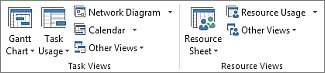
- Jos et näe haluamaasi näkymää, valitse Tehtävänäkymät-ryhmässäGantt-kaavio ja valitse sitten Lisää näkymiä. Valitse Lisää näkymiä -valintaikkunan Näkymät-luettelosta näkymä, jota haluat käyttää, ja valitse sitten Käytä.
Kun aloitat työskentelyn Projectin kanssa, ryhdyt pian luomaan ja alat miettiä, miten voit mukauttaa näkymää nopeasti ja tehokkaasti.
Siirry näkymään, josta haluat aloittaa.
Valitse Muotoile-välilehti .
Valitse haluamasi muotoiluasetukset.
Voit esimerkiksi valita näkymän vasemman reunan tekstin tyylin valitsemalla Tekstityylit. Voit muuttaa minkä tahansa tekstityypin tyyliä, kuten kriittiset tehtävät, välitavoitetehtävät, muutetut tehtävät ja janojen teksti.
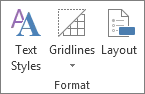
Tässä on toinen esimerkki. Voit muuttaa Gantt-janojen ulkoasua nopeasti valitsemalla tyylin Gantt-kaaviotyyli-ruudusta .

Vinkki: Osoittamalla jonkin muotoiluvaihtoehdoista voit lukea vihjeen siitä, miten ja miksi sinun pitäisi valita kyseinen vaihtoehto.Siitä tulee hieman hankalaa tässä vaiheessa. Kaikissa näkymissä ei ole samoja muotoiluasetuksia. Jos esimerkiksi Gantt-kaavio on parhaillaan näkyvissä, Muotoilu-välilehdessä on luettelo vain Gantt-kaavion tyyleistä, mutta et näe samoja tyylejä muissa näkymissä.
Tekstityylien avulla voit käyttää tyyliä näkymän tietyssä tekstissä. Lue lisää tyylin käyttämisestä näkymän tekstiin.
Muutosten kopioiminen näkymään tulevia projekteja varten
Järjestäjä-toiminnolla voit kopioida muutetun näkymän muihin projekteihin tai kaikkien tulevien projektien yleiseen malliin.
Valitse Tiedoston>tietojen>järjestäminen. Lue lisätietoja järjestäjän käyttämisestä.