
Järjestäjä-työkalun avulla voit kopioida raportteja, kalentereita ja muita elementtejä muihin projekteihin tai yleiseen malliin (Global.MPT). Kun kopioit elementin yleiseen malliin, se on käytettävissä kaikissa projekteissasi.
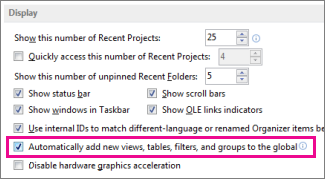
Sinun ei kuitenkaan välttämättä tarvitse järjestäjää suorittamaan haluamaasi. Projectin oletustoiminta on itse asiassa kopioida automaattisesti kaikki luomasi uudet näkymät ja niihin liittyvät elementit yleiseen malliin. Tämä koskee myös aiemmin luotuja elementtejä, jotka tallennat uudella nimellä. Jos haluat muuttaa tätä toimintaa, valitse Tiedoston>asetukset>Lisäasetukset. Asetus on Näyttö-osassa :
Järjestäjän käyttäminen
Jos olet poistanut yllä kuvatun asetuksen valinnan ja haluat kopioida valitut elementit yleiseen malliin tai jos haluat kopioida elementin yhdestä projektista toiseen, sinun on käytettävä Järjestäjää.
Järjestäjä voi myös kopioida mukautettuja tekstityylejä muihin projekteihin tai yleiseen malliin. Lisätietoja on artikkelissa Näkymän tekstin fontin muuttaminen.
Huomautus
- Tehtävän tietoja ei voi kopioida Järjestäjän avulla. Jos haluat tiettyjen tehtävien kuuluvan kuhunkin projektiin, tallenna projektitiedosto tavallisena mallina.
- Mukautettujen arvoluetteloiden arvoja (eli hakuarvoja) ei voi tallentaa yleiseen malliin. Käytä tässäkin tilanteessa tavallista mallinetta.
Osien kopioiminen yleiseen malliin
Oletetaan, että mukautat oletusarvoista Gantt-kaaviota kustannussarakkeilla ja haluat nyt käyttää uutta kaaviota tulevissa projekteissasi. Kopioi näkymä yleiseen malliin seuraavasti:
ValitseTiedostonjärjestäminen>.
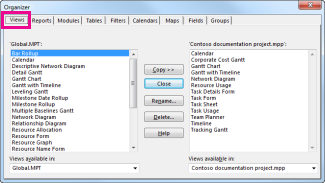
Valitse Järjestäminen-valintaikkunassa Näkymät-välilehti .
Huomautus
Jos haluat kopioida muita projektin osia, valitse toinen välilehti, kuten Kalenterit.
Vasemmanpuoleisessa luettelossa näkyvät yleisen mallin elementit, kun taas oikealla olevassa luettelossa näkyvät nykyisen projektin elementit. Sinun tehtäväsi on siirtää mukautettu elementti oikealta puolelta vasemmalle.
Huomautus
Jos haluat tarkastella muiden projektien projektielementtejä, sinun on avattava kyseiset projektit ensin.
Valitse mukautettu näkymä oikealta puolelta ja valitse sitten Kopioi.
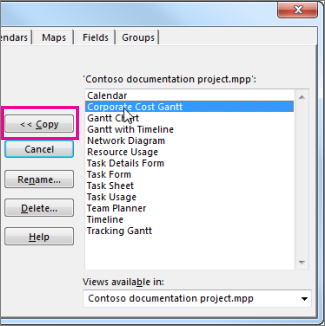
Mukautettu näkymä kopioidaan yleiseen malliin ja näytetään vasemmalla puolella.
Jos mukautettu näkymä sisältää lisäämiäsi sarakkeita, sinun on kopioitava liitetyn taulukon päälle. Valitse Taulukot-välilehti ja kopioi sitten taulukko yleiseen malliin. Liitetyllä taulukolla voi olla sama nimi kuin näkymällä, mutta jos et näe todennäköistä vastinetta, kopioi syöttötaulukko .
Kaikissa projekteissa on käytettävissä mukautettu näkymä ja oikea pohjana oleva taulukko.
Elementtien kopioiminen suoraan toiseen projektiin
Jos haluat kopioida projektin elementtejä projektista toiseen (mutta et yleiseen malliin):
Avaa molemmat projektit (lähdeprojekti, joka sisältää mukautetut elementit, ja kohdeprojekti, johon haluat kopioida ne).
Valitse lähdeprojektissaTiedostonjärjestäminen>.
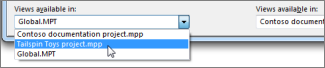
Valitse tavoiteprojekti käytettävyysluettelosta.
Huomautus
Jos haluat kopioida muita projektin osia, valitse toinen välilehti, kuten Kalenterit.
Valitse mukautetut elementit oikealla puolella ja kopioi ne sitten kohdeprojektiin valitsemalla Kopioi .