
Verkkokaavio on graafinen tapa tarkastella projektin tehtäviä, riippuvuuksia ja kriittistä polkua. Ruudut (tai solmut) edustavat tehtäviä, ja riippuvuudet näkyvät viivoina, jotka yhdistävät nämä ruudut. Kun olet vaihtanut näkymää, voit lisätä selitteen, mukauttaa ruutujen ulkoasua ja tulostaa verkkokaavion.
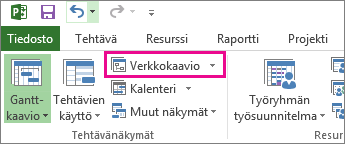
- Löydät Verkkokaavio-näkymän valitsemalla Näytä>verkkokaavio.
- Selitteen lisääminen
- Ruutujen asettelun muuttaminen automaattisesti
- Ruutujen asettelun muuttaminen manuaalisesti
- Ruutujen välisen viivan tyylin muuttaminen
- näytettävien tehtävätietojen valitseminen
Selitteen lisääminen
- Valitse Tiedosto>Tulosta>sivun asetukset.
- Valitse Selite-välilehdessä , miltä haluat selitteen näyttävän, millä sivuilla se näkyy ja mitkä ovat sitten haluamasi otsikot.
- Valitse OK.
Ruutujen asettelun muuttaminen automaattisesti
- Valitse Näytä>verkkokaavio.
- Valitse Muotoile>asettelu.
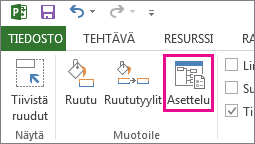
- Valitse Ruudun asettelu -kohdassa itsellesi parhaiten sopiva ruutuasettelu, tasaus, välistys, korkeus ja leveys. Jos haluat sijoittaa ruudut tasaisesti, valitse Korkeus- ja Leveys-ruuduissaKiinteä.
Muista, että ryhmitellyt tehtävät sijoitetaan automaattisesti. Jos haluat muuttaa ryhmittelyä, sinun on kumottava se.
Ruutujen asettelun muuttaminen manuaalisesti
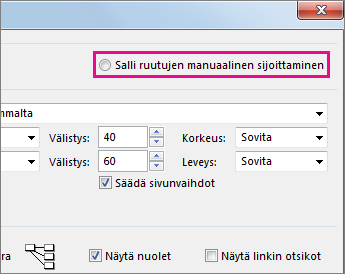
Jos olet päässyt näin pitkälle, etkä vieläkään pidä ruutujen asettelusta, valitse Muotoile>asettelua, valitse Salli ruutujen manuaalinen sijoittaminen, valitse OK ja vedä ruudut haluamaasi kohtaan.
Jos sijoitat tehtävän manuaalisesti uudelleen, voit muuttaa linkitettyjen tehtävien tai alitehtävien asettelua napsauttamalla tehtävää hiiren kakkospainikkeella ja valitsemalla Asettele liittyvät tehtävät nyt.
Sivun alkuun
Ruutujen välisen viivan tyylin muuttaminen
Jos sinulla on paljon tehtäviä, jotka olet linkittänyt edeltäjä- tai seuraajatehtäviin, ruutujen välisiä linkkejä voi olla vaikea seurata. Kokeile muuttaa viivan tyyliä ja järjestä viivat siten, että ne näkyvät helpommin.
- Valitse Näytä>verkkokaavio.
- Valitse Muotoile>asettelu.
- Valitse Linkkityyli-kohdassaSuoraviivainen tai Suora. Suoraviivaiset linkit näyttävät tältä
 , ja suorat linkit näyttävät tältä
  .
. - Valitse Näytä nuolet , jos haluat lisätä nuolia, jotka osoittavat edeltäjä- ja seuraajatehtäviin. Lisää riippuvuus ja limitys- tai viiveaika linkkiviivaan valitsemalla Näytä linkkien otsikot .
Sivun alkuun
näytettävien tehtävätietojen valitseminen
Jos asiat näyttävät sekavilta (tai jos tietoja alkaa tulla liikaa), kokeile muuttaa kunkin ruudun tehtävätietoja, jotta näet vain tärkeimmät tiedot.
- Valitse Näytä>verkkokaavio.
- Valitse Muotoile>ruudun tyylit.
- Valitse Tyyliasetukset-luettelosta tehtävä, jota haluat muuttaa.
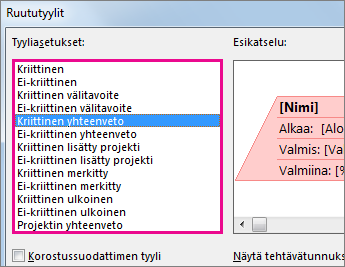
- Valitse Reuna-kohdassa muodon, värin, leveyden ja ruudukon asetukset, niin voit luoda haluamasi ulkoasun.
- Ota muutokset käyttöön olemassa olevassa mallissa valitsemalla nimi Tietomalli-kohdasta . Jos haluat luoda uuden mallin, joka käyttää tekemiäsi muutoksia, valitse Lisää malleja ja valitse sitten Uusi (jos haluat luoda uuden mallin), Kopioi (jos haluat perustaa uuden mallin olemassa olevaan malliin), Muokkaa (jos haluat muuttaa mallia) tai Tuo (jos haluat tuoda mallin toisesta projektista).
- Valitse OK.
Sivun alkuun