
Voit linkittää projektin mitkä tahansa kaksi tehtävää niiden suhteen näyttämiseksi (kutsutaan myös tehtävien riippuvuudeksi). Projektin aikataulu määräytyy riippuvuuksien mukaan, koska linkitettyjen tehtävien jokainen muutos vaikuttaa aina seuraavaan tehtävään.
Artikkelin sisältö
- Tehtävien linkittäminen
- Tehtävän lisääminen linkitettyjen tehtävien väliin
- Toimintaverkon tehtävien linkittäminen
- Kalenterin tehtävien linkittäminen
- Manuaalisesti ajoitettujen tehtävien linkittäminen
- Muita tapoja linkittää tehtäviä
- Tehtäväriippuvuuksien muuttaminen tai poistaminen
- Automaattisen linkityksen ottaminen käyttöön ja poistaminen käytöstä
- Tehtävätyypit
- Vianmääritys
Linkitä tehtävät
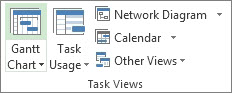
- Valitse Näytä>Gantt-kaavio.
- Pidä CTRL-näppäintä painettuna ja valitse ne kaksi tehtävää, jotka haluat linkittää (Tehtävänimi-sarakkeessa).
- Valitse Tehtävän>linkkitehtävät.
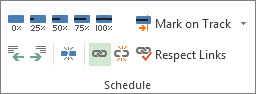
Jos haluat poistaa linkin, valitse kaksi linkitettyä tehtävää ja valitse sitten  Poista>tehtävien linkityksen poisto -painike.
Project luo oletusarvoisesti yksinkertaisen lopusta alkuun - tehtävälinkin, mikä tarkoittaa, että ensimmäisen tehtävän (edeltäjän) on oltava valmis, ennen kuin toinen tehtävä (seuraaja) voi alkaa.
Jos olet Project Online tilaaja, voit myös valita tietyt tehtävät, jotka haluat linkittää Edeltäjät- tai Seuraajat-sarakkeen avattavaan ruutuun.
- Valitse Näytä>Gantt-kaavio.
- Etsi Edeltäjät - tai Seuraajat-sarake ja valitse linkittävän tehtävän solu.
Huomautus:Seuraaja-saraketta ei näytetä oletusarvoisesti. Voit näyttää sen siirtymällä rivin viimeiseen sarakkeeseen ja valitsemalla Lisää uusi sarake. Valitse Seuraajat. - Etsi haluamasi tehtävä kaikkien tehtävien hierarkkisessa luettelossa vierittämällä ylös- tai alaspäin, valitse sen vieressä oleva valintaruutu ja napsauta sitten mitä tahansa avattavan ruudun ulkopuolella olevaa kohtaa. Linkittävän tehtävän tehtävätunnus näkyy solussa.
Linkkien valitseminen avattavasta luettelosta on erityisen hyödyllistä, jos tehtävä, johon haluat linkittää, ei ole lähellä tehtävää, josta linkität.
Sivun alkuun
Tehtävän lisääminen linkitettyjen tehtävien väliin
Voit määrittää Projectin siten, että kun lisäät uuden tehtävän linkitettyjen tehtävien väliin, uusi tehtävä linkittyy automaattisesti ympäröiviin tehtäviin.
- Valitse Tiedostoasetukset>.
- Valitse Projektin asetukset -valintaikkunassa Ajoita ja vieritä tämän projektin ajoitusasetuksiin .
- Valitse Linkitä lisätyt tai siirretyt tehtävät automaattisesti ‑valintaruutu.
- Valitse OK.
- Lisää uusi tehtävä.
Sivun alkuun
Toimintaverkon tehtävien linkittäminen
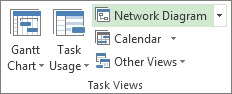
- Valitse Näytä>verkkokaavio.
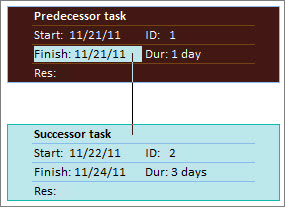
- Aseta osoitin edeltäjätehtäväruudun keskelle.
- Vedä viiva seuraajatehtäväruutuun.
Kalenterin tehtävien linkittäminen
- Valitse Näytä>Calendar.
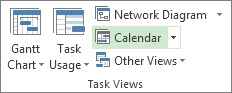
- Aseta osoitin edeltäjätehtävän kalenteripalkkiin.
- Vedä viiva seuraajatehtävän kalenteripalkkiin.
Sivun alkuun
Manuaalisesti ajoitettujen tehtävien linkittäminen
Kun linkität manuaalisesti ajoitetun tehtävän toiseen tehtävään, Project sijoittaa manuaalisesti ajoitetun tehtävän suhteessa toiseen tehtävään.
Voit kuitenkin määrittää Projectin siten, että manuaalisesti ajoitettua tehtävää ei siirretä, kun se on linkitetty toiseen tehtävään:
- Valitse Tiedostoasetukset>.
- Valitse Projektin asetukset -valintaikkunassa Ajoita ja vieritä tämän projektin ajoitusasetuksiin .
- Poista Päivitä manuaalisesti ajoitetut tehtävät linkkien muokkaamisen yhteydessä -valintaruudun valinta.
Lue lisätietoja siitä, miten manuaalinen ja automaattinen ajoitus vaikuttavat aikatauluun.
Sivun alkuun
Muita tapoja linkittää tehtäviä
- Jos osa tehtävistä edellyttää, että koko projekti suoritetaan valmiiksi, kannattaa harkita pääprojektin määrittämistä.
- Voit korostaa yhden tehtävän suhdetta muihin tehtäviin tehtävän poluilla.
Sivun alkuun
Tehtäväriippuvuuksien muuttaminen tai poistaminen
Kun tehtävät on linkitetty tehtävien riippuvuuksien luomiseksi, voit helposti muuttaa tai poistaa riippuvuuksia tarvittaessa tekemällä jonkin seuraavista:
Tehtävän riippuvuuden linkkityypin muuttaminen
Project linkittää tehtävät oletusarvoisesti lopusta alkuun -riippuvuudessa. Voit kuitenkin helposti muuttaa tehtäväriippuvuuden tyyppiä Tehtävän tiedot -valintaikkunan Lisäasetukset-välilehdessä. Avaa Tehtävän tiedot -valintaikkuna kaksoisnapsauttamalla sen tehtävän nimeä, jonka linkin tyyppiä haluat muuttaa.
Huomautus
Kun kaksoisnapsautat linkkiä ulkoiseen tehtävään, tehtävän sisältävä projekti avautuu, jos projekti on käytettävissä. Ulkoisesti linkitetyt tehtävät näkyvät himmennettyinä tehtäväluettelossa. Jos haluat muokata ulkoisen tehtävän linkkityyppiä, avaa tehtävän sisältävä projekti kaksoisnapsauttamalla ulkoisesti linkitettyä tehtävää ja muokkaa sitten linkitettyä tehtävää seuraavasti. Jos esimerkiksi linkitit tehtävän A projektissa Z tehtävään 1 Projekti 5:ssä, voit muokata tehtävän 1 tehtävätietojen linkkityyppiä.
Valitse Näytä>Gantt-kaavio.
Kaksoisnapsauta linkin viivaa, jota haluat muuttaa.
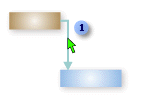

Jos haluat muuttaa linkkityyppiä, kaksoisnapsauta tätä. Jos haluat muuttaa tehtäväriippuvuuden tyyppiä, valitse eri tyyppi Tyyppi-luettelosta .
Linkittäminen toiseen tehtävään
Jos sinulla on tehtävä, joka on tällä hetkellä linkitetty väärään tehtävään, voit helposti muokata linkkiä niin, että se vastaa oikeaa riippuvuutta.
Valitse Näytä>Gantt-kaavio.
Valitse tehtäväluettelosta tehtävä, jonka linkkiä muutat.
Valitse Tehtävä-välilehdenOminaisuudet-ryhmästäTiedot.
Valitse Edeltäjät-välilehdenTehtävän nimi - sarakkeessa tehtävä, jota ei pitäisi linkittää, ja valitse sitten tehtävä luettelosta oikean riippuvuuden tunnistamiseksi.
Muokkaa Tyyppi - jaViive-sarakkeiden linkkityyppiä, viiveaikaa tai läpimenoaikaa.
Vihje
Jos haluat lisätä limitysajan, kirjoita Viive-sarakkeeseen negatiivinen arvo, kuten –2 kahden päivän läpimenoajan osalta.
Tehtävän kaikkien riippuvuuksien poistaminen
Jos tehtävä ei ole enää riippuvainen muista tehtävistä, voit poistaa kaikki tehtävän riippuvuudet kerralla.
- Valitse Näytä>Gantt-kaavio.
- Valitse Tehtävän nimi - kentässä tehtävät, joiden linkityksen haluat poistaa.
Jos haluat valita useita tehtäviä, joita ei ole lueteltu peräkkäin, pidä CTRL-näppäintä painettuna ja valitse kukin tehtävä. Jos haluat valita peräkkäiset tehtävät, valitse ensimmäinen tehtävä, pidä VAIHTONÄPPÄINTÄ painettuna ja valitse sitten viimeinen tehtävä, jonka haluat valita luettelosta. - Valitse Tehtävä-välilehdenAikataulu-ryhmästäPoista tehtävien linkitys.
Tehtävät ajoitetaan uudelleen muiden tehtävien tai rajoitusten linkkien perusteella.
Huomautus
Tehtävälinkin poistaminen poistaa kahden tehtävän välisen riippuvuuden, kuten tehtävien väliset linkkiviivat osoittavat. Jos haluat muuttaa tehtävän tai alitehtävän hierarkkista rakennetta osana projektin jäsennysrakennetta, sinun on ulonnettava tehtävä tehtävälinkin poistamisen sijaan.
Tiettyjen tehtäväriippuvuuksien poistaminen
Jos tehtäväsi on linkitetty useisiin tehtäviin ja haluat poistaa tietyt linkit ja jättää joitakin niistä ennalleen, voit valita poistettavat linkit Tehtävän tiedot -valintaikkunassa.
- Valitse Näytä>Gantt-kaavio.
- Valitse tehtäväluettelosta tehtävä, josta olet poistamassa riippuvuuksia.
- Valitse Tehtävä-välilehdenOminaisuudet-ryhmästäTiedot.
- Valitse Edeltäjät-välilehdessä poistettava riippuvuus ja poista sitten edeltäjätehtävän nimi.
Sivun alkuun
Automaattisen linkityksen ottaminen käyttöön ja poistaminen käytöstä
Voit määrittää Projectin niin, että kun lisäät tehtävän linkitettyjen tehtävien joukkoon, uusi tehtävä linkitetään automaattisesti ympäröiviin tehtäviin. Tätä kutsutaan automaattiseksi linkitykseksi. Jos sinulla on esimerkiksi kolme lopusta alkuun linkitettyä tehtävää ja lisäät uuden tehtävän niiden väliin, uusi tehtävä linkitetään lopusta alkuun sen ylä- ja alapuolella oleviin tehtäviin.
Automaattinen linkitys on oletusarvoisesti poissa käytöstä. Ota automaattinen linkitys käyttöön noudattamalla näitä ohjeita.
- Valitse Tiedostoasetukset>.
- Valitse Projektin asetukset -valintaikkunassa Aikataulu. Siirry sitten Tämän projektin aikatauluasetukset -kohtaan.
- Ota automaattinen linkitys käyttöön valitsemalla Linkitä lisätyt tai siirretyt tehtävät automaattisesti ‑valintaruutu. Poista automaattinen linkitys käytöstä poistamalla valintaruudun valinta.
Sivun alkuun
Tehtävätyypit
Kun linkität tehtäviä Projectissa, oletusarvoinen linkkityyppi on lopusta alkuun. Lopusta alkuun -linkki ei kuitenkaan toimi kaikissa tilanteissa. Projectissa on seuraavat tehtävälinkit, joiden avulla voit mallintaa projektin realistisesti:
| Linkkityyppi | Esimerkki | Kuvaus |
|---|---|---|
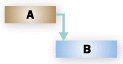
| Lopusta alkuun (LA) |
|
Riippuvainen tehtävä (B) ei voi alkaa, ennen kuin tehtävästä (A) riippuvainen tehtävä on valmis. Jos tehtävät ovat esimerkiksi Perustusten kaivaminen ja Betonin valaminen, Betonin valaminen -tehtävä ei voi alkaa ennen kuin Perustusten kaivaminen tehtävä on valmis. |
| Alusta alkuun (AA) |

|
Riippuvainen tehtävä (B) ei voi alkaa, ennen kuin tehtävästä (A) riippuvainen tehtävä alkaa. Riippuvainen tehtävä (B) voi alkaa milloin tahansa sen jälkeen, kun tehtävä, josta se on riippuvainen, alkaa. AA-linkkityyppi ei edellytä, että molemmat tehtävät alkavat samaan aikaan. Jos tehtävät ovat esimerkiksi Betonin valaminen ja Betonin tasoitus, Betonin tasoitus voi alkaa vasta, kun Betonin valaminen on alkanut. |
| Lopusta loppuun (LL) |

|
Riippuvaista tehtävää (B) ei voi viimeistellä, ennen kuin tehtävä, josta se on riippuvainen (A), on valmis. Riippuvaisen tehtävän (B) voi viimeistellä milloin tahansa sen jälkeen, kun tehtävä, josta se on riippuvainen, on valmis. LL-linkkityyppi ei edellytä, että molemmat tehtävät viimeistellään samaan aikaan. Jos tehtävät ovat esimerkiksi Lisää johdotus ja Tarkista sähköliitokset, Tarkista sähköliitokset -tehtävää ei voi viimeistellä, ennen kuin Lisää johdotus -tehtävä on valmis. |
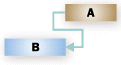
| Alusta loppuun (AL) |
|
Riippuvaista tehtävää (B) ei voi viimeistellä, ennen kuin tehtävä, josta se on riippuvainen (A), alkaa. Riippuvaisen tehtävän (B) voi viimeistellä milloin tahansa sen jälkeen, kun tehtävä, josta se on riippuvainen, alkaa. AL-linkkityyppi ei edellytä, että riippuvainen tehtävä viimeistellään samaan aikaan kuin tehtävä, josta se on riippuvainen, alkaa. Esimerkiksi rakennusprojektin kattoristikot rakennetaan työmaalle. Projektin kaksi tehtävää ovat "Ristikon toimitus" ja "Katon kokoaminen". Katon kokoaminen -tehtävää ei voi suorittaa loppuun, ennen kuin Ristikon toimitus -tehtävä alkaa. |
Sivun alkuun
Vianmääritys
Jos linkitit tehtäviä, mutta seuraajatehtävä ei siirry, syitä voi olla useita:
- Jos tehtävässä on käytössä todellisia päivämääriä, kuten todellinen alkamispäivä tai valmistumisprosentti, tehtävää ei voi ajoittaa uudelleen sen päivämäärän jälkeen, jolloin tehtävä todella alkoi. Jos mitään edistymistä ei lisätä ja tehtävällä on joustamaton rajoite, rajoitus voi olla etusijalla tehtäväriippuvuuteen nähden.
Jos tehtävän Aloitus aikaisintaan -rajoitus on esimerkiksi 1. heinäkuuta, tehtävä on sidottu kyseiseen päivämäärään eikä sitä ajoiteta aiempaan päivämäärään, vaikka sen edeltäjä valmistuisi 28. kesäkuuta ja seuraajatehtävä voisi alkaa 1. heinäkuuta aikaisemmin. - Jos luot tehtävän Projectissa vetämällä osoittimen Gantt-kaavionäkymän kaavio-osaan, Alkamisaika aikaisintaan (SNET) -rajoitus määritetään tehtävälle projekteille, jotka on ajoitettu alkamispäivän mukaan. Projekteille, jotka on ajoitettu päättymispäivämäärän mukaan, tehtävälle määritetään Lopetus viimeistään (FNLT) -rajoitus.
- Jos seuraajatehtävä on valmis, se ei siirry vastaamaan linkkiä.
Seuraavassa on joitakin mahdollisia ratkaisuratkaisuja:
- Voit palauttaa tehtävärajoituksen joustavammaksi valitsemalla tehtävän, valitsemalla Tiedot ja valitsemalla sitten Lisäasetukset-välilehden . Valitse Rajoitustyyppi-luettelostaMahdollisimman pian. Project ajoittaa sitten tehtävän alkamispäivän tehtävän riippuvuuden mukaan.
- Jos haluat, että tehtävien riippuvuudet ohittavat kaikkien tehtävien joustamattomat rajoitukset, valitseTiedostoasetusten>>aikataulu. Poista Ajoitusasetukset-osanTehtävät noudattaa aina niiden rajoituspäivämääriä -valintaruudun valinta.
Sivun alkuun