

Projektin avaaminen omasta tietokoneesta tapahtuu suurin piirtein samalla tavalla kuin tiedoston avaaminen missä tahansa Office-ohjelmassa:
- Valitse Avaa tiedosto>.
- Valitse Tämä tietokone ja valitse sitten oikealta viimeksi käytetty kansio tai valitse Selaa.
- Valitse haluamasi projekti ja valitse sitten Avaa.
Projektin avaaminen eri lähteestä tai Project Web Appista tapahtuu hieman eri tavalla, kuten seuraavissa osioissa on kuvattu.
Artikkelin aiheita
Erityyppisten projektien avaaminen
Tee Avaa-valintaikkunassa jompikumpi seuraavista:
-
Projektin avaaminen vain luku -muodossa tai kopiona: Valitse Avaa-painikkeen vieressä oleva nuoli ja valitse sitten vastaava vaihtoehto.

- Voit avata toisessa ohjelmassa luodun projektin seuraavasti: Valitse haluamasi tiedostomuoto Tiedostonimi-ruudun oikealla puolella olevasta avattavasta luettelosta ja kaksoisnapsauta sitten tiedostonimeä kansioluettelossa.
Sivun alkuun
Projektin avaaminen Project Web Appista
Jos sinulla on Project Professional, voit avata projektin Project Web Appissa.
- Kirjaudu Projectiin Verkkosovellus.
- Valitse Avaa tiedosto>.
- Valitse Project Web App -sovelluksessa käyttämäsi tili ja valitse sitten Selaa.

Valitse Avaa-valintaikkunassa jokin seuraavista:
- Jos haluat avata projektin paikallisesta välimuistista, kaksoisnapsauta projektin nimeä.
- Jos haluat avata projektin palvelimesta, kaksoisnapsauta Näytä luettelo kaikista projekteista ja kaksoisnapsauta sitten projektin nimeä.
Jos haluat avata projektista vain luku -version (jos se on esimerkiksi jo kuitattu ulos), valitse Tila-osassaVain luku.
Jos haluat avata projektin julkaistun version, valitse Store-osasta Julkaistu.
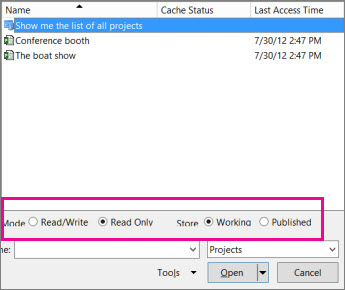
Kun avaat projektin Project Web Appista, se kuitataan ulos, jotta muut eivät voi tehdä muutoksia samaan aikaan, kun käsittelet sitä.
Jos näyttöön tulee virhesanoma, välimuisti saattaa olla lähes täynnä. Yritä kiertää ongelma poistamalla se tai suurentamalla sen kokorajoitusta.
Sivun alkuun