
Project sisältää upouuden joukon valmiita raportteja ja raporttinäkymiä, joiden avulla voit tarkistaa heti projektin yleisen tilan tai tarkistaa, edistyvätkö yksittäiset osat aikataulussa. Löydät kaikki nämä Raportti-välilehdestä .
Saat nopean esikatselun katsomalla tämän videon, jossa raportoidaan edistymisestä.
Lisätietoja ennalta määritetyistä raporteista on seuraavissa taulukoissa.
Raporttinäkymän raportit
Jos haluat nähdä kaikki raporttinäkymäraportit, valitse Raporttinäkymät>.

| Raportti : | Näyttää: |
|---|---|
| Työn edistyminen | kuinka paljon työtä, kuinka monta tehtävää on valmiina ja mitä on vielä tehtävänä. Lisätietoja tästä raportista on kohdassa Seurantaraportin luominen. |
| Kustannusten yleiskatsaus | Projektin ja sen ylätason tehtävien nykyinen kustannusten tila, jossa näkyvät suunnitellut kustannukset, jäljellä olevat kustannukset, toteutuneet kustannukset, kumulatiiviset kustannukset, perusaikataulun kustannukset sekä valmistumisprosentti, jotta voit määrittää, pysyykö projekti budjetissa. |
| Projektin yleiskatsaus | Kuinka suuri osa projektista on valmiina, tulevat välitavoitteet ja myöhässä olevat tehtävät (myöhässä olevat tehtävät). |
| Tulevat tehtävät | Kuluvan viikon työmäärä, jäljellä olevien erääntyneiden tehtävien tila ja tehtävät, jotka alkavat seuraavalla viikolla. |
| Työn yleiskatsaus | Näet projektin työmäärän määrän määrän ja kaikkien ylätason tehtävien työtilastot, jotta tiedät valmistumisprosentin ja jäljellä olevat tehtävät |
Resurssiraportit
Jos haluat nähdä kaikki resurssiraportit, valitse Raporttiresurssit>.

| Raportti : | Näyttää: |
|---|---|
| Ylivaratut resurssit | Kaikkien ylivarattujen resurssien työn tila, jossa näkyy niiden todellinen työmäärä ja jäljellä oleva työmäärä. Voit sitten yrittää ratkaista nämä ylivaraukset Työryhmän työsuunnitelma -näkymässä. |
| Resurssien yleiskatsaus | Kaikkien projektin parissa työskentelevien henkilöiden (työresurssien) työn tila, jotta tiedät, kuinka suuri osa työstä on valmiina ja mitä on vielä tehtävänä. |
Kustannusraportit
Jos haluat nähdä kaikki kustannusraportit, valitse Raportoi>kustannukset.

| Raportti : | Näyttää: |
|---|---|
| Kassavirta | Kaikkien ylätason tehtävien vuosineljänneksen kustannukset ja kumulatiiviset kustannukset. Kenttäluettelon avulla voit näyttää muita kustannuksia tai eri ajanjaksoja. |
| Kustannusten ylitykset | Kaikkien ylätason tehtävien ja työresurssien kustannusvarianssi Raportista käy ilmi, missä todelliset kustannukset ylittävät alkuperäiset kustannukset. |
| Ansaitun arvon raportti | ansaitun arvon, varianssin ja suorituskyvyn indeksit ajan kuluessa, kustannusten ja aikataulujen vertaaminen perusaikatauluun sen määrittämiseksi, eteneekö projekti aikataulun mukaisesti. |
| Resurssikustannusten yleiskatsaus | Työresurssien kustannusten tila (henkilöt ja materiaalit) näyttämällä kustannustiedot taulukossa ja kustannusjakauman tiedot kaaviossa. |
| Tehtävän kustannusten yleiskatsaus | Ylätason tehtävien kustannusten tila, jossa kustannustiedot näkyvät taulukossa ja kustannusjakauman tiedot kaaviossa. |
Tilanneraportit
Jos haluat nähdä kaikki edistymisraportit, valitse Raportti>käynnissä.

| Raportti : | Näyttää |
|---|---|
| Kriittiset tehtävät | Kaikki tiukasti ajoitetut tehtävät, jotka on lueteltu kriittisiksi projektin kriittisellä polulla tarkoittaen, mikä tarkoittaa, että tällaisissa tehtävissä havaittavat viivästymiset aiheuttavat aikataulun viivästymisen. |
| Myöhässä olevat tehtävät | Kaikki tehtävät, jotka alkoivat tai päättyivät ajoitettuja alkamis- ja valmistumispäiviään myöhemmin ja jotka eivät edisty suunnitellulla tavalla. |
| Välitavoiteraportti | Kaikki projektin tehtävät, joissa on välitavoitteita ja joista näkyy myöhässä, määräpäivä tai valmis. |
| Myöhässä olevat tehtävät | Kaikki projektisi tehtävät, joiden suorittaminen kestää odotettua kauemmin ja joiden valmistumispäivä on myöhempi kuin perusaikataulun valmistumispäivä. |
Raporttimallin valitseminen omien raporttien luomista varten
Jos ennalta määritetty raportti ei vastaa tarpeitasi, voit luoda omia projektiraportteja käyttämällä jotakin seuraavista uusista raporttimalleista.
Jos haluat nähdä kaikki raporttimallit, valitse Raportti>uusi raportti.

| Tämä raporttimalli | Näyttää |
|---|---|
| Tyhjä | Tyhjä piirtoalusta. Lisää kaavioita, taulukoita, tekstiä ja kuvia käyttämällä Raportointityökalut – Rakenne -välilehteä. |
| Kaavio | Projektitietojen kaavio, jossa näkyy todellinen työmäärä, jäljellä oleva työmäärä ja oletusarvoinen työmäärä. Voit valita Kenttäluettelon avulla eri kenttiä, joita haluat verrata kaaviossa. Voit mukauttaa kaaviota kaavion vieressä olevilla painikkeilla. |
| Taulukko | Projektitietojen taulukko, jossa näkyvät Nimi-, Aloitus-, Valmis- ja % valmiina -kentät. Valitse Kenttäluettelon avulla eri kenttiä, jotka haluat näyttää taulukossa. Valitse Jäsennystaso-ruudussa taulukossa näytettävien projektin jäsennystasojen määrä. Voit mukauttaa taulukkoa Tehtävät - ja Ylösnousemukset-välilehtien avulla. |
| Vertailevat | Kaksi vierekkäistä kaaviota, joissa näkyvät samat projektitiedot. Valitse yhdessä kaaviosta Kenttäluettelon avulla kentät, jotka haluat näyttää rinnakkain, jotta voit verrata niitä toisen kaavion kenttiin. |
Vihje
Luomasi raportit näkyvät mukautettujen raporttien luettelossa. Jos haluat käyttää niitä, valitse Report>Custom.
Visuaalisten raporttien tarkastelu välittömästi Excelissä tai Visiossa
Projectissa voit myös tarkastella tiettyjä projektitietoja visuaalisena raporttina Excelissä tai Visiossa, jos kyseiset ohjelmat on asennettu. Voit tehdä tämän valitsemalla Raportin>visuaaliset raportit, valitsemalla Excel- tai Visio-raportin projektitietoja varten ja valitsemalla Näytä. Excel luo paikallisen Online Analytical Processing (OLAP) -kuutiotiedoston ja näyttää tiedot Excelin Pivot-kaaviona tai Vision Pivot-puukaaviona.
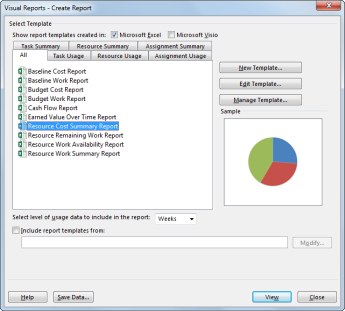
Visuaaliset raportit -valintaikkunassa voit valita jonkin seuraavassa taulukossa määritetyistä raporttimalleista:
| Excelin raporttimallit | Visio-raporttimallit |
|---|---|
|
|