Project-ohjelmalla voit luoda ja mukauttaa upeita graafisia raportteja mistä projektitiedoista tahansa joutumatta käyttämään muita ohjelmistoja. Kun työskentelet projektin parissa, raportit muuttuvat vastaamaan uusimpia tietoja – manuaalisia päivityksiä ei tarvita. Katso kaikkien raporttien luettelo ja tiedot siitä, miten niitä käytetään.
- Valitse Raportti-välilehti.
- Valitse Näytä raportit -ryhmässä haluamasi raporttityyppi ja valitse sitten tietty raportti.
Jos esimerkiksi haluat avata Projektin yleiskatsaus -raportin, valitse Raportin>raporttinäkymät>Projektin yleiskatsaus.
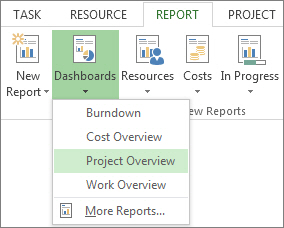
Yhdistämällä kaavioita ja taulukoita Projektin yleiskatsaus -raportti näyttää projektin jokaisen vaiheen, tulevat välitavoitteet sekä tehtävät, joiden määräpäivä on ohitettu.

Projectissa on kymmeniä raportteja, joita voi käyttää heti, mutta niiden ei tarvitse rajoittaa mahdollisuuksiasi. Voit mukauttaa minkä tahansa raportin sisältöä ja ulkoasua tai luoda uuden alusta alkaen.
Raportin käyttäminen
Uuden raportin lisääminen tulevissa projekteissa käytettäväksi
Muita tapoja raportoida projektitietoja
Raportin tietojen muuttaminen
Voit valita Projectin missä tahansa raportin osassa näyttämät tiedot.
- Valitse taulukko tai kaavio, jota haluat muuttaa.
- Näytä ja suodata tiedot käyttämällä näytön oikeassa laidassa olevaa Kenttäluettelo-ruutua.
Vihje
Kun valitset kaavion, kaavion oikealle puolelle ilmestyy myös kolme painiketta. Kaavion osat ja Kaaviosuodattimet Kaaviosuodattimet
 avulla voit nopeasti valita elementtejä, kuten arvopisteiden otsikoita, ja suodattaa kaavioon tulevat tiedot.
Esimerkki
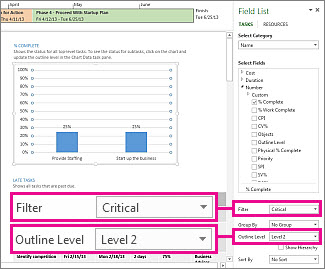
Projektin yleiskatsaus -raportissa voit muuttaa % valmiina -kaaviota niin, että siinä näkyvät ylimmän tason yhteenvetotehtävien sijaan kriittiset alitehtävät:
- Valitse mikä tahansa % valmiina -kaavion kohta.
- Siirry Kenttäluettelo-ruudun Suodatin-ruutuun ja valitse Kriittinen.
- Valitse Jäsennystaso-ruudusta Taso 2. Tässä esimerkissä jäsennyksen ensimmäisellä tasolla on alitehtäviä yhteenvetotehtävien sijaan.
Kaavio muuttuu tekemiesi valintojen mukaan.
Raportin ulkoasun muuttaminen
Projectin avulla voit hallita raporttiesi ulkoasua. Voit luoda asiallisen mustavalkoisen raportin tai leikkiä väreillä ja tehosteilla.
Vihje
Voit liittää raportin osaksi jaettua näkymää, jolloin näet raportin muutokset reaaliajassa projektin tietoja muuttaessasi. Lisätietoja löydät osiosta Näkymän jakaminen.
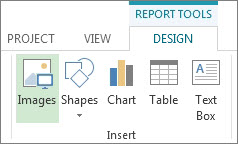
Valitse mikä tahansa raportin kohta ja valitse sitten Raporttityökalujen rakennenäkymä , niin näet vaihtoehdot koko raportin ulkoasun muuttamiseksi. Tässä välilehdessä voit muuttaa fontin, värin tai koko raportin teeman. Voit myös lisätä uusia kuvia (myös valokuvia), muotoja, kaavioita tai taulukoita.
Kun valitset raportin yksittäisiä elementtejä (kaavioita, taulukoita jne.), näytön yläreunassa näkyy uusia välilehtiä, joissa on kyseisen osan muotoiluasetukset.

- Piirtotyökalut – Muotoile -välilehti. Muotojen muotoilu ja tekstiruudut.
- Kuvatyökalut – Muotoile -välilehti. Tehosteiden lisääminen kuviin.
- Taulukkotyökalut – Rakenne- ja Taulukkotyökalut - Asettelu -välilehdet. Määritä taulukot ja muokkaa niitä samaan tapaan kuin muissa Office-ohjelmissa.
- Kaaviotyökalut – Rakenne- ja Kaaviotyökalut – Muotoile -välilehdet. Määritä kaaviot ja muokkaa niitä.
Vihje
Kun valitset kaavion, kaavion oikealle puolelle ilmestyy myös kolme painiketta. Valitse Kaaviotyylit-painike , jos haluat muuttaa kaavion väriä tai tyyliä nopeasti.
Esimerkki
Oletetaan, että Projektin yleiskatsaus -raportin % valmiina -kaavio tarvitsee kasvojenkohotuksen.
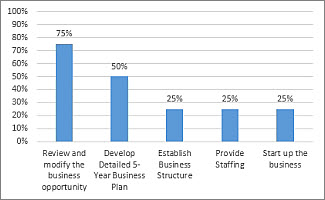
- Valitse mikä tahansa % valmiina -kaavion kohta ja valitse sitten Kaaviotyökalujen rakennenäkymä.
- Valitse uusi tyyli Kaavion tyylit -ryhmässä. Tämä tyyli poistaa sarakkeista viivat ja lisää niihin varjostuksia.

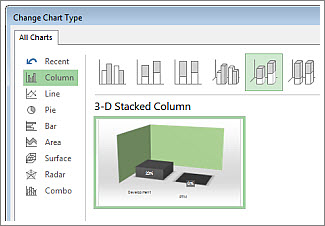
- Luo kaavioon syvyyttä. Valitse Kaaviotyökalut Rakenne>Muuta kaaviolajia.

- Valitse Kolmiulotteinen pinottu>pylväskaavio.
- Lisää taustaväri. Valitse Kaaviotyökalut Muotoile>muodon täyttö ja valitse sitten uusi väri.
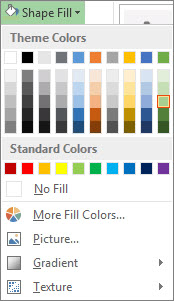
- Vaihda palkkien värejä. Valitse palkit ja valitse sitten Kaaviotyökalut Muotoile>muodon täyttö ja valitse uusi väri.
- Siirrä numerot pois palkeista. Valitse numerot valitsemalla ne ja vedä niitä sitten ylöspäin.
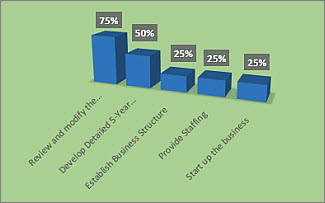
Ero on huomattava vain muutamalla napsautuksella. Tässä esittelimme vain muutamia muotoiluasetusten vaihtoehtoja.
Oman raportin tekeminen
- Valitse Raportoi>uusi raportti.
- Valitse jokin neljästä vaihtoehdosta ja valitse sitten Valitse.
- Anna raportille nimi ja ala lisätä siihen tietoja.
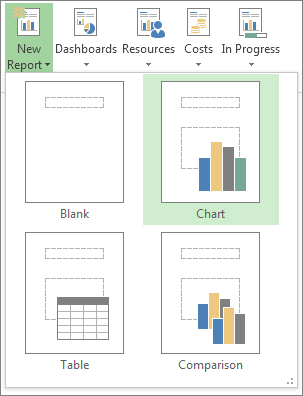
Tyhjä Luo tyhjän piirtoalustan. Lisää kaavioita, taulukoita, tekstiä ja kuvia käyttämällä Raportointityökalut – Rakenne -välilehteä.
Kaavio Project luo kaavion, jossa verrataan oletusarvoisesti todellista työmäärää, jäljellä olevaa työmäärää ja työmäärää. Kenttäluettelo-ruudun avulla voit valita vertailtavat kentät ja muuttaa sitten kaavion väriä ja muotoilua ohjausobjektien avulla.
TaulukossaKenttäluettelo-ruudun avulla voit valita, mitkä kentät näytetään taulukossa (nimi, aloitus, lopetus ja % valmiina näkyvät oletusarvoisesti). Jäsennystaso-ruudussa voit valita, montako tasoa projektin jäsennyksestä taulukossa näkyy. Voit muuttaa taulukon ulkoasua Taulukkotyökalujen Rakenne- ja Asettelu-välilehdissä.
Vertailu Määrittää kaksi kaaviota rinnakkain. Kaavioissa on samat tiedot ensimmäisinä. Valitse yksi kaavio ja valitse haluamasi tiedot Kenttäluettelo-ruudussa niiden eriyttämiseksi.
Kaikkia kokonaan uusia kaavioita voi mukauttaa. Voit lisätä ja poistaa osia sekä muuttaa tietoja tarpeidesi mukaan.
Raportin jakaminen
- Napsauta mitä tahansa kohtaa raportissa.
- Valitse Raporttityökalujenrakennekopioraportti>.
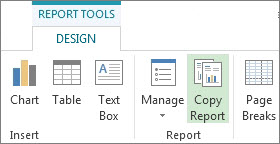
- Voit liittää raportin mihin tahansa ohjelmaan, joka näyttää kuvia.
Vihje
Voit joutua muuttamaan raportin kokoa ja järjestystä, kun kopioit sen uuteen sijaintiin.
Voit myös tulostaa raportin, jos haluat jakaa sen vanhaan perinteiseen tapaan.
Uuden raportin lisääminen tulevissa projekteissa käytettäväksi
Järjestäjä-toimintoa käyttämällä voit kopioida uuden raportin yleiseksi malliksi tulevia projekteja varten.
Muita tapoja raportoida projektitietoja
- Katso kaikkien raporttien luettelo ja tiedot siitä, miten niitä käytetään.
- Vertaa todellista työmäärää arvioihisi seurantaraporteilla.
- Luo aikajana keskeisistä tehtävistä ja välitavoitteista.
- Määritä projektin raportoinnin tilapäivä.