
Vaikka tallentaisit projektin Project Web Appin avulla, kaikki eivät näe muutoksia automaattisesti. Julkaiseminen mahdollistaa muutosten jakamisen laajalti työryhmän jäsenien kesken ja projektin tietojen saamisen käyttöön raportointia varten.
Projektin tallentaminen Project Web Appiin
Tarkista, että olet kirjautunut Project Web Appiin ja että et ole vielä tallentanut projektia.
Lisätietoja kirjautumisesta on artikkelissa Kirjautuminen Project Web App -sovellukseen.
- Valitse Tallenna>.
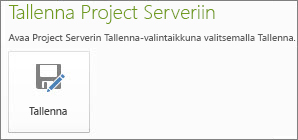
- Valitse Tallenna Project Serveriin -kohdassa Tallenna.
- Kirjoita projektin nimi.
Organisaatiosi määrittämät tiedot tulevat näkyviin Mukautetun kentän nimi -sarakkeessa. - Valitse Tallenna.
Projektin julkaiseminen
Kun olet tallentanut projektin Project Serveriin ensimmäistä kertaa, sinun pitää julkaista aikataulu, jotta kaikki näkevät muutokset.
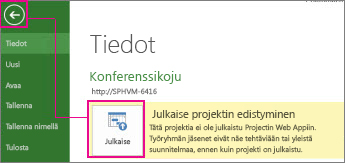
Tiedosto>Tiedot.
Valitse Julkaise.
Huomautus
Jos julkaiset projektin ensimmäistä kertaa, sinua pyydetään liittämään SharePoint-sivusto projektiin, jotta voit lisätä projektiin asiakirjoja, kuten toiminta-ajatuksia tai muita asiakirjoja, ja jotta voit valvoa projektin riskejä ja ongelmia.
Paikallisen projektin tallentaminen Project Serveriin
Jos olet tallentanut projektin paikallisesti, voit tallentaa projektin Project Serveriin, jolloin se on organisaation muiden käyttäjien käytettävissä.
- Avaa Project ja muodosta yhteys Project Serveriin.
- Avaa projekti, jonka olet tallentanut paikallisesti.
- Valitse Tallenna>nimellä.
- Kirjoita Project Serveriin tallentaminen -valintaikkunassa projektin nimi Nimi-ruutuun.
- Jos haluat sisällyttää projektiin yrityksen mukautettuja kenttiä, napsauta mukautetun kentän Arvo-kenttää ja aseta sitten arvo.
- Valitse Tallenna.
- Jos haluat kuitata projektin sisään Project Serveriin, valitse Sulje tiedosto>.
Projektin tallentaminen jaettavaksi
Jos haluat jakaa projektisuunnitelman jonkun sellaisen henkilön kanssa, jolla ei ole Project Serveriä, voit kuitata suunnitelman ulos, tallentaa sen paikallisesti, lähettää sen tarkistettavaksi ja kuitata sen sitten takaisin sisään Project Serveriin.
- Valitse Tiedosto-välilehdessä Tallenna ja lähetä.
- Valitse keskimmäisessä ruudussa Tallenna projekti tiedostona ja valitse sitten oikealla Tallenna jakamista varten .
- Valitse Tallenna nimellä.
Huomautus
Napsauta oikeassa alakulmassa olevaa Tallenna nimellä -painiketta. Älä napsauta vasemmassa reunassa olevaa Tallenna nimellä -komentoa.
- Valitse asema ja kansio, johon haluat tallentaa projektin, ja valitse sitten Tallenna.
- Lähetä tallennettu tiedosto jollekulle muulle, jotta hän voi tehdä muutoksia suoraan projektisuunnitelmaan.
Huomautus
Kun projekti on jaettu, et voi avata tiedostoa muokattavaksi Project Serveristä.
Kun kaikki muutokset on tehty jaettuun tiedostoon, tallenna muutokset takaisin Project Serveriin.
Muodosta yhteys Project Serveriin tietokoneessa, johon alun perin tallensit tiedoston jakamista varten.
Avaa jaettu tiedosto.
Huomautus
Jaettu tiedosto voidaan tallentaa takaisin Project Serveriin vain tietokoneesta, johon se alun perin tallensi jakamista varten.
Valitse Tiedosto-välilehdessäTallenna nimellä ja valitse sitten Tallenna.
Huomautus
Projektin nimi himmennetään tämän prosessin aikana sen merkiksi, että tämä projektisuunnitelma palautetaan palvelimeen.
Palvelimeen tallennetun tiedoston versio päivitetään, ja sitä voi muokata uudelleen.
- Jos haluat tehdä lisää muutoksia jaettuun projektiin sen jälkeen, kun se on tallennettu takaisin Project Serveriin, tallenna projekti uudelleen jakamista varten. Jaettu tiedosto voidaan tallentaa takaisin Project Serveriin vain kerran.
- Jos jaettu tiedosto katoaa tai se ei jostain syystä ole käytettävissä, palvelimen järjestelmänvalvoja voi pakottaa projektin sisäänkuittauksen Project Serverissä.