
Kun näytät jäsennysnumerot tehtäväluettelossa, voit tarkastella jäsennysrakennetta numeerisina koodeina, joita kutsutaan myös työrakennerakenteeksi (WBS). Project määrittää kullekin tehtävälle yksilöllisen jäsennysnumeron sen hierarkiatason mukaan tehtäväluettelossa.
Napsauta hiiren kakkospainikkeella sarakeotsikkoa, joka on sen kohdan oikealla puolella, jossa haluat näyttää Jäsennysnumero-sarakkeen , ja valitse Lisää sarake.
Huomautus
Jos haluat näyttää Jäsennysnumero-sarakkeen viimeisenä sarakkeena, lisää se viimeisen sarakkeen eteen ja siirrä sitä vetämällä sen otsikkoa.
Vieritä alas ja valitse luettelosta Jäsennysnumero .
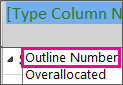
Jos haluat piilottaa jäsennysnumerosarakkeen, napsauta sarakeotsikkoa hiiren kakkospainikkeella ja valitse Piilota sarake.
Jos haluat muuttaa tehtävän jäsennysnumeroa, sinun on siirrettävä tehtävää ylös- tai alaspäin tehtäväluettelossa tai muutettava sen paikkaa projektin jäsennysrakenteessa käyttämällä jäsennyspainikkeita. Lisäohjeita on ohjeaiheessa Alitehtävien ja yhteenvetotehtävien luominen ja poistaminen .
On tärkeää huomata, että kun järjestät tehtäväluettelon uudelleen, luettelon kohteiden jäsennysnumerot muuttuvat. Jäsennysnumerot päivittyvät automaattisesti, kun siirrät, lisäät tai poistat tehtäviä, koska ne kuvastavat tehtäväluettelon nykyistä rakennetta.
Huomautus
Jos käytät manuaalisesti syötettyä mukautettua numerointia, numerot eivät päivity automaattisesti. Jos siirrät tehtävää, numerot on muutettava manuaalisesti vastaamaan tehtävän uutta sijaintia.