


Oletko valmis aloittamaan Project Web Appin käytön? Katsotaan ensin, mitä näet kirjautuessasi sisään, jotta tiedät, mitkä alueet tekevät mitäkin.
Project Web App -ikkunassa on kolme pääaluetta: pikakäynnistys,valintanauha ja sisällön näyttöalue.
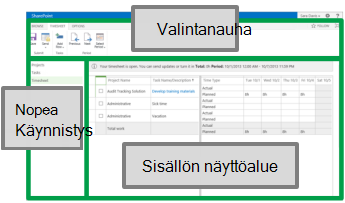
Pikakäynnistys
Pikakäynnistys-alueessa on päänäkymät ja sivut, joita voit käyttää. Napsauttamalla näitä linkkejä voit siirtyä Project Web Appin eri alueille.
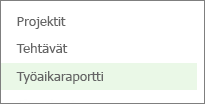
Jotkin Project Web Appin sivut eivät sisällä pikakäynnistysaluetta. Jos esimerkiksi täytät lomaketta, lomake on täytettävä ja tallennettava tai sen täyttäminen on peruutettava, jotta Pikakäynnistys tulee näkyviin.
Valintanauha
Valintanauha on työkalurivi, jolla voit tehdä toimintoja sisällön näyttämisalueen sisällölle.
Valintanauhassa voi olla useita välilehtiä, kuten Selaa, eri toimintojoukkojen välillä siirtymistä varten.
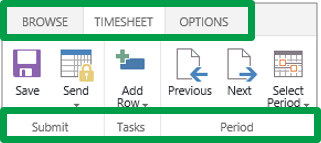
Kukin välilehti sisältää toisiinsa liittyvien toimintojen painikkeita, kuten Lähetä, joiden avulla voit käsitellä sivun sisältöä.
Sisällön näyttöalue
Sisällön näyttöalue sisältää tiedot projekteista ja tehtävistä. Tämä on kunkin sivun tärkein alue, jossa voit lisätä ja tarkastella tietoja.
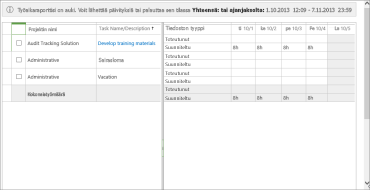
Tässä näyttökuvassa näkyy työaikaraportti sisällön näyttöalueella. Muut sivut, kuten projektikeskus tai tehtävänäkymä, näkyvät myös tässä.
Siinä kaikki!
Ohjeissa on perustiedot siitä, miten pääset alkuun Project Web Appin kanssa.
Haluatko nähdä vain luettelon projekteista?
SEURAAVA VAIHE...
Lue seuraavaksi Vaihe 2: Työaikaraportin palauttaminen.

