Jos olet Project Online tilaaja, voit käsitellä projekteja joustavammin Project Online-työpöytäsovelluksessa. Jos olet tottunut käyttämään Kanban for Scrum -menetelmiä projektien hallintaan, Project Online-työpöytäsovelluksen avulla voit luoda ja hallita projekteja tutulla tavalla käyttämällä projektien tehtävätaulunäkymiä ja luomalla sprinttipohjaisia projekteja.
Tärkeää
- Tässä artikkelissa kuvatut ominaisuudet ovat käytettävissä vain siinä Project-versiossa, joka on saatavilla Project Online tilauksen yhteydessä. Jos haluat tarkistaa käyttämäsi Project-version, avaa Project, valitse Tiedosto ja valitse sitten Tili.
Tuotetiedot-kohdassa sinulla on tilausversio, jos näet seuraavan:

- Lisäksi osa toiminnoista esitellään asteittain organisaatioille, jotka ovat määrittäneet kohdennetut julkaisuvaihtoehdot Microsoft 365:ssä. Tämä tarkoittaa, ettei tämä toiminto ehkä vielä näy tai se voi näyttää erilaiselta kuin ohjeartikkeleissa.
Tässä artikkelissa opit:
Projektin tarkasteleminen tehtävätaulussa
Jos olet tottunut käsittelemään projekteja Kanbanin ominaisuuksien, kuten taulujen, avulla, Projectin avulla voit tarkastella ja hallita aiemmin luotuja perinteisiä vesiputousprojekteja tehtävätaulunäkymässä.
Voit tarkastella projektia tehtävätaulussa seuraavasti:
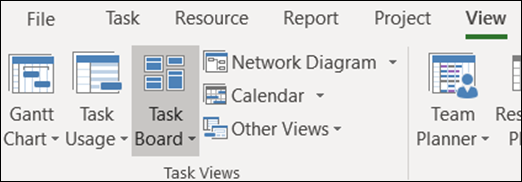
- Avaa projekti ja valitse sitten Näytä-välilehdenTehtävänäkymä-osassaTehtävätaulu.
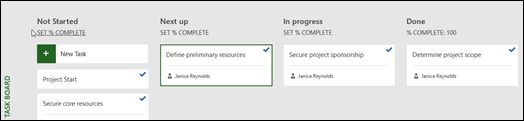
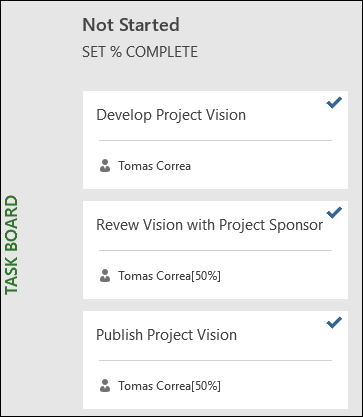
Projektitehtävät näkyvät tauluina Tehtävätaulu-näkymässä.
Huomautus
Jotta projektitehtävä näkyisi Tehtävätaulu-näkymässä, tehtävän Näytä taulussa -asetuksena on oltava Kyllä (oletusasetus).
Tehtävän Näytä taululla -asetuksen muuttaminen:
Avaa projekti Gantt-kaavionäkymässä.
Valitse projektin Gantt-kaaviossa Lisää uusi sarake.
Valitse luettelosta Näytä taululla.
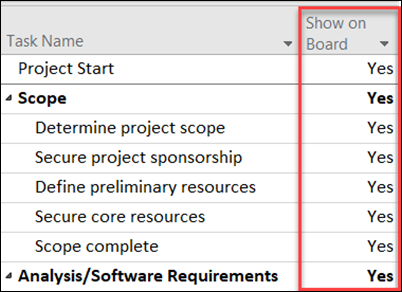
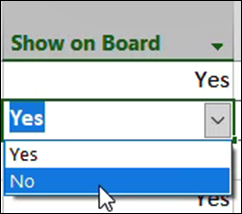
Näytä taululla -sarakkeessa näkyy kunkin tehtävän arvo (Kyllä tai Ei).
Jos haluat muuttaa asetusta, napsauta tehtävän arvoa ja valitse arvo, johon haluat muuttaa.
Tallenna tekemäsi muutokset.
Lisätietojen lisääminen tehtävätaulukortteihin
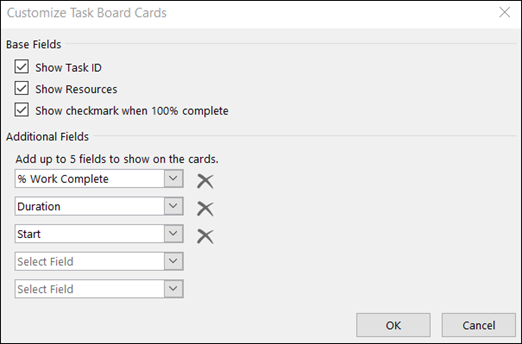
Kun tehtävät näkyvät Tehtävätaulu-näkymissä , tehtävän "korteissa" näkyy oletusarvoisesti useita peruskenttiä tehtävän nimen (sille varatun resurssin ja valintamerkin, jos tehtävä on suoritettu loppuun) lisäksi. Voit antaa projektin tehtäväkorteissa lisätietoja (kuten mukautettuja kenttätietoja) Mukauta tehtävätaulukortteja -ominaisuuden avulla. Näin voit näyttää enintään viiden mukautetun kentän tiedot kussakin tehtäväkortissa sekä valita näkyviin tulevat peruskentät.
Projektin tehtäväkorttien mukauttaminen:
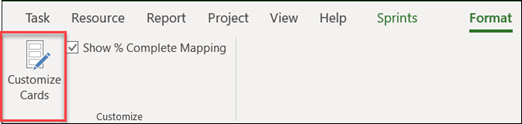
Valitse Muotoile-välilehti ja valitse sitten Mukauta kortteja.
Valitse Mukauta tehtävätaulun kortteja -sivun Peruskentät-osassa peruskentät, jotka haluat näyttää.
Napsauta Lisäkentät-osassa avattavaa valikkoa ja valitse haluamasi mukautettu kenttä. Voit valita enintään viisi mukautettua kenttää.
Valitse OK.
Sinun pitäisi nyt nähdä kaikki projektin tehtäväkortit ja valitsemasi kentät.
Huomautus
Korttien mukautusasetukset koskevat projektia, jossa ne on määritetty. Jos haluat tarkastella samoja mukautuksia muissa projekteissa, sinun on määritettävä ne myös kyseisiin projekteihin.
Sprinttien lisääminen aiemmin luotuun projektiin
Nyt kun voit tarkastella ja hallita projektia tehtävätaulun kautta, Projectissa voit myös lisätä siihen sprinttejä. Kun olet lisännyt projektiin lisää sprinttejä, Sprintit-välilehti tarjoaa lisää sprinttiominaisuuksia.
Sprinttien lisääminen projektiin:
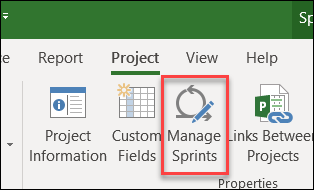
Valitse Projekti-välilehdessäSprinttien hallinta.
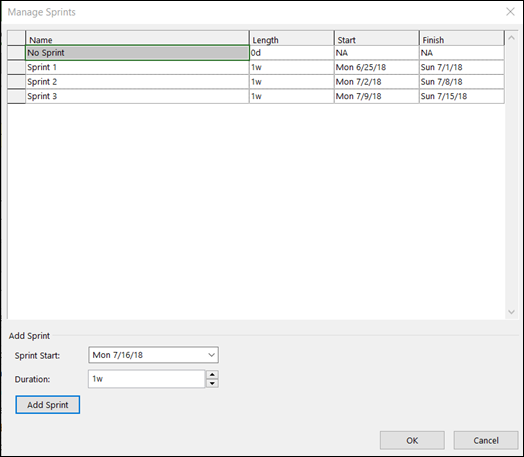
Sprinttien hallinta -sivulla ensimmäinen sprintti lisätään oletusarvoisesti. Voit muokata Sprint 1:n Pituus - ja Aloitus-tietoja :
- Pituus: Sprintin kesto.
- Aloitus: päivämäärä, jolloin sprintti alkaa.
Määritä Lisää sprintti -osassa lisättävien sprinttien tiedot:
- Sprintin aloitus: lisättävän sprintin alkamispäivä.
- Kesto: sprintin pituus ajankohtana (esimerkiksi yksi viikko).
Valitse Lisää sprintti. Tämä lisää projektiin lisäsprintin.
Kun olet lisännyt kaikki sprintit, valitse OK.
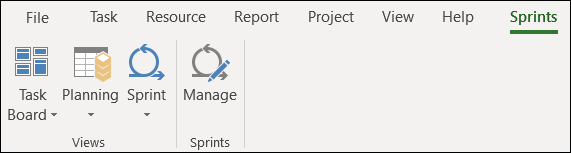
Kun olet lisännyt projektiin lisää sprinttejä, valintanauhassa näkyy Sprintit-välilehti , jonka avulla voit hallita projektin sprinttiominaisuuksia. Näiden ominaisuuksien käyttäminen on kuvattu Projektin suunnittelu sprinttien avulla -osassa.
Uuden Sprints-projektin luominen
Sen lisäksi, että voit lisätä sprinttejä aiemmin luotuun projektiin, voit myös luoda uusia sprinttipohjaisia projekteja Sprints-projekti-mallista.
Uuden Sprints-projektin luominen:
Valitse Tiedosto-valikko , valitse Uusi ja valitse Esitellyt mallit -kohdassa Sprints Project.
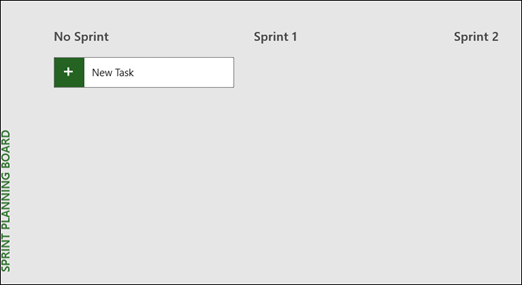
Näkyviin tulee Sprintin suunnittelutaulu, jonka avulla voit lisätä projektitehtävät ja siirtää ne eri sprinttijaksoihin.
Projektin suunnittelu sprinttien avulla
Jos haluat suorittaa projektin, jossa on sprinttejä Projectissa, sinun on ensin lisättävä tehtäviä projektiin, määritettävä tehtäviä sprinttejä varten ja viimein siirrettävä tehtäviä taulukosta toiseen , kun työryhmäsi työskentelee ja suorittaa ne loppuun. Sen jälkeen voit käyttää sprinttinäkymiä tiettyihin sprintteihin määritettyjen tehtävien tarkastelemiseen.
Voit tarkastella kaikkia joustavia tehtäviäsi Gantt-kaavionäkymässä ja hallita niitä sekä perinteisillä vesiputousmenetelmillä että sprinttien avulla. Voit myös suorittaa vain osajoukon perinteisestä projektista sprinttien avulla. Katso tehtävien hallinta sprinttien avulla Gantt-kaaviossa.
Tehtävien lisääminen projekteihin
Helpoin tapa lisätä uusia tehtäviä sprinttiprojektiin on:
- Tehtävätaulunäkymä: Luo uusi tehtävä valitsemalla Uusi tehtävä -painike missä tahansa Tehtävätaulu-näkymässä.
- Gantt-kaavionäkymä: Gantt-kaavionäkymässä lisätyt tehtävät lisäävät ne myös tehtävätauluihin.
- Tehtävätaulu-taulukkonäkymä: Voit myös lisätä uusia tehtäviä missä tahansa Tehtävätaulu-taulukkonäkymässä.
Kukin edellä mainituista menetelmistä lisää uuden tehtävän Tehtävätaulun Ei aloitettu -sarakkeeseen.
Tehtävien määrittäminen sprinttiin
Kun olet luonut tehtäväluettelon projektia varten, voit lajitella nämä tehtävät sprinteiksi sen mukaan, milloin haluat tehtävien valmistuvan. Ensin sinun täytyy määritellä sprintin pituus ja päivämäärät, sitten voit siirtää tehtävät määrättyihin sprintteihin.
Sprintin pituuden ja päivämäärien määrittäminen:
Siirry Sprinttien hallinta -sivulle seuraavasti:
- Valitse Sprintit-välilehdessäHallinta.
- Valitse Projektit-välilehden Ominaisuudet-ryhmässä Sprinttien hallinta.
Sprinttien hallinta -sivulla ensimmäinen sprintti lisätään oletusarvoisesti. Voit muokata Sprint 1:n Pituus - ja Aloitus-tietoja :
- Pituus: Sprintin kesto.
- Aloitus: päivämäärä, jolloin sprintti alkaa.
Määritä Lisää sprintti -osassa lisättävien sprinttien tiedot:
- Sprintin aloitus: lisättävän sprintin alkamispäivä.
- Kesto: sprintin pituus ajankohtana (esimerkiksi yksi viikko).
Valitse Lisää sprintti. Tämä lisää projektiin lisäsprintin.
Tehtävien siirtäminen tiettyihin sprintteihin:
Valitse Sprintit-välilehdenNäkymät-ryhmässäSuunnittelu ja valitse sitten Sprintin suunnittelutaulu.
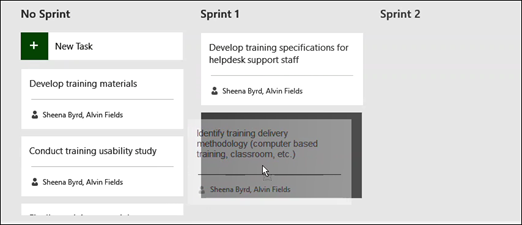
Vedä Sprintin suunnittelutaulussa tehtävät Ei sprinttiä -sarakkeesta siihen sprinttiin, jossa haluat suorittaa ne.
Vihje
Voit määrittää tehtäviä sprintteihin myös taulukkonäkymässä Sprint-sarakkeen sisältöä muuttamalla. Taulukkonäkymään siirtyminen:
- Jos olet taulunäkymässä, valitse Muotoile-välilehti .
- Valitse Näytä-ryhmässäTaulukko.
Tehtävien siirtäminen taulun yhdestä kohdasta toiseen
Kun työryhmäsi työskentelee tiettyjen sprinttien tehtävien parissa, voit siirtää niitä tehtävätaulun yli ja seurata niiden edistymistä kohti valmistumista.
Siirry Nykyiseen Sprint Board -näkymään seuraavasti:
- Valitse Sprintit-välilehdenNäkymät-ryhmässäSprint ja sitten Nykyinen sprinttitaulu.
- Valitse Näkymät-välilehdenTehtävänäkymät-ryhmässäTehtävätaulu ja sitten Lisää näkymiä ja valitse sitten Nykyinen sprinttitaulu.
Project antaa kolme valmista saraketta, joista voit aloittaa: Seuraavaksi, Käynnissä ja Valmis.
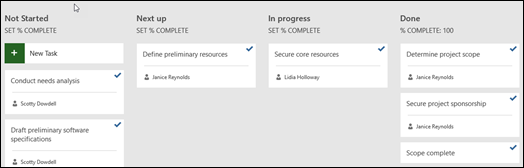
- Jos haluat vaihtaa sarakkeen nimen, napsauta sitä hiiren kakkospainikkeella, valitse Nimeä uudelleen, kirjoita uusi nimi ja valitse lopuksi Enter.
- Jos haluat lisätä sarakkeita, valitse viimeisen sarakkeen oikealta puolelta Lisää uusi sarake, kirjoita sarakkeelle nimi ja paina lopuksi Enter.
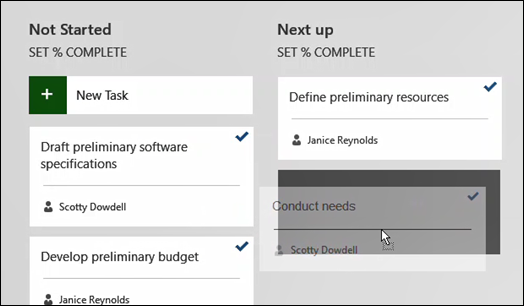
Vedä ja pudota tehtäviä niiden tilaa vastaaviin sarakkeisiin.
Vihje
Voit myös muuttaa tehtävän tilaa taulukkonäkymässä muuttamalla Taulun tila - sarakkeen sisältöä. Taulukkonäkymään siirtyminen:
- Valitse Sprintit-välilehdenNäkymät-ryhmässäSprint ja sitten Nykyinen sprinttitaulukko.
- Valitse Näkymät-välilehdenTehtävänäkymät-ryhmästäTehtävätaulu ja valitse sitten Tehtävätaulutaulukko.
Tiettyjen sprinttien tehtävien tarkasteleminen
Näet kaikki tietyille sprintille määritetyt tehtävät Sprintit-välilehdessä käytettävissä olevien Tehtävätaulu-näkymien kautta.
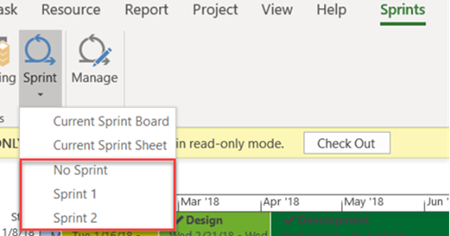
Tuo Sprintit-valintanauha näkyviin valitsemalla Sprintit-välilehti .
Valitse valintanauhassa Sprint ja valitse avattavasta luettelosta haluamasi sprintti.
Esimerkiksi Sprint 2:n valitseminen näyttäisi tietyn sprintin tehtävät Sprint Boardissa.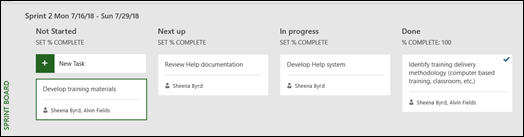
Voit myös tarkastella tehtäviä, joita ei ole määritetty sprinttiin, valitsemalla Ei sprinttiä.
Joustavien tehtävien hallinta Gantt-kaaviossa
Voit seurata Project-tehtäviäsi perinteisessä vesiputousnäkymässä ja tehtävätauluissa samanaikaisesti vaikuttamatta kumpaankaan näkymään. Tehtävätaulunäkymät lisäävät tietoja tehtäviin, mutta ne eivät poista Gantt-kaavion tehtävän tietoja. Kaikki tehtävän tiedot eivät näy Tehtävätaulu-näkymissä, mutta ne näkyvät edelleen muissa projektinäkymissä.
Voit rajoittaa tehtävätaulunäkymissä näkyviä tehtäviä esimerkiksi silloin, kun projekti on suuri ja haluat seurata vain pientä osaa siitä sprinttien avulla.
Tehtävätaulunäkymissä näytettävien tehtävien hallinta:
- Valitse Tehtävä-valintanauhassa Gantt-kaavio.
- Valitse kaavion viimeinen pylväs: Lisää uusi sarake.
- Valitse sarakeluettelosta Näytä taulussa.
- Kaikille tehtäville määritetään tähän sarakkeeseen arvoksi Kyllä. Jos haluat poistaa tehtävän joustavista näkymistä, muuta Näytä taululla - sarakkeen arvoksi Ei. Tämä tehtävä ei enää näy Tehtävätaulu-näkymissä.
Tehtävätaulun raporttien hankkiminen
Project tarjoaa valmiita tehtävätauluraportteja tehtävän, työn ja sprintin tilasta.
Tehtävätaulun raporttien etsiminen:
- Valitse Raportti-valintanauhan Näytä raportit -osassa Tehtävätaulu.
- Valitse raportti.
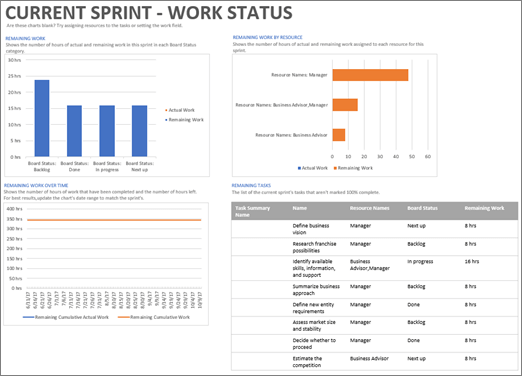
Esimerkki tällaisista raporteista: