
Huomautus
- Lisätietoja on kohdissa Windows-päivitysten hankkiminen heti, kun ne ovat saatavilla laitteeseesi ja Jatkuvan innovaation tuottaminen Windows 11:ssä.
- Huomautus Seuraa @WindowsUpdate saadaksesi selville, milloin uutta sisältöä julkaistaan Windows-julkaisun kunnon koontinäyttöön.
Kohokohdat
Vihje
Sisältö on tiivistettävissä osissa. Laajenna osio napsauttamalla tai napauttamalla luokan nimeä.
Äänikäyttö
Uutta! Voit nyt käyttää äänikäyttöä seuraavilla kielillä:
- ranska (Ranska ja Kanada)
- saksa
- espanja (Espanja ja Meksiko)
Kun otat äänikäytön käyttöön ensimmäistä kertaa, Windows pyytää sinua lataamaan puhemallin. Et välttämättä löydä näyttökieltäsi vastaavaa puhemallia. Voit edelleen käyttää äänikäyttöä englanniksi (Yhdysvallat). Voit aina valita eri kielen äänikäyttöpalkin Asetusten>kieli -kohdasta.
Uutta! Voit nyt käyttää kaikkia äänikäyttöominaisuuksia useissa näytöissä. Näitä ovat esimerkiksi numeroiden ja ruudukkojen peittokuvat, joita aiemmin pystyi käyttämään vain ensisijaisessa näytössä. Kun käytät ruudukkokerrosta näytöllä, voit nopeasti vaihtaa toiseen näyttöön. Voit tehdä sen käyttämällä komennossasi aakkosia tai Nato-fonetiikkaa . Esimerkiksi "B" tai "Bravo" ovat molemmat kelvollisia näytölle, johon kyseinen kirjain on määritetty.
Voit myös käyttää hiiren ruudukkokomentoa, kun haluat siirtää hiiren osoittimen nopeasti tiettyyn kohtaan näytössä. Esimerkiksi alla olevassa näyttökuvassa komento on "hiiren ruudukko A 114". Lopuksi voit käyttää vedä ja pudota -toimintoa tiedostojen, sovellusten ja asiakirjojen siirtämiseen näytöstä toiseen.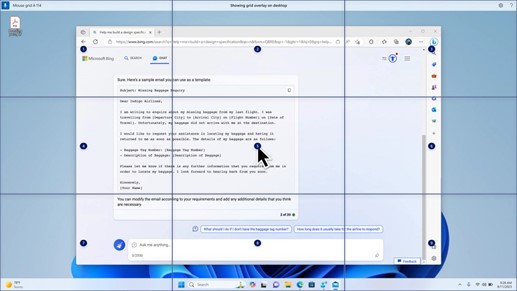
Uutta! Tämä päivitys sisältää äänipikanäppäimiä tai mukautettuja komentoja. Niiden avulla voit luoda omia komentoja tuetuilla englannin murteillä. Aloita sanomalla "mitä voin sanoa" ja napsauttamalla "Äänipikakuvakkeet" -välilehteä vasemmassa paneelissa. Voit myös käyttää komentoa "näytä äänipikakuvakkeet" avataksesi Äänipikakuvakkeet-sivun. Valitse Luo uusi pikakuvake. Luo komento puhumalla tai muulla syötteellä. Anna sille nimi ja valitse vähintään yksi toiminto. Kun olet täyttänyt tarvittavat tiedot, valitse Luo. Komentosi on nyt valmis käytettäväksi. Jos haluat tarkastella kaikkia luomiasi äänipikanäppäimiä, siirry komentojen ohjesivulle tai käytä äänikomentoa "näytä äänipikakuvakkeet".
Lukija
- Uutta! Voit nyt kuunnella esikatselun kymmenestä luonnollisesta äänestä ennen niiden lataamista. Katso luettelo syyskuun 2023 päivityksen Lukija-osasta. Nämä äänet käyttävät modernia, laitteessa olevaa teksti puheeksi -toimintoa. Kun olet ladannut ne, ne toimivat ilman Internet-yhteyttä. Esikatselun kuuntelemiseen tarvitaan kuitenkin Internet-yhteys. Voit lisätä yhden luonnollisen äänen ja käyttää sitä noudattamalla seuraavia ohjeita.
- Avaa lukijan asetukset painamalla näppäinyhdistelmää WIN+CTRL+N.
- Valitse Lukijan äänen alla Lisää luonnollisia ääniä -kohdan vieressä oleva Lisää.
- Valitse ääni, jonka haluat asentaa. Voit asentaa kaikki äänet, mutta ne on asennettava yksi kerrallaan.
- Esikatselu toistetaan automaattisesti, kun selaat luetteloa.
- Jos pidät esikatselusta, valitse Lataa ja asenna. Uusi ääni latautuu ja on käyttövalmis muutaman minuutin kuluttua Internet-latausnopeudesta riippuen.
- Valitse Lukijan asetuksissa haluamasi ääni Lukijan äänivalikosta>Valitse ääni.
- Uutta! Tämä päivitys lisää uuden näppäimistökomennon, jolla voit siirtyä näytön kuvien välillä. Nyt voit siirtyä eteenpäin tai taaksepäin kuvien välillä skannaustilassa näppäimillä G tai vaihto+G(Lukija-näppäin+välilyönti).
- Uutta! Tämä päivitys parantaa Lukijan keinoa tunnistaa tekstin kuvista, mukaan lukien käsinkirjoitus. Se myös parantaa kuvien kuvauksia. Tämän toiminnon käyttäminen edellyttää, että sinulla on aktiivinen Internet-yhteys. Sinun on myös otettava asetus käyttöön, jotta saat kuvien kuvaukset Lukijan asetuksiin. Voit kokeilla tätä kokemusta valitsemalla kuvan ja painamalla näppäinyhdistelmää Lukija-näppäin+CTRL+D.
- Uutta! Microsoft Word Lukija ilmoittaa kirjanmerkeistä ja luonnostelluista tai ratkaistuista kommenteista. Se myös kertoo, onko helppokäyttötoimintojen ehdotuksia olemassa, kun se lukee tiedoston tekstiä.
- Uutta! Voit nyt käyttää äänikäyttöä sovellusten avaamiseen, tekstin sanelemiseen ja vuorovaikutukseen näytön elementtien kanssa. Voit myös komentaa lukijaa äänelläsi. Voit pyytää sitä esimerkiksi puhumaan nopeammin, lukemaan seuraava rivi ja niin edelleen. Aloita hakemalla Windows Searchissa "äänikäyttö" ja määrittämällä se.
Windowsin jakaminen
- Uutta! Tämä päivitys muuttaa sovelluksia, jotka näkyvät Windowsin jakamisikkunassa. Sisäänkirjautumiseen käyttämäsi tili vaikuttaa sovelluksiin, jotka ovat Jaa käyttämällä -kohdassa. Jos esimerkiksi kirjaudut sisään Microsoft-tilillä (MSA), näet Microsoft Teamsin ilmaisen. Kun käytät sisäänkirjautumiseen Microsoft Entra ID -tiliä (aiemmin Azure Active Directory), Microsoft Teams (työpaikka tai oppilaitos) -yhteystiedot näkyvät niiden sijaan.
- Uutta! Windowsin jakamisikkuna tukee nyt jakamista WhatsAppin kanssa Jaa käyttämällä -osiossa. Jos sinulla ei ole WhatsAppia asennettuna, voit asentaa sen Windowsin jakamisikkunasta.
Lähijako
- Uutta! Tämä päivitys vaikuttaa siihen, miten Lähijako otetaan käyttöön ja poistetaan käytöstä. Voit ottaa käyttöön lähijaon pika-asetusten tai Asetukset-sovelluksen avulla. Jos teet niin, ja Wi-Fi ja Bluetooth on pois päältä, Wi-Fi ja Bluetooth käynnistyvät, jotta Lähijako toimii haluamallasi tavalla. Jos poistat Wi-Fi tai Bluetoothin käytöstä, myös Lähijako poistuu käytöstä.
- Uutta! Tämä päivitys parantaa lähijaon siirtonopeutta samassa verkossa oleville käyttäjille. Ennen käyttäjien piti olla samassa yksityisessä verkossa. Nyt käyttäjien on oltava samassa julkisessa tai yksityisessä verkossa. Voit ottaa lähijaon käyttöön pika-asetusten avulla. Napsauta paikallista tiedostoa hiiren kakkospainikkeella Resurssienhallinnassa ja valitse "Jaa". Valitse sitten jakaminen laitteelle, joka näkyy Windowsin jakamisikkunan Lähijako-kohdassa.
- Uutta! Voit nyt antaa laitteellesi ystävällisemmän nimen, jotta tunnistat sen jakamisen aikana. Valitse Asetukset>Järjestelmän>lähijako. Siellä voit nimetä laitteesi uudelleen.
Roolitus
Uutta! Tämän päivityksen avulla saat tietää lisää Cast-toiminnosta ja siitä, milloin se on saatavilla. Katso esimerkkejä alla olevasta luettelosta. Sisällön lähettäminen laitteeseen tarkoittaa laitteen näytöllä olevan sisällön lähettämistä lähellä olevaan tietokoneeseen, televisioon tai muuhun ulkoiseen näyttöön. Tämä tapahtuu langattomasti.
- Voit usein vaihtaa ikkunoiden välillä tehtävän suorittamiseksi tai käyttää kohdistusvihjettä näyttötilan järjestämiseen. Kun teet moniajoa tällä tavalla, ilmoitus ehdottaa Castin käyttöä.
- Pika-asetusten Cast-pikaikkunavalikko antaa sinulle lisää ohjeita lähellä olevien näyttöjen etsimiseen, yhteyksien korjaamiseen ja paljon muuta.
Kohdista asettelut
- Uutta! Tämä päivitys lisää ehdotuksia kohdistusasetteluihin. Niiden avulla voit kohdistaa useita sovellusikkunoita välittömästi yhteen.
- Uutta! Voit avata asetteluruudun pitämällä hiiren osoitinta sovelluksen Pienennä- tai Suurenna-painikkeen (WIN+Z) päällä. Kun teet näin, sovelluskuvakkeissa näkyy erilaisia asetteluvaihtoehtoja. Niiden avulla voit valita parhaan asetteluvaihtoehdon.
Windows 365:n käynnistys
- Uutta! Tämä päivitys lisää erillisen tilan Windows 365 Bootille. Kun kirjaudut sisään yrityksen omistamalla laitteella, samalla kirjaudut myös sisään Windows 365 Pilvitietokone. Tämä tapahtuu salasanattoman todentamisen, kuten Windows Hello yrityksille, avulla.
- Uutta! Tämä uusi erillinen tila tarjoaa myös nopean tilinvaihtokokemuksen. Sen avulla voit nopeasti vaihtaa profiileja ja kirjautua sisään. Voit myös mukauttaa käyttökokemusta käyttäjänimesi ja salasanasi perusteella. Tämä sisältää mukautetun näyttökuvan valitsemisen lukitusnäyttöä varten, käyttäjänimen tallentamisen ja paljon muuta.
- Uutta! Yritys voi mukauttaa sitä, mitä käyttäjät näkevät näytössä kirjautuessaan sisään Windows 365 Bootiin. Jaetussa tilassa voit lisätä yrityksesi mukautuksen Microsoft Intune.
- Uutta! Tämä päivitys lisää virheellisen mekanismin Windows 365 Bootiin. Se auttaa, kun kirjaudut pilvitietokoneeseen. Älykäs logiikka käskee sinua korjaamaan verkko-ongelmat tai viimeistelemään sovelluksen asennuksen, jotta Windows 365 -käynnistys ei epäonnistu.
- Uutta! Voit nyt hallita fyysisen (paikallisen) tietokoneesi asetuksia pilvitietokoneesta. Windows 365 Boot helpottaa äänen, näytön ja muiden laiteasetusten suoraa käyttöä ja hallintaa.
Windows 365 Switch
- Uutta!Windows 365 Switchin on nyt helpompi katkaista yhteys. Voit katkaista yhteyden pilvitietokoneeseen paikallisen tietokoneen avulla. Siirry paikallisen tietokoneen>tehtävänäkymään. Napsauta Pilvitietokone-painiketta hiiren kakkospainikkeella ja valitse Katkaise yhteys. Tämä päivitys lisää myös työkaluvihjeitä pilvitietokoneen aloitusvalikkoon. Ne näkyvät yhteyden katkaisemisen ja uloskirjautumisen asetuksissa ja auttavat sinua tutustumaan kunkin toiminnon toimintaan.
- Uutta! Tämä päivitys lisää työpöydän ilmaisimet Windows 365 Switchille. Työpöydän ilmaisimessa näkyy termi Pilvitietokone ja Paikallinen tietokone, kun vaihdat niiden välillä.
- Uutta! Yhteyden muodostaminen Windows 365 Frontline Cloud PC:hen Windows 365 Switchistä saattaa kestää kauan. Odottaessasi näytössä näkyy yhteyden tila ja pilvitietokoneen aikakatkaisun ilmaisin. Jos kyseessä on virhe, kopioi korrelaatiotunnus virhenäytön uuden kopion painikkeella. Näin ongelma voidaan ratkaista nopeammin.
Tunnettuja tämän päivityksen yhteydessä ilmeneviä ongelmia
Microsoftilla ei ole tiedossa tähän päivitykseen liittyviä ongelmia.
Tämän päivityksen hankkiminen
Asenna tämä päivitys
| Julkaisukanava | Käytettävissä | Seuraava vaihe |
|---|---|---|
| Windowsin määrityspäivitys | Kyllä | Siirry kohtaan SettingsWindows>Update ja aseta asetus Hanki uusimmat päivitykset heti, kun ne ovat saatavilla. Valitse Tarkista päivitysten saatavuus. Huomautus Tämä päivitys julkaistaan vähitellen laitteisiin ympäri maailmaa. |