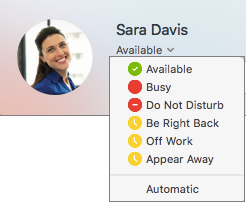
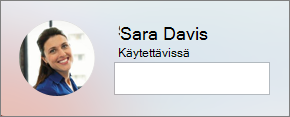
Tavoitettavuustietojesi avulla muut voivat helposti nähdä tavoitettavuustilasi. Tavoitettavuutesi määritetään automaattisesti Outlook-kalenterisi perusteella, mutta voit myös halutessasi muuttaa sitä manuaalisesti.
Jos sinulla on esimerkiksi kokous tällä hetkellä ajoitettu Outlookissa, tilaksesi näkyy Skype for Business -palvelussa Kokouksessa. Kun sinulla on meneillään Skype for Business -ääni- tai -videopuhelu, tavoitettavuuden ilmaisin on punainen, eli Varattu, ja tilaksesi päivitetään Puhelu käynnissä.
Voit myös määrittää tavoitettavuustilasi manuaalisesti, jotta voit lisätä tietoja, joita haluat muiden näkevän. Voit myös lisätä tavoitettavuustietoihisi huomautuksen, joka näkyy yhteystietoluettelossasi ja yhteystietokortissasi. Näin voit antaa muille tietoa siitä, mitä olet tekemässä tällä hetkellä.
Tavoitettavuuden tilan muuttaminen
Napsauta nimesi alapuolella olevaa avattavan tilavalikon nuolta Skype for Business pääikkunassa ja valitse sitten tila, jonka haluat näyttää muille.
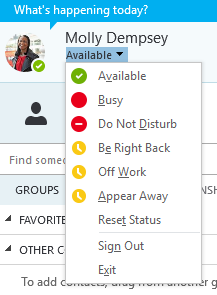
Jos haluat palata asettamastasi tilasta ja määrittää Skype for Business päivittämään tilasi automaattisesti, napsauta tilavalikkoa ja valitse sitten Palauta tila.
Sopivan tilan valitseminen
Varmista, että tavoitettavuustilasi vastaa todellista tilannettasi. Seuraavassa taulukossa esitellään tavoitettavuustilat, jotka muut käyttäjät voivat nähdä, sekä kerrotaan, mitä kukin tila merkitsee ja mitkä niistä voit asettaa itse.
Vihje
Tavoitettavuustilat ovat ennalta määritettyjä Skype for Business -sovelluksessa, mikä tarkoittaa, että et voi luoda mukautettua tilaa, mutta voit kuitenkin kertoa yhteyshenkilöillesi tarkemmin olinpaikastasi ja siitä, mitä olet tekemässä lisäämällä henkilökohtaisen huomautuksen. Katso tarkat ohjeet seuraavasta osiosta.
| Jos tavoitettavuutesi on | Se tarkoittaa, että | Tilan asettamistapa |
|---|---|---|

Käytettävissä |
Olet online-tilassa, ja sinuun voi ottaa yhteyttä. | Asetetaan automaattisesti näppäimistön käytön tai Outlook-kalenterin perusteella. Voit myös asettaa tämän tilan, kun haluat muiden tietävän, että olet toimistolla, vaikka et käyttäisikään tietokonetta tällä hetkellä. |

Palaan pian |
Olet hetken poissa tietokoneen ääreltä. | Voit asettaa tämän tavoitettavuustilan milloin tahansa. |
|
Poistunut/Näy poistuneena |
Olet kirjautuneena sisään, mutta tietokoneesi on ollut käyttämättömänä tai olet ollut poissa tietokoneeltasi tietyn ajan (voit määrittää tämän ajan itse). | Asetetaan automaattisesti näppäimistön käytön tai Outlook-kalenterin perusteella. Skype for Business asettaa tilaksesi Poistumassa, kun tietokoneesi on ollut käyttämättömänä viisi minuuttia, ja Poistunut, kun Poistumassa-tila on kestänyt viisi minuuttia. (Jos haluat muuttaa näitä oletusarvoja, napsauta Asetusten , valitse Tila ja napsauta sitten Näytä tilanani Poistumassa, kun olen ollut toimeton näin monta minuuttia ja Näytä tilanani Poistunut, kun tilani on ollut Poistumassa näin monta minuuttia.) Voit myös asettaa tämän tavoitettavuustilan milloin tahansa. , valitse Tila ja napsauta sitten Näytä tilanani Poistumassa, kun olen ollut toimeton näin monta minuuttia ja Näytä tilanani Poistunut, kun tilani on ollut Poistumassa näin monta minuuttia.) Voit myös asettaa tämän tavoitettavuustilan milloin tahansa. |
|
Ei töissä |
Et ole töissä, eikä sinuun voi ottaa yhteyttä. | Voit asettaa tämän tavoitettavuustilan milloin tahansa. |

Varattu |
Olet varattu etkä halua, että sinua häiritään. | Asetetaan automaattisesti Outlook-kalenterisi perusteella. Voit myös asettaa tämän tavoitettavuustilan milloin tahansa. Jos asetat Varattu-tilan manuaalisesti, tilasi palautuu Outlook-kalenterisi mukaiseksi 24 tunnin jälkeen, jos et muuta tilaasi sitä ennen. |
|
Puhelu käynnissä |
Sinulla on Skype for Business -puhelu (kahdenvälinen äänipuhelu) käynnissä, etkä halua, että sinua häiritään. | Asetetaan automaattisesti puhelimen käytön perusteella. |
|
Kokouksessa |
Olet kokouksessa etkä halua, että sinua häiritään. | Asetetaan automaattisesti Outlook-kalenterin perusteella. |
|
Neuvottelupuhelu käynnissä |
Sinulla on Skype for Business -neuvottelupuhelu (Skype for Business -kokous, jossa on ääniyhteys) etkä halua, että sinua häiritään. | Asetetaan automaattisesti, kun olet liittynyt neuvottelupuheluun tai pikakokoukseen. |

Älä häiritse |
Et halua, että sinua häiritään. Näet keskusteluilmoitukset vain, jos ne tulevat omaan työryhmääsi kuuluvilta käyttäjiltä. | Voit asettaa tämän tavoitettavuustilan milloin tahansa. Jos asetat Älä häiritse -tilan manuaalisesti, tilasi palautuu Outlook-kalenterisi mukaiseksi 24 tunnin jälkeen, jos et muuta tilaasi sitä ennen. |
|
Esittää |
Pidät esitystä etkä halua, että sinua häiritään. | Asetetaan automaattisesti, kun esität Skype for Business -kokouksessa. Voit muuttaa tätä asetusta Tila-asetukset-ikkunassa. |

Poissa |
Olet poissa. | Asetetaan automaattisesti Outlook-kalenterin perusteella. |

Poissa (automaattinen vastaus on käytössä) |
Olet määrittänyt automaattisen vastauksen Outlookissa. | Asetetaan automaattisesti, kun määrität automaattisia vastauksia Outlookissa. |

Offline-tila |
Et ole kirjautunut sisään. Näyt offline-tilassa henkilöille, joilta olet estänyt tavoitettavuustietojen näkymisen. | Asetetaan automaattisesti näppäimistön käytön tai Outlook-kalenterin perusteella. |

Tuntematon |
Tavoitettavuuttasi ei voida tunnistaa. | Tämä tila saattaa näkyä yhteyshenkilöille, jotka eivät käytä Skype for Business -pikaviestiohjelmaa. |
Huomautus
Jos otat poissaoloviestin käyttöön Outlookissa, Outlookissa kirjoittamasi huomautus näkyy myös Skype for Business -sovelluksessa ja tavoitettavuustilasi vieressä näkyy punainen tähti tai tähti (*) kuvien näyttöalueen alaosassa.
Esimerkkejä tavoitettavuustilanteista
Haluatko lisätietoja offline- tai poissaoloviestien suhteen? Näistä esimerkeistä voi olla apua.
| Tilanne | Skype for Business -viesti | |
|---|---|---|
| KIRJAUTUNUT ULOS | ||
| LOMA | Miguel lähti viikon lomalle ja ilmoitti siitä ottamalla käyttöön automaattiset vastaukset Outlookissa. Hän peruutti tai hylkäsi kaikki hänen poissaolonsa aikana pidettävät kokoukset ja kirjautui ulos kannettavalla tietokoneellaan ja katkaisi siitä virran. |

|
| KIRJAUTUNUT SISÄÄN | ||
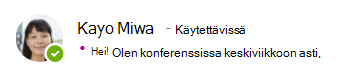
| KONFERENSSI | Kayo osallistuu tällä viikolla konferenssiin, joka pidetään muutaman tunnin matkan päässä. Hän ilmoitti asiakkailleen olevansa poissa ottamalla käyttöön automaattiset vastaukset Outlookissa, mutta käyttää kuitenkin Skype for Businessia online-tilassa aika ajoin. |
|
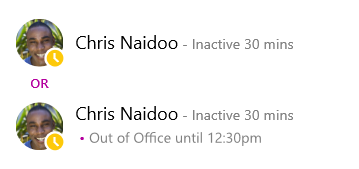
| TAPAAMINEN | Chrisillä on normaali työviikko, mutta hänen täytyy käydä lääkärissä lounastauolla. Hän merkitsi kalenteriinsa 30 minuutin Poissa-jakson, jotta hänen työtoverinsa eivät varaisi hänelle tapaamisia tänä aikana. |
|
| HÄTÄPOISTUMINEN | Louisalla on odottamaton hätätilanne kotona, ja hän ilmoitti tästä ottamalla käyttöön automaattiset vastaukset Outlookissa. Hän ei vielä tyhjentänyt kalenteriaan, koska hän ei ole varma siitä, milloin hän palaa takaisin. |

|
| LUKITUS JA LÄHTÖ | Aadi lähti perjantai-iltapäivänä kalastusreissulle viikonlopuksi. Hän ilmoitti tästä ottamalla käyttöön automaattiset vastaukset Outlookissa, jonka jälkeen hän lukitsi Windows-tietokoneensa ja jätti Skype for Businessin päälle. |

|
Oman huomautuksen lisääminen tai poistaminen
Kirjoita Skype for Business -pääikkunan yläosaan henkilökohtainen huomautus, kuten "Työskentelen kotona", ja jaa viimeisimmät tiedot tilastasi. Huomautus näkyy yhdessä yhteystietokorttisi kanssa. Voit muuttaa huomautusta niin usein kuin haluat.
Oman huomautuksen lisääminen
- Napsauta Skype for Business -pääikkunassa nimesi yläpuolella olevaa muistilappua ja kirjoita sitten huomautus, kuten "Työskentelen kotona" tai "Olen kiireinen, lähetä mieluummin pikaviesti".
Oman huomautuksen poistaminen
- Napsauta nimesi yläpuolella olevaa muistilappua, pyyhi teksti askelpalauttimella ja paina sitten Enter. Ruudussa oleva viesti palautuu oletusviestiksi "Mitä tapahtuu tänään?"
Poissaoloilmoituksen ottaminen käyttöön ja poistaminen käytöstä
Jos Skype for Business -tilisi on synkronoitu Outlook-kalenterisi kanssa, aina kun otat poissaoloviestin käyttöön Outlookissa, viesti näkyy henkilökohtaisena huomautuksena Skype for Business:ssa. Kun olet esimerkiksi lähdössä lomalle, laita Outlookiin poissaoloviesti, jossa kerrot olevasi lomalla ja anna mahdollisesti muita tietoja, kuten kuka on tuuraajasi ja sen, seuraatko viestejäsi. Tämä ilmoitus julkaistaan yhteystietokortissasi ja muissa yhteystiedoissa, jotka yhteyshenkilösi näkevät Skype for Business -ohjelmassa.
Tärkeää
Muista poistaa poissaoloviesti käytöstä palattuasi lomalta. Tämä pitää tehdä Outlookissa. Et voi poistaa muistiinpanoa Skype for Business.
Ota huomautus käyttöön Outlookissa seuraavasti:
- Valitse Outlookissa Tiedoston>automaattiset vastaukset>Lähetä automaattiset vastaukset, kirjoita sitten poissaoloviestisi ja ajoita se.
Ilmoituksen poistaminen käytöstä Outlookissa ja siten viestin poistaminen Skype for Business -näytöstä
- Valitse Outlookissa Tiedoston>automaattiset vastaukset>Poista käytöstä. (Viestin poistuminen Skype for Business -näytöstä saattaa kestää puoli tuntia.)
Skype for Business- ja Outlook-tilien synkronoiminen
- Valitse Skype for Business -pääikkunassa Asetukset.
- Valitse Skype for Business - Asetukset-kohdassaHenkilökohtainen.
- Valitse Päivitä tavoitettavuustilani kalenteritietojen perusteella -valintaruutu.
- Jos haluat synkronoida Skype for Business- ja Outlook-tilisi, valitse Näytä poissaolotiedot Ystävät ja sukulaiset-, Työryhmä- ja Työtoverit-tietosuojatasojen yhteyshenkilöilleni -valintaruutu.