
Pääset aloittamaan Skype for Business -kokouksen nopeasti, jos lataat kokousliitteet samalla, kun määrität verkkokokouksen Outlookissa. Näin kaikki on valmista, kun osallistujat liittyvät kokoukseen.
Kokousliitteiden lataaminen etukäteen
Kun lataat kokousliitteet etukäteen, voit rauhassa keskittyä kokoukseen, kun osallistujat liittyvät mukaan.
Määritä Skype for Business -kokous Outlookissa tavalliseen tapaan.
Valitse Lisää-välilehden Sisällytä-osassa Liitä tiedosto tai Outlook-kohde ja valitse lisättävät liitteet.
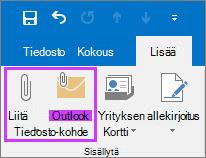
Viestissäsi näkyy, että kokoustiedostot on liitetty kokouskutsuun.

Voit myös liittää tiedoston, joka on pilvipalvelussa, kuten työpaikan tai oppilaitoksen OneDrivessa. Tiedosto ei kuitenkaan lataudu pilvestä, ennen kuin kokous käynnistyy.
Huomautus
Tällä hetkellä PowerPoint-tiedostoa ei pysty esittämään pilvestä. Voit avata tiedoston ja jakaa sitten näyttösi muille.
Siinä kaikki. Tarkista vain tiedot uudelleen ja valitse Lähetä.
Huomautus
Voit lisätä kokousliitteitä milloin vain ennen kokousajankohtaa päivittämällä alkuperäisen kokouskutsun ja lähettämällä päivityksen.
Liitteiden käyttäminen kokouksessa
Skype for Business -kokouskutsuun sisällyttämäsi liitteet tulevat automaattisesti näkyviin kokousikkunaan, kun ensimmäinen osallistuja liittyy kokoukseen.
Osallistujat näkevät kokousikkunan keltaisesta palkista, että kokoukseen on lisätty kokousliitteitä. Myös Esitä-painikkeen vieressä näkyy merkkinä oranssi piste.

Voit noutaa kokousliitteet napsauttamalla Esitä-painiketta ja valitsemalla Sisällön hallinta.
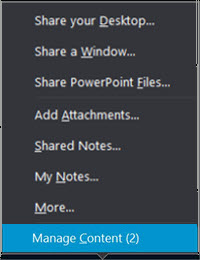
Voit katsella kokoustiedostoja napsauttamalla Avaa tiedosto -painiketta.
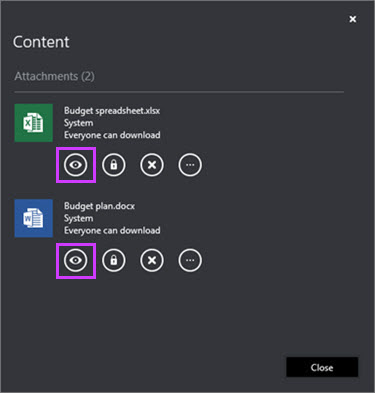
Tällä sivulla voit käsitellä liitteitä myös muilla tavoin.
Valinta Toiminto 
Lataa kokousliite. 
Muuta sitä, kuka voi ladata kokousliitteen (kaikki, esittäjät, järjestäjä). Oletusarvoisesti vain järjestäjä ja esittäjät voivat automaattisesti käyttää sisältöä. Jos kokoukseen osallistuu organisaation ulkopuolisia henkilöitä, asetukseksi kannattaa muuttaa Kaikki. 
Poista kokousliite kokouksesta. 
Lisää vaihtoehtoja, kuten Tallenna nimellä ja Nimeä kokousliite uudelleen.
Huomautus: Pilvessä olevia liitteitä ei voi nimetä uudelleen eikä niihin voi käyttää Tallenna nimellä -toimintoa.
Jos tiedosto nimetään uudelleen, kyseessä on vain tilapäinen muutos – kalenteriliitteenä olevan tiedoston nimi ei muutu. Samaten jos kokous käynnistetään uudelleen uudelleennimeämisen jälkeen, nimeksi palautuu alkuperäinen nimi.
Huomautus
- Eikö tämä toiminto näy vielä Skype for Business Clientissa? Pysy kuulolla. Se julkaistaan tulevassa Microsoft 365 -päivityksessä.
- Jos tämä toiminto ei edelleenkään ole näkyvissä, vaikka sinun pitäisi nähdä se pitäisi, pyydä apua työpaikkasi tekniseltä tukihenkilöstöltä ja lähetä heille linkki järjestelmänvalvojien ohjeaiheeseen. Ota kokouksiin esilatauksen salliminen käyttöön tai poista käytöstä Outlookin avulla.
Katso myös
Yhteismuokkaus Skype for Business -kokouksessa tai -keskustelussa