
Jos olet kirjoittamassa asiakirjaa tai luomassa laskentataulukkoa tai PowerPoint-esitystä ja haluat tehdä yhteistyötä muiden kanssa, voit Microsoft 365:n ja Skype for Businessin avulla yhteismuokata ja muokata sisältöä kokouksen tai pikaviestikeskustelun aikana. Kaikki yhteismuokkaukseen osallistuvat henkilöt näkevät tiedostoon tehtävät muutokset reaaliaikaisesti.
Mitä käytön aloittaminen edellyttää?
Microsoft 365 ja Skype for Business 2016 (tai uudempi versio) -työpöytäsovellus (Mikä Office-versio tietokoneessani on käytössä?)
OneDrive for Business (Mikä on OneDrive for Business?)
Word-, Excel-, OneNote- tai PowerPoint-tiedosto tai muu Office-tiedosto, jota haluat muokata (tiedoston on oltava OneDrive for Business -sivustossasi).
Huomautus
Yhteismuokkaustoiminto on oletusarvoisesti käytössä, mutta organisaatiosi alihallinnan järjestelmänvalvoja voi poistaa sen käytöstä. Jos tässä kuvattu ominaisuus ei ole käytettävissä, ota yhteys organisaatiosi alihallinnan järjestelmänvalvojaan.
Yhteismuokkaus kokouksessa
- Kun kaikki osallistujat ovat Skype for Business -kokouksessa, napsauta Esitä sisältö -painiketta
 .
. - Valitse Co-Author Office Doc (Office-tiedoston yhteismuokkaus).
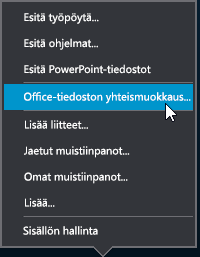
- Valitse OK kohdassa, jossa suostut antamaan kaikille kokouksen osallistujille tiedoston käyttöoikeuden.
- Valitse muokattava tiedosto. Tiedoston on oltava OneDrive for Business -kansiossa. Jos yrität valita tiedoston paikallisesta koneesta tai muusta tiedostonjakopalvelusta, näet tämän ilmoituksen:
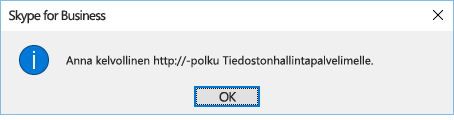
- Tiedosto avautuu kokousikkunassa, jossa kaikki osallistujat voivat muokata tiedostoa.
Keskusteluikkunaan ilmestyy automaattisesti tiedostolinkki, jonka kautta ulkoiset käyttäjät tai Skype for Business Web App -käyttäjät voivat osallistua keskusteluun.
Yhteismuokkaus pikaviestikeskustelussa
- Napsauta pikaviestikeskustelussa Esitä sisältö .
- Valitse Co-Author Office Doc (Office-tiedoston yhteismuokkaus).
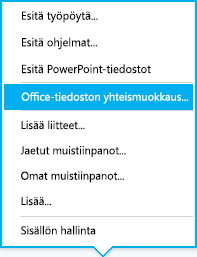
- Valitse OK kohdassa, jossa suostut antamaan kaikille kokouksen osallistujille tiedoston käyttöoikeuden.
- Valitse muokattava tiedosto. Tiedoston on oltava OneDrive for Business -kansiossa. Jos yrität valita tiedoston paikallisesta koneesta tai muusta tiedostonjakopalvelusta, näet tämän ilmoituksen:
- Tiedosto avautuu asianmukaisen Office-sovelluksen (Word, jos avaat Word-asiakirjan, tai PowerPoint, jos avaat PowerPoint-esityksen jne.) pilviversiossa, jossa kaikki osallistujat voivat muokata tiedostoa.
Ajoittamattoman Skype for Business -kokouksen aloittaminenSkype for Business -kokoukseen liittyminen