
Kun lisäät sisältötyypin luetteloon tai kirjastoon, sivuston käyttäjät voivat luoda erikoissisältöä nopeasti Uusi tiedosto -komennolla.
Sisältötyypin lisääminen luetteloon tai kirjastoon
Tärkeää
Jotta voit lisätä sisältötyyppejä luetteloon tai kirjastoon, sinulla on oltava vähintään tämän luettelon tai kirjaston suunnitteluoikeudet. Käytössäsi on oltava myös useita sisältötyyppejä. Lisätietoja on artikkelissa Useiden sisältötyyppien tuen ottaminen käyttöön luettelossa tai kirjastossa.
Siirry luettelon tai kirjaston asetuksiin .
Valitse Sisältötyypit-kohdassaLisää aiemmin luoduista sivuston sisältötyypeistä. Jos Sisältötyypit-vaihtoehtoa ei näy, valitse Lisäasetukset, valitse Sallitaanko sisältötyyppien hallinta? -kohdassa Kyllä ja valitse sitten OK.
Huomautus
Jos luetteloa tai kirjastoa ei ole määritetty sallimaan useita sisältötyyppejä, Sisältötyypit-osaa ei näy luettelon tai kirjaston Asetukset-sivulla. Lisätietoja useiden sisältötyyppien sallimisesta on artikkelissa Useiden sisältötyyppien tuen ottaminen käyttöön luettelossa tai kirjastossa.
Valitse nuoli, jos haluat valita haluamasi sivuston sisältötyyppien ryhmän Valitse sivuston sisältötyypit kohteesta -luettelosta.
Valitse haluamasi sisältötyypin nimi Käytettävissä olevat sivuston sisältötyypit -luettelosta ja siirrä valittu sisältötyyppi Lisättävät sisältötyypit -luetteloon valitsemalla Lisää.
Jos haluat lisätä muita sisältötyyppejä, toista vaiheet 5 ja 6.
Kun olet valinnut kaikki sisältötyypit, jotka haluat lisätä, valitse OK.
Sisältötyypin lisääminen luetteloon tai kirjastoon (nykyaikainen käyttökokemus)
Nykyaikaisessa käyttökokemuksessa sinun on edelleen otettava käyttöön Salli sisältötyyppien hallinta , jos haluat sallia useita sisältötyyppejä, mutta sinun on helpompaa valita luetteloon tai kirjastoon lisättävät mukautetut sisältötyypit.
Huomautus
Olemme parhaillaan tuomassa tätä toimintoa Microsoft 365 -asiakkaiden saataville. Jos et näe sitä tällä hetkellä, sen pitäisi olla pian saatavilla.
- Siirry luettelon tai kirjaston asetuksiin .
- Jos sisältötyypit eivät näy, valitse Lisäasetuksetja valitseSallitaanko sisältötyyppien hallinta?. Valitse sitten OK.
- Valitse seuraavaksi tiedostokirjastossa Lisää sarake. Valitse näyttöön tulevasta valikosta Sisältötyyppi. Tämä asetus lisättiin ottamalla käyttöön Salli sisältötyyppien hallinta? -vaihtoehto edellisessä vaiheessa.
- Valitse Lisää sisältötyyppi -sivulla Valitse sisältötyyppi -valikko ja valitse sitten lisättävä sisältötyyppi lisättävien mukautettujen sisältötyyppien luettelosta.
- Valitusta sisältötyypistä näytetään tietoja, kuten sen kuvaus ja saraketiedot.
- Kun olet valinnut lisättävän sisältötyypin, valitse Käytä.
- Jos haluat lisätä muita mukautettuja sisältötyyppejä, toista vaiheet 4–6.
Tämä moderni käyttökokemus on tällä hetkellä tarkoitettu vain mukautetuille sisältötyypeille, jotta organisaatiosi erityisesti luomia sisältötyyppejä olisi helpompi löytää ja lisätä. Jos haluat tarkastella tai lisätä myös SharePointissa valmiina olevia sisältötyyppejä, käytä aiempaa versiota.
Sisältötyyppien käyttäminen luetteloissa ja kirjastoissa
Lisäämällä sisältötyypin luetteloon tai kirjastoon mahdollistat sen, että kirjastossa tai luettelossa voi olla kyseisen tyyppisiä kohteita. Lisäksi käyttäjät voivat luoda erityyppisiä kohteita napsauttamalla Uusi asiakirja -komentoa. Yksittäinen luettelo tai kirjasto voi sisältää monenlaisia sisältötyyppejä, ja kullekin sisältötyypille voi määrittää omia metatietoja, käytäntöjä tai toimintoja.
Tietoja luettelon sisältötyyppien periytymisestä
Luetteloon tai kirjastoon lisättyä sivuston sisältötyyppiä kutsutaan luettelon sisältötyypiksi. Luettelon sisältötyyppi on sivuston sen sisällön alityyppi, jonka pohjalta se luotiin. Tämä luettelon sisältötyyppi perii kaikki pääsivuston sisältötyypin määritteet, kuten tiedostomallin, vain luku -asetukset, työnkulut ja sarakkeet. Jos luettelon pääsivuston sisältötyyppi päivitetään, muutokset voivat periytyä myös aliluettelon sisältötyypille. Luettelon sisältötyypin voi mukauttaa luettelolle tai kirjastolle, johon sisältötyyppi on lisätty. Näitä mukautuksia ei käytetä pääsivuston sisältötyypissä.
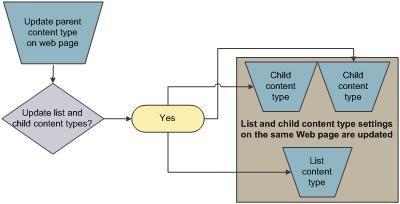
Jos alisisältötyypillä ja pääsivuston sisältötyypillä on yhteisiä määritteitä, määritteet saattavat korvautua uusilla, kun luettelon sisältötyyppi perii pääsisältöön tehdyt muutokset. Jos luettelon sisältötyypillä on sellaisia mukautettuja määritteitä, joita pääsisältötyypillä ei ole, näitä ei korvata.
Uusi asiakirja -painikkeen järjestyksen tai oletussisältötyypin muuttaminen
Voit määrittää järjestyksen, jonka mukaisesti sisältötyypit näkyvät luettelon tai kirjaston Uusi asiakirja -painikkeessa. Oletusarvon mukaan Uusi asiakirja -painikkeessa ensimmäisenä näkyvästä sisältötyypistä tulee luettelon tai kirjaston oletussisältötyyppi. Voit vaihtaa luettelon tai kirjaston oletussisältötyypin vaihtamalla Uusi asiakirja -painikkeessa ensimmäisenä näkyvän sisältötyypin. Voit myös määrittää, onko luetteloon tai kirjastoon lisättyjen sisältötyyppien tarkoitus näkyä Uusi asiakirja -painikkeessa.
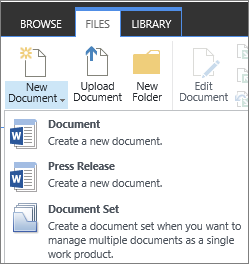
Voit muuttaa Uusi asiakirja -valikon kohteiden järjestystä seuraavasti.
Jos luettelo tai kirjasto ei ole jo avoinna, valitse sen nimi pikakäynnistyksessä. Jos luettelon tai kirjaston nimeä ei näy, valitse Asetukset
 , valitse Sivuston sisältö ja valitse sitten luettelosi tai kirjastosi nimi.
Valitse valintanauhasta Luettelo tai Kirjasto.
Valitse Sisältötyypit-kohdassaMuuta uuden painikkeen järjestystä ja oletussisältötyyppiä. Jos Sisältötyypit-vaihtoehtoa ei näy, valitse Lisäasetukset, valitse Sallitaanko sisältötyyppien hallinta? -kohdassa Kyllä ja valitse sitten OK.
Huomautus
Jos luetteloa tai kirjastoa ei ole määritetty sallimaan useita sisältötyyppejä, Sisältötyypit-osaa ei näy luettelon tai kirjaston Mukauta-sivulla.
Tee jompikumpi seuraavista toimista Sisältötyypin järjestys -kohdassa:
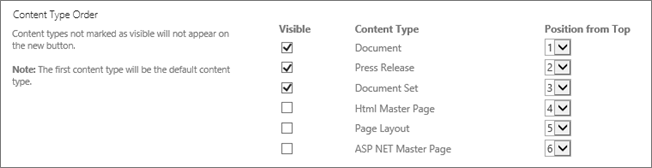
- Jos haluat poistaa sisältötyypin luettelon tai kirjaston Uusi asiakirja -painikkeesta, poista Näkyvissä-valintaruudun valinta.
- Voit muuttaa sisältötyyppien järjestystä Uusi-painikkeessa valitsemalla sisältötyypin vieressä olevan nuolen Sijainti alusta - sarakkeessa. Valitse seuraavaksi haluamasi järjestys.
Valitse OK.
Luettelon tai kirjaston sisältötyypin poistaminen
Kun poistat sisältötyypin luettelosta tai kirjastosta, käyttäjät eivät enää voi luoda luetteloon tai kirjastoon uusia kohteita, joissa käytetään tätä sisältötyyppiä. Sisältötyypin poistaminen luettelosta tai kirjastosta ei poista sisältötyypistä luotuja kohteita.
Sisältötyypin poistaminen
Jos luettelo tai kirjasto ei ole jo avoinna, valitse sen nimi pikakäynnistyksessä. Jos luettelon tai kirjaston nimeä ei näy, valitse Asetukset
, valitse Sivuston sisältö ja valitse sitten luettelosi tai kirjastosi nimi.Valitse valintanauhasta Luettelo tai Kirjasto.
Valitse Sisältötyypit-kohdassa poistettavan sisältötyypin nimi. Jos Sisältötyypit-vaihtoehtoa ei näy, valitse Lisäasetukset, valitse Sallitaanko sisältötyyppien hallinta? -kohdassa Kyllä ja valitse sitten OK.
Huomautus
Jos luettelon tai kirjaston asetuksissa ei ole sallittu useiden sisältötyyppien käyttöä, kyseisen luettelon tai kirjaston Mukauta-sivussa ei ole Sisältötyypit-osaa.
Valitse Asetukset-kohdassaPoista tämä sisältötyyppi.
Kun ohjelma kysyy, haluatko varmasti poistaa tämän sisältötyypin, valitse OK.