
Luettelot ovat erittäin joustava tapa näyttää tietoja. Voit ottaa käyttöön kymmeniä asetuksia, joiden avulla voit näyttää tiedot eri muodoissa, määrittää käyttäjiä, luoda työnkulkuja, lisätä versiotietoja ja lähettää RSS-päivityksiä muuttuessa.
Luetteloasetusten muokkaaminen SharePoint Onlinessa
Avaa luetteloasetukset seuraavasti.
Valitse muokattavasta luettelosta
 ja valitse sitten Luetteloasetukset.
Huomautus
- Näyttääkö näyttösi erilaiselta kuin esimerkeissä? Järjestelmänvalvoja on saattanut määrittää tiedostokirjastoon perinteisen käyttökokemuksen tai käytössäsi saattaa olla SharePointin aiempi versio. Jos olet luettelon tai sivuston omistaja tai järjestelmänvalvoja, siirry kohtaan Luetteloiden tai tiedostokirjastojen oletustilan vaihtaminen uuden tai perinteisen tilan välillä.
- Jotkin ominaisuudet ovat tällä hetkellä käytettävissä vain perinteisessä käyttökokemuksessa. Siirry perinteiseen käyttöliittymään valitsemalla sivun vasemmassa alakulmassa Palaa perinteiseen SharePointiin . Voit poistua perinteisestä käyttökokemuksesta sulkemalla kaikki SharePoint-ikkunat ja avaamalla ne sitten uudelleen.
Muokkaa Luettelon asetukset -sivulla haluamiasi asetuksia ja ominaisuuksia, kuten nimeä, kuvausta, versioiden tai tarkistusten lisäämistä, sarakkeiden järjestystä tai sarakkeiden lisäämistä.
Jokaisen asetuksen avulla voit määrittää tai peruuttaa muutokset ja lisäykset. Saat lisätietoja jatkamalla seuraaviin osioihin.
Kun olet valmis, palaa luetteloon, jotta näet tekemäsi muutokset.
Luettelon asetukset
Seuraavassa on lyhyt yleiskuvaus siitä, mitä voit tehdä Luetteloasetukset-sivulla . Kunkin asetuksen avulla voit ottaa asetuksen käyttöön tai tallentaa ja peruuttaa sen.
Avaa osio valitsemalla sen otsikko alla ja lue yksityiskohtaiset tiedot.
Yleiset asetukset
Siirtymisen muokkaaminen ja hallinta Määritä versiotiedot, tarkistus ja käyttäjäryhmäasetukset. ja hallita lisäasetuksia.
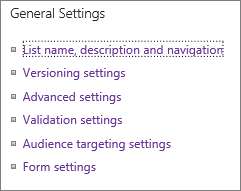
| Luettelon nimi, kuvaus ja siirtymisrakenne | Muokkaa tai muuta luettelon otsikkoa, kuvausta; ja määritä, näytetäänkö luettelo pikakäynnistyspalkissa. |
|---|---|
| Versiotietojen asetukset | Määritä, vaaditaanko lähetetyille kohteille hyväksyntä, luo uusi versio jokaisen muokkauksen yhteydessä, lähetettyjen ja hyväksyttyjen versioiden määrä; ja määrittää, kuka voi lukea, muokata tai hyväksyä luonnoskohteita. |
| Lisäasetukset | Määritä seuraavat
|
| Kelpoisuustarkistuksen asetukset | Määritä kelpoisuuden tarkistamiseen käytettävä kaava. Luo viesti, joka auttaa käyttäjiä ymmärtämään, miltä kelvolliset tiedot näyttävät. |
| Käyttäjäryhmälle kohdistamisen asetukset | Ota käyttöön käyttäjäryhmälle kohdistaminen -sarake, jotta voit suodattaa sisältöä käyttäjien kontekstin perusteella. |
| Luokitusasetukset | Kun otat luokitukset käyttöön, kaksi kenttää lisätään tämän luettelon käytettävissä oleviin sisältötyyppeihin ja luokituksen ohjausobjekti lisätään luettelon tai kirjaston oletusnäkymään. Voit valita sisällön luokitustavaksi joko Tykkäykset tai Tähtiluokitukset . |
| Lomakkeen asetukset | Microsoft PowerApps -sovelluksella voit mukauttaa tämän luettelon lomakkeita. Voit muokata lomakkeen asettelua, lisätä kuvia ja muotoiltua tekstiä, lisätä mukautettuja tietojen kelpoisuuden tarkistamisen, luoda lisänäkymiä ja lisätä sääntöjä. Microsoft InfoPath on myös käytettävissä vaihtoehtona aiempien versioiden yhteensopivuuteen. On suositeltavaa käyttää PowerApps-sovelluksia InfoPathin sijaan. |
Käyttöoikeudet ja hallinta
Luettelon sisältöoikeuksien hallinnan (IRM), avainsanojen ja työnkulun hallinta sekä käyttöoikeuksien määrittäminen henkilöille, joiden kanssa haluat osallistua ja tarkastella luetteloa.
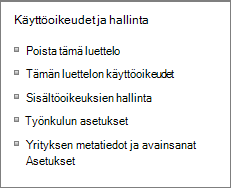
| Poista tämä luettelo | Poistaa luettelon kokonaan ja palauttaa sinut aloitussivulle. |
|---|---|
| Tämän luettelon käyttöoikeudet | Määritä luettelon käyttöoikeustasot sivuston eri käyttäjäryhmille. |
| Sisältöoikeuksien hallinta (IRM) | Ota käyttöön ja luo käyttöoikeuskäytännön otsikko ja kuvaus, määritä tiedostojen käyttöoikeudet, määritä ryhmän suojaus ja aikaväli, jolloin tunnistetiedot on tarkistettava. |
| Työnkulun asetukset | Määritä luettelon, kohteen tai kansion työnkulun kytkentätyypit. Työnkulun lisääminen, poistaminen, estäminen tai palauttaminen. |
| Yrityksen metatietojen ja avainsanojen asetukset | Lisää Yrityksen avainsanat -sarake ja ota avainsanojen synkronointi käyttöön. |
| Tallenna luettelo mallina | Tallentaa luettelon mallina sisällön kanssa tai ilman sisältöä. Vain SharePoint Server 2019. |
Viestintä
Määritä RSS-syötteet näkymään sitä mukaa, kun luettelokohteet muuttuvat.
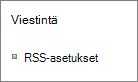
| RSS-asetukset | Aseta nämä arvot:
|
|---|
Sarakkeet
Sarakeasetuksissa voit näyttää tai piilottaa sarakkeita, luoda tai lisätä aiemmin luotuja sarakkeita, järjestää sarakkeita ja indeksoida sarakkeita.
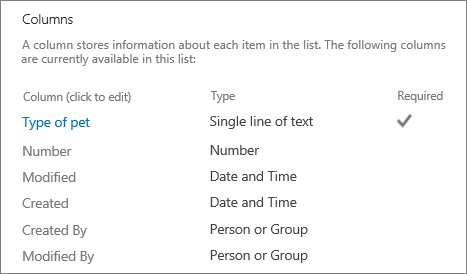
| Muokkaa sarakkeita | Valitsemalla sarakkeen voit muokata ja muokata sen ominaisuuksia, kuten pakollisia tietoja, yksilöllisiä arvoja ja tekstikentän enimmäismerkkejä. |
|---|---|
| Luo sarake | Luo sarake käyttämällä yhtä useista eri tyypeistä. Määritä nimi, kuvaus ja tietyt parametrit lisätyn sarakkeen tyypin mukaan. |
| Lisää aiemmin luoduista sivustosarakkeista | Lisää luetteloon sarakkeita, joita on käytetty muissa sivuston luetteloissa. Voit määrittää, näkyvätkö ne oletusnäkymässä vai eivät. |
| Sarakkeiden järjestäminen | Voit muuttaa sarakkeiden järjestystä vasemmalta oikealle luettelossa. |
| Indeksoidut sarakkeet | Luo tai poista enintään 20 sarakeindeksiä. |
Näkymät
Tarkastele ja luo näkymiä.
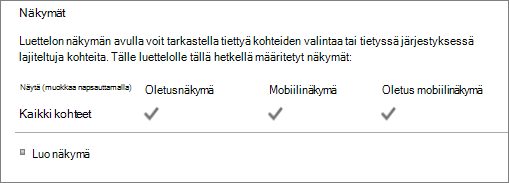
| Näytä | Tarkastele luettelotietojen näkymiä. Muokkaa kohteita napsauttamalla. |
|---|---|
| Näkymän luominen | Luo tiedoista Standard View-, Datasheet View-, Calendar View-, Gantt-näkymä- tai Access View -näkymä. Jokaisella näkymätyypillä on omat asetuksensa. Voit aloittaa myös olemassa olevasta näkymästä. |