
Sisällönjärjestämistoiminto määrittää tiedoston reititystavan luomiesi sääntöjen avulla. Säännöt perustuvat sisältötyyppien ja metatietojen yhdistelmään.
Tässä artikkelissa kuvataan, miten voit luoda sääntöjä asiakirjojen tai tietueiden järjestämistä ja reititystä varten. Asiakirjan reititys voidaan ottaa käyttöön missä tahansa SharePoint-yrityssivustossa.
Tärkeää
Sinun on ensin otettava sisällönjärjestämisominaisuus käyttöön ja määritettävä järjestäjä reitittämään tietueet. Lisätietoja sisällönjärjestämisen määrittämisestä on kohdassa Sisällönjärjestämisen määrittäminen reitittämään tiedostoja.
Artikkelin sisältö
- Ennen sääntöjen luomista: ensimmäiset toimenpiteet
- Tiedostojen reitityksen ymmärtäminen
- Sääntöjen luominen tiedostojen reitittämiseen
Ennen sääntöjen luomista: ensimmäiset toimenpiteet
Ennen kuin luot säännöt tiedostojen reititystä varten, sinun on suoritettava useita tärkeitä vaiheita.
- Aktivoi sisällönjärjestämistoiminto.
- Voit luoda kirjastoja ja kansioita, joihin haluat reitittää tiedostot. Voit luoda kansiot kullekin reititettävälle tiedostotyypille. Voit esimerkiksi luoda kirjaston vain sähköpostitietueita tai Excel-laskentataulukoita varten. Lisätietoja kirjastojen luomisesta on artikkelissa Tiedostokirjaston luominen SharePointissa.
- Sisältötyypit on liitettävä reititettäviin asiakirjoihin. Niissä sisältötyyppi voi olla osa ehtoja, jotka määrittävät asiakirjan lopullisen tallennussijainnin.
Sivun alkuun
Tiedostojen reitityksen ymmärtäminen
Voit reitittää tiedostot tietuekeskussivuston kirjastoon tai kansioon tai mihin tahansa muuhun SharePoint-sivustoon. Oletussijaintina toimii latauskirjasto, joka luodaan automaattisesti, kun aktivoit sisällönjärjestämisominaisuuden. Asiakirjan reititysprosessi koostuu useista osista:
Kohdekirjastot ja -kansiot Sisällön hallinnasta eli tietueiden hallinnasta vastaavat henkilöt luovat manuaalisesti kirjastoja ja kansioita, joihin tiedostot siirretään, ja määrittävät nämä kirjastot kohdekirjastoiksi.
Sivuston sisältötyypit Jokaisella asiakirjalla on oltava sisältötyyppi, ja käyttäjät voivat lisätä tarvittavat sivuston sisältötyypit manuaalisesti kohdekirjastoihin.
Latauskirjasto Tiedostot, jotka eivät vastaa sääntöä tai joista puuttuu pakollisia metatietoja, lähetetään latauskirjastoon, jotta käyttäjät voivat lisätä tarvittavat metatiedot. Voit myös määrittää sisällönjärjestämisen niin, että kaikki ladatut tiedostot ohjataan väliaikaisesti latauskirjastoon.
Huomautus
Latauskirjasto on tarkoitettu kaiken kattavaksi kohteeksi, joka ei vastaa mitään sääntöä. Se on suunniteltu väliaikaiseksi sijainniksi, ei pysyväksi yhteistyöpaikaksi.
Asiakirjan sääntöjen luettelo Tämä on kaikkien reitityssääntöjen kokoelma. Sisällön hallinnasta vastaavat henkilöt ja tietueiden hallinnoijat voivat luoda, hallita ja tarkastella reitityssääntöjä tässä luettelossa.
Seuraavassa kaaviossa näkyy, miten tiedostot ja sähköpostiviestit reititetään tiettyjen ehtojen täyttymisen perusteella ja miten tiedostot, joista puuttuvat tiedot, palautetaan latauskirjastoon.
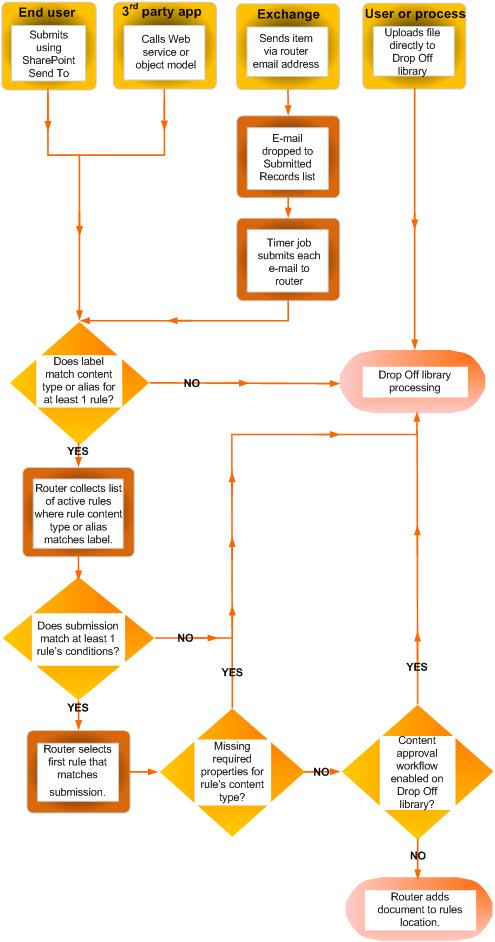
Sivun alkuun
Sääntöjen luominen tiedostojen reitittämiseen
Jokaiselle tietueiden reititysluetteloon lisättävälle tietuetyypille määritetään tietueen otsikko ja kuvaus. Voit myös määrittää sijainnin sivustossa, johon tietue tallennetaan. Jos haluat varmistaa, että kaikki tarvittavat tietueet reititetään oikeaan sijaintiin, voit määrittää tietuetyypille vaihtoehtoiset nimet.
Huomautus
Tiedostojen reitittämistä koskevien sääntöjen luomiseen tarvitaan vähintään sivuston omistajan käyttöoikeudet.
Siirry sivustoon, jolle haluat luoda sisällönjärjestämisen säännöt.
Saat Sivuston sisältö -vaihtoehdot näkyviin pikakäynnistysruudussa valitsemalla Lisää.
Valitse Sovellukset-valikkoriviltä Asetukset.
Valitse Sivuston asetukset -sivun Sivustonhallinta-osastaSisällönjärjestämisen säännöt.
Valitse Sisällönjärjestämisen säännöt -sivun Lisää uusi kohde napsauttamalla -kohdassa Lisää.
Kirjoita Säännön nimi -osaan säännön ehtoja ja toimintoja kuvaava nimi.
Jos haluat käyttää sääntöä saapuvaan sisältöön Säännön tila ja prioriteetti -osassa, valitse Aktiivinen. Valitse sitten prioriteetti määrittääksesi, miten sisältö reititetään, jos se vastaa useampaa kuin yhtä sisällönjärjestämisen sääntöä.
Jos et halua käyttää tätä sääntöä saapuvassa sisällössä, valitse Passiivinen.Liitä sääntö sisältötyyppiin lähetyksen sisältötyyppiosiossa . Tällöin sisällönjärjestämistoimintoon lähetetyt lähetykset merkitään valitulla sisältötyypillä ja määritetään säännön ehdoissa käytetyt ominaisuudet.
- Valitse sopiva sisältöryhmä. Valitsemasi ryhmän perusteella määräytyy sisältötyypit, joista voit valita seuraavassa vaiheessa.
- Valitse sopiva sisältötyyppi.
- Jos valitsemallasi sisältötyypillä on eri nimi toisessa SharePoint-sivustossa, valitse Vaihtoehtoiset nimet -kohdan valintaruutu. Kirjoita sitten annettuun kenttään nimi, jota käytetään toisessa sivustossa, ja valitse Lisää. Vaihtoehtoisten sisältötyyppien nimet näkyvät alla olevassa luettelossa.
Valitse Ehdot-osassa ehdot, jotka lähetyksen ominaisuuksien on täytettävä säännön saamiseksi. Voit esimerkiksi haluta, että sääntöä käytetään kaikissa asiakirjoissa, joiden otsikossa on sana "budjetti". Voit lisätä ehtoja valitsemalla Lisää toinen ehto -linkin.
Huomautus
Avattavasta Ominaisuus-valikosta saatavat ominaisuudet vaihtelevat vaiheessa 6 valitun sisältötyypin mukaan.
Kirjoita Kohdesijainti-osaan sääntöä vastaava sisältö tai etsi sijainti selaamalla. Jos haluat ryhmitellä samankaltaiset tiedostot kansioihin, valitse Luo kansio automaattisesti - valintaruutu. Jos käytössäsi on esimerkiksi ominaisuus, joka luetteloi kaikki organisaatiosi projektien asiakirjat, voit pakottaa sisällönjärjestämisen luomaan kullekin projektille oman kansion.
Huomautus
Sisällönjärjestämisen säännöt on tarkoitettu ohjaamaan tiedostot eri sijainteihin. Microsoft ei tue sääntöjen käyttämistä, jotka sallivat tiedostojen uudelleenjulkaisemisen samaan sijaintiin yhteistyön aikana.
Sivun alkuun