

Kun luot SharePoint-tiedostokirjaston, voit määrittää oletustiedostotyypin, joka avautuu, kun uusi tiedosto luodaan (voit esimerkiksi määrittää PowerPoint-tiedoston avattavaksi oletustiedostotyypiksi). Voit myös mukauttaa kirjaston oletustiedostomallia. Voit esimerkiksi luoda Word-mallin, jossa on mukautettuja ylä- ja alatunnisteita tai muita mukautettuja ominaisuuksia, ja tehdä siitä kirjaston oletusmallin. Kun sinä tai käyttäjäsi sitten luotte uuden tiedoston, se avautuu oikeassa ohjelmassa, jossa on mukautetut ominaisuudet.
Huomautus
Sinulla on oltava kirjaston täydet oikeudet, jotta voit määrittää mallin.
Oletustiedostotyypin määrittäminen kirjastoa luotaessa
Jos haluat määrittää tiedostotyypin avaamaan tyhjän tiedoston asianmukaisessa ohjelmassa, toimi seuraavasti.
- Siirry sivustoon, johon haluat luoda kirjaston.
- Valitse Asetukset
 ja valitse sitten Lisää sovellus.
- Valitse Tiedostokirjasto.
- Valitse Lisäasetukset.
- Lisää nimi, valinnainen kuvaus, versiotiedot ja tarvittaessa se, haluatko kirjaston vastaanottavan sähköpostia.
- Valitse oletussovelluksen tiedostomuoto ja versio avattavasta Asiakirjamalli-valikosta .
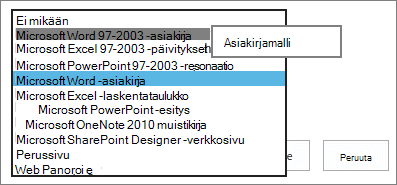
- Valitse Luo.
Tiedostokirjaston oletusmallin mukauttaminen
Voit mukauttaa oletusmallia seuraavasti. Voit vaihtaa oletusmallia kahdella tavalla:
- Jos tiedosto- tai lomakekirjastossa on SharePointin kanssa yhteensopivan ohjelman oletustiedostomalli, voit muokata oletusmallia.
- Muissa ohjelmissa et voi muokata oletusmallia suoraan, mutta voit määrittää mukautetun mallin kopioimalla uuden mallitiedoston kirjaston Lomakkeet-kansioon .
Oletustiedostomallin muokkaaminen
Siirry sivustoon, jossa kirjastosi sijaitsee.
Valitse SharePoint Serverin valintanauhasta Kirjasto-välilehti ja valitse sitten Kirjaston asetukset.
Valitse Microsoft 365:n SharePointissa ja valitse sitten Kirjaston asetukset.Valitse SharePoint Serverin Yleiset asetukset -kohdassa Lisäasetukset.
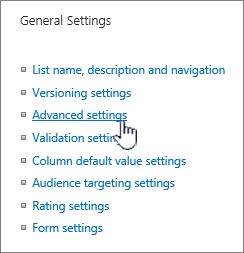
Jos kyseessä on Microsoft 365:n SharePoint, valitse Lisää kirjaston asetuksia. Valitse sitten Lisäasetukset.
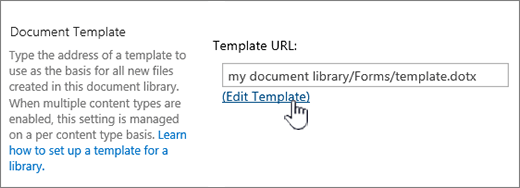
Valitse Tiedostomalli-osanMallin URL-osoite -kentässä Muokkaa mallia. Jokin seuraavista tapahtuu:
Jos sivustosi on osa Microsoft 365 -tilausta, sinua saatetaan tässä vaiheessa pyytää antamaan Microsoft 365 -tilauksen käyttäjänimi ja salasana.Tiedostokirjasto Malli avautuu sovelluksessa, joka on yhteensopiva SharePointin kanssa ja joka on määritetty nykyisen mallin tiedostotyyppiin. Esimerkiksi Word avautuu, jos oletusmalli on Word-malli, tai Excel avautuu, jos oletusmalli on Excel-laskentataulukko.
Lomakekirjasto Malli avautuu SharePointin kanssa yhteensopivassa ohjelmassa, XML-pohjaisessa lomakkeen suunnitteluohjelmassa, kuten InfoPathissa, tai XML-editorissa.
Huomautus
Jos sivuston käyttäjät ovat jo täyttäneet alkuperäiseen malliin perustuvia lomakkeita, mieti, miten mallin muutokset voivat vaikuttaa kyseisiin lomakkeisiin. Esimerkiksi sellaisen kentän lisääminen, joka käyttäjien on täytettävä, saattaa aiheuttaa virheitä alkuperäisissä lomakkeissa, jotka on täytetty ennen kentän lisäämistä.
Tee haluamasi muutokset ja tallenna sitten malli. Jos kyseessä on Microsoft 365:n SharePoint, tallenna malli uudella tiedostonimellä. Sulje ohjelma, jos et enää tarvitse sitä auki, tai siirry sivustoon.
Huomautus
Microsoft 365:n SharePointissa mukautetulla mallilla on oltava eri tiedostonimi kuin oletusarvoisella mallilla. Tallenna tiedosto Lomakkeet-kansioon uudella tiedostonimellä asiakkaan Tallenna nimellä -toiminnolla. Älä esimerkiksi käytä Word-tiedoston oletusnimeä template.dotx.
Käyttämäsi lomakkeen suunnitteluohjelman mukaan malli on ehkä julkaistava ohjelmasta uudelleen sivustosi kirjastoon.
Valitse sivustossa tiedosto- tai lomakekirjaston Lisäasetukset-sivun alareunassa ja valitse OK.
Mukautetun tiedostomallin määrittäminen
Luo ja tallenna mukautettu malli SharePoint-yhteensopivassa ohjelmassa. Merkitse sen sijainti muistiin ja siirry sitten SharePointiin.
Huomautus
Jos oletustiedostomallin nimi on jokin muu kuin template.dotx, oletusmalleja ei näy luettelossa tai kirjastossa.
Siirry sivustoon, jonka kirjastoon haluat määrittää mukautetun mallin.
Vaihtoehto 1: (kirjaston modernista käyttöliittymästä)
Uusi > mallin lisääminen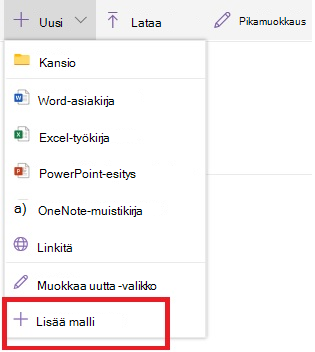
Vaihtoehto 2:
Tässä vaiheessa sinun on käytettävä Internet Exploreria. Valitse Microsoft 365:n SharePointissa oikeassa yläkulmassa Kaikki asiakirjat ja valitse sitten Näytä Resurssienhallinnassa.
Valitse SharePoint Serverin valintanauhassa Kirjasto-välilehti ja valitse Yhdistä & vie -ryhmässä Avaa Resurssienhallinnassa.Tärkeää
Jos Resurssienhallinta ei avaudu tai näet virhesanoman, sinun on ehkä lisättävä sivusto luotetuksi sivustoksi selaimen asetuksissa. Lisätietoja on artikkelissa Avaa Resurssienhallinnassa tai Tarkastele Resurssienhallinnalla SharePointissa.
Etsi luomasi mukautettu malli selaamalla Resurssienhallinnassa.
Napsauta tiedostoa hiiren kakkospainikkeella ja valitse pikavalikosta Kopioi.
Valitse Takaisin-painike , kunnes palaat kirjastoon, ja avaa sitten Lomakkeet-kansio valitsemalla se.
Napsauta hiiren kakkospainikkeella kansioikkunan tyhjää kohtaa ja valitse pikavalikosta Liitä.
Sulje Resurssienhallinta ja palaa sivustoon.
Valitse vasemmalta Sivuston sisältö.
Etsi tiedostokirjastosi Sisältö-kohdasta, vie hiiren osoitin nimen päälle, valitse kolme pistettä (...) ja valitse sitten Asetukset.
Jos et näe näitä komentoja, olet ehkä perinteisessä SharePointissa. Siirry siinä tapauksessa tiedostokirjastoon, valitse valintanauhasta Kirjasto-välilehti ja valitse sitten Kirjaston asetukset.Valitse Yleiset asetukset -kohdassa Lisäasetukset.
Tee Tiedostomalli-osassa jokin seuraavista:
Tiedostokirjasto Kirjoita mukautetun mallin osoite Mallin URL-osoite -kenttään. Sijainti on mallin verkko-osoite sivustossa suhteessa sivuston nimeen. Jos mallin nimi on esimerkiksi Watermark.dotx, ja lisäät sen Jaetut asiakirjat -tiedostokirjaston Lomakkeet-kansioon, anna seuraavat tiedot:
Jaetut asiakirjat/lomakkeet/vesileima.dotx
Lomakekirjasto Kirjoita haluamasi mukautetun mallin osoite Mallin URL-osoite -kenttään. Sijainti on mallin verkko-osoite sivustossa suhteessa sivuston nimeen. Jos mallisi nimi on esimerkiksi Orders.xml ja lisäät sen Ostot-lomakekirjastonLomakkeet-kansioon, anna seuraavat tiedot:
Ostot/lomakkeet/tilaukset.xsnHuomautus
Jos Tiedostomalli-ruudun asetukset eivät ole käytettävissä, järjestelmänvalvoja on voinut määrittää useita sisältötyyppejä. Jos haluat tarkistaa, onko useita sisältötyyppejä otettu käyttöön, tarkista, että Kyllä on valittuna kohdassa Salli sisältötyyppien hallinta?Sisältötyypit-osassa heti Tiedostomallit-osan yläpuolella. Jos se on, sinun on muokattava sisältötyyppiä vastaavaa mallia.
Lisätietoja tiedosto- tai lomakekirjaston tiedostomalleista
Seuraavassa on joitakin vihjeitä ja ohjeita mallien luomiseen ja käyttämiseen.
SharePoint-kirjastoon tallennettavien ja tallennettavien tiedostojen tyyppi
Kirjastossa olevasta tiedostosta riippuen saatat kohdata jonkin seuraavista tilanteista:
SharePoint-tekniikoiden kanssa yhteensopivat Files Jotta käyttäjä voi luoda tiedoston tiedostokirjastossa Uusi-komennolla, tiedostomalli on luotava SharePoint-yhteensopivassa ohjelmassa, kuten Microsoft Office Word. Kun luot uuden tiedoston lomakekirjastoon, oletusohjelma voi olla XML-pohjainen lomakkeen suunnitteluohjelma, joka on yhteensopiva SharePointin kanssa, kuten Microsoft InfoPath.
Muut ohjelmatiedostot Useimmissa muissa ohjelmissa voit edelleen tallentaa tiedoston kirjastoon ja hallita sitä. Sen sijaan, että loisit tiedoston suoraan tiedostokirjastosta, voit luoda tiedoston ohjelmassa ja ladata sen kirjastoon myöhemmin.
Estetyt ohjelmatiedostot Joidenkin ohjelmatiedostotyyppien, kuten .exe, tallentaminen kirjastoon on estetty tietoturvasyistä. Lisätietoja löydät kohdasta Tiedostotyypit, joita ei voi lisätä luetteloon tai kirjastoon.
Tiedostomalleja käyttävät kaksi kirjastotyyppiä
Malleja käyttävät kaksi kirjastotyyppiä: tiedosto- ja lomakekirjastoja.
Tiedostokirjastot Tiedostokirjaston avulla voit tallentaa ja hallita monia erilaisia tiedostotyyppejä, kuten asiakirjoja, laskentataulukoita, esityksiä, tekstitiedostoja ja muuntyyppisiä tiedostoja. Tiedostokirjasto on usein sivuston yleisin sijainti, jossa voit luoda, kerätä, päivittää ja hallita tiedostoja työryhmän jäsenten kanssa ja jakaa niitä muiden työtovereiden kanssa yrityksessä tai yrityksessä. Voit käyttää tiedostokirjastoa yleiskäyttöisenä tiedostovarastona tai tiettyyn tarkoitukseen. Esimerkiksi markkinointityöryhmällä voi olla erillinen kirjasto suunnittelumateriaalille, uutismateriaalille ja julkaisuille.
Lomakekirjastot Lomakekirjaston avulla voi helposti jakaa ja seurata XML-pohjaisia lomakkeita, joita käytetään tietojen keräämiseen. Voit esimerkiksi luoda lomakekirjaston osaston kuluraporttilomakkeita varten. Kuluraportin lomakemalli tallennetaan lomakekirjaston oletusarvoiseksi tiedostomalliksi. Aina kun joku luo kuluraportin, hän avaa mallin tyhjänä lomakkeena, joka sisältää kuluraportin asettelun, kentät ja laskutoimitukset. Kun joku täyttää lomakkeen, kuluraportin tiedot (ja vain tiedot) tallennetaan XML-tiedostona lomakekirjastoon. Erottamalla tiedot lomakkeesta on paljon helpompaa käsitellä jokainen kuluraportti erikseen muissa järjestelmissä, yhdistää tiedot tai viedä ne jatkokäsittelyä ja analysointia varten.
Missä tiedostomallit tallennetaan kirjastossa
Kun asiakirja- tai lomakekirjastolla on oletusarvoinen tiedostomalli, se tallennetaan kirjaston Lomakkeet-kansioon.
Avaa kirjasto Resurssienhallinnassa, niin näet Lomakkeet-kansion, joka sisältää kirjaston tiedostomallin.
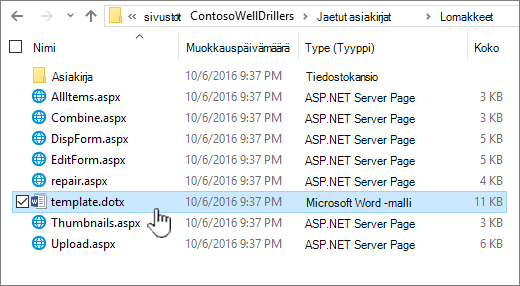
Tiedostokirjastossa on oletusarvoisesti tiedostomalli, jonka nimi on template.dotx, mutta voit muuttaa tätä tiedostoa tarvittaessa. Jos haluat määrittää toisen mallin, sinun on ensin luotava se SharePointin kanssa yhteensopivassa ohjelmassa, kuten Word, ja tallennettava se sitten kirjaston Lomakkeet-kansioon. Määritä sitten kirjastossa mukautetun mallin osoite.
Lomakekirjastossa on oletusarvoisesti paikkamerkkitiedosto nimeltä template.xml , joka on korvattava luomallasi lomakemallilla.
Tiedostomallin luominen lomakekirjastoa varten
Voit luoda tai mukauttaa lomakekirjaston malleja SharePointin kanssa yhteensopivalla XML-pohjaisella lomakkeen suunnitteluohjelmalla, kuten InfoPathilla. Lomakkeen suunnitteluohjelmalla voi olla muitakin etuja. InfoPathia käyttäessäsi voit esimerkiksi tehdä seuraavia asioita:
- Luo lomakekirjasto ja lomakemalli suoraan InfoPathista.
- Voit muokata lomakemallia kätevästi ja julkaista sen uudelleen lomakekirjastossa.
- Yhdistä joistakin lomakemalleista luodut yksittäiset XML-datatiedostot lisäkäsittelyä varten.
- Ylennä XML-tietokentät lomakekirjaston kirjastosarakkeiksi.
Kun käyttäjä luo lomakkeen, se avautuu oletusarvoisesti lomakkeen muokkausohjelmassa, joka on yhteensopiva käyttäjän asiakastietokoneessa olevan SharePointin kanssa. Jos yhteensopivaa ohjelmaa ei ole asennettu, lomake voidaan avata selaimessa, jos se on suunniteltu avattavaksi selaimessa. Jos haluat, voit määrittää, että selaimessa avattavaksi suunniteltu lomake aukeaa aina selaimessa. Voit muuttaa oletusarvoista toimintaa kirjaston lisäasetuksissa Avaa asiakirjat selaimessa -kohdassa.
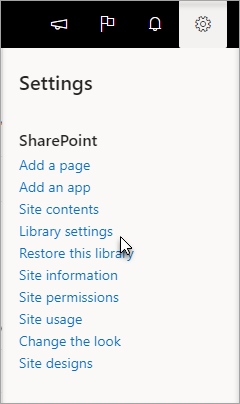 Valitse SharePoint Onlinessa Asetukset ja valitse sitten Kirjaston asetukset.
 Valitse SharePoint Serverissä valintanauhan Kirjasto-välilehdessä Kirjaston asetukset
Tiedostokirjaston asetukset.
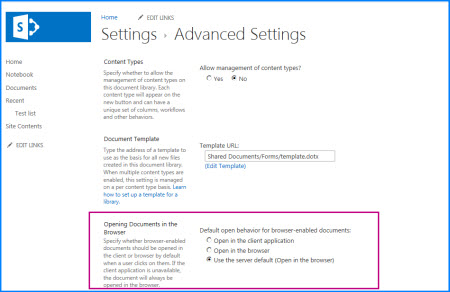
Avaa asiakirjat selaimessa.
Sisältötyyppien käyttäminen asiakirja- tai lomakekirjastomallien määrittämiseen
Jos käytössä on useita sisältötyyppejä ja näille sisältötyypeille on määritetty malleja, kirjasto käyttää oletustiedostomallin sijasta sisältötyyppien määrittämiä malleja. Jos haluat tässä tapauksessa mukauttaa kirjaston malleja, sinun on muutettava sisältötyyppejä. Lisätietoja sisältötyypeistä on artikkelissa Johdanto sisältötyyppien käyttämiseen ja julkaisemiseen.