

Voit luoda tiedostokirjastoon mukautettuja näkymiä, jotka näyttävät kohteet itsellesi sopivalla tavalla. Voit esimerkiksi valita näytettävät sarakkeet ja järjestää ne haluamaasi järjestykseen. Voit myös lajitella, suodattaa tai ryhmitellä kohteita luodaksesi tarpeisiisi sopivan näkymän. Kun olet valmis, nimeä näkymä ja tallenna se. Linkki mukautettuun näkymään näkyy Näytä-valikossa sen tiedostokirjaston sivun oikeassa yläkulmassa, jossa loit näkymän.
Luo tiedostokirjaston mukautettu näkymä käyttämällä yhtä tai useampaa seuraavista tavoista. Kun olet valmis, voit nimetä näkymän ja tallentaa sen. Linkki tallennettuun näkymään näkyy sen kirjaston Näytä-valikossa, jossa loit mukautetun näkymän.
Tiedostokirjastossa näytettävien sarakkeiden valitseminen
- Siirry siihen tiedostokirjastoon, johon haluat luoda mukautetun näkymän.
- Valitse tiedostokirjastosivulla Lisää sarake.
- Luo ja lisää uusi saraketyyppi lisättäväksi mukautettuun näkymään valitsemalla lisättävä saraketyyppi, antamalla sille nimi ja muut tarvittavat tiedot ja valitsemalla Tallenna. Jos sinulla on kirjaston omistajan tai järjestelmänvalvojan oikeudet kirjastoon, jossa haluat luoda ja lisätä uuden saraketyypin, siirry kirjaston asetussivulle valitsemalla Lisää. Lisätietoja muuntyyppisten sarakkeiden luomisesta ja lisäämisestä on artikkelissa Luettelon tai kirjaston näkymän luominen, muuttaminen tai poistaminen.
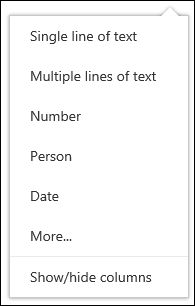
- Jos haluat valita, mitkä sarakkeet näytetään, valitse Näytä tai piilota sarakkeet, valitse näytettävät tai piilotettavat sarakkeet ja valitse sitten Käytä.
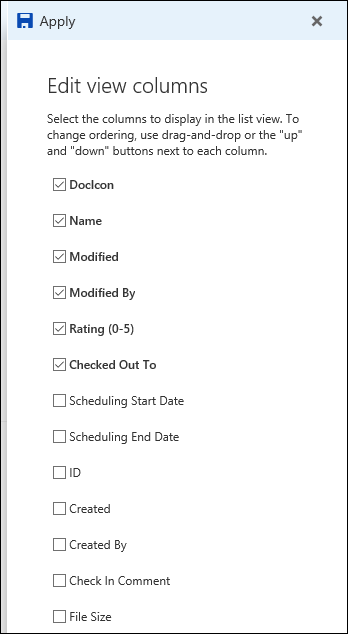
Huomautus
Näyttääkö oma näyttösi erilaiselta kuin tämä? Järjestelmänvalvoja on saattanut määrittää tiedostokirjaston perinteiseen tilaan. Jos on, katso lisätietoja artikkelista Luettelon tai kirjaston näkymän luominen, muuttaminen tai poistaminen.
Sarakkeiden järjestäminen tiedostokirjastossa
Valitse tiedostokirjastosivun otsikkopalkissa + Lisää sarake.
Valitse Näytä tai piilota luettelon alareunassa olevat sarakkeet .
Valitse sarake Muokkaa näkymän sarakkeita -ruudusta ja muuta sarakkeiden järjestystä joko vetämällä ja pudottamalla tai käyttämällä ylä- tai alanuolta.
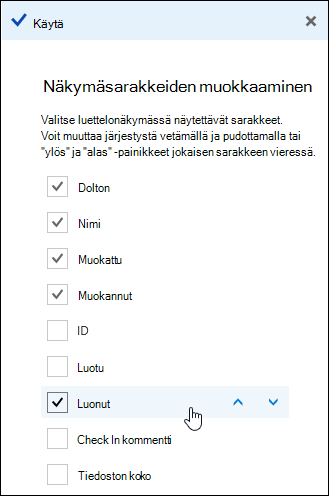
Kun sarakkeet on järjestetty, valitse Käytä.
Huomautus
Näyttääkö oma näyttösi erilaiselta kuin tämä? Järjestelmänvalvoja on saattanut määrittää tiedostokirjaston perinteiseen tilaan. Jos on, katso lisätietoja artikkelista Luettelon tai kirjaston näkymän luominen, muuttaminen tai poistaminen.
Kohteiden lajittelu tiedostokirjastossa
- Osoita tiedostokirjastosivulla sen sarakkeen nimeä, jonka mukaan haluat lajitella, ja napsauta sarakkeen nimen vieressä olevaa alanuolta.
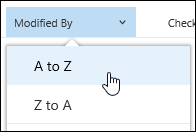
- Lajittele tiedostokirjaston kohteet valitsemalla lajitteluasetukset valikkoluettelon yläreunassa. Käytettävissä olevat vaihtoehdot määräytyvät saraketietojen tyypin mukaan. Esimerkiksi Muokkaaja-sarake lajitellaan aakkosjärjestykseen, kun taas Muokattu-sarake lajitellaan päivämäärän mukaan: vanhimmasta uudempaan tai uusimmasta vanhempaan. Voit lajitella myös koon mukaan: pienemmästä suurempaan tai suurimmasta pienimpään.
Kohteiden suodattaminen tiedostokirjastossa
- Osoita tiedostokirjastosivulla sen sarakkeen nimeä, jonka mukaan haluat suodattaa, ja valitse sarakkeen nimen vieressä oleva alanuoli.
- Valitse Suodatusperuste ja valitse sitten arvo, jota haluat käyttää kohteiden suodattamiseen Suodatusperuste-paneelissa. Luettelossa näkyvät vain kohteet, jotka vastaavat valitsemaasi arvoa.
- Voit myös valita Avaa suodatinruutu
 .
.

- Voit poistaa suodattimen valitsemalla suodattimen ja valitsemalla sitten Tyhjennä suodattimet.
Kohteiden ryhmittely tiedostokirjastossa
- Osoita tiedostokirjastosivulla sen sarakkeen nimeä, jonka mukaan haluat ryhmitellä, ja napsauta sarakkeen nimen vieressä olevaa alanuolta.
- Voit ryhmitellä tiedostokirjaston kohteet valitun sarakkeen mukaan valitsemalla Ryhmittele .
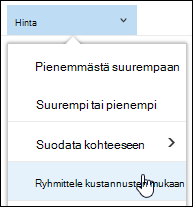
- Jos haluat poistaa ryhmittelyn, valitse uudelleen Ryhmittelyperuste.
Tiedostokirjaston mukautetun näkymän nimeäminen ja tallentaminen
- Kun olet luonut mukautetun näkymän, näkymän nimen vieressä näkyy tiedostokirjastosivun oikeassa yläkulmassa merkki siitä, * että näkymää on muokattu. Tallenna muutokset valitsemalla Näytä asetukset ja valitsemalla sitten Tallenna näkymä nimellä.

- Kirjoita näkymän nimi Tallenna nimellä -ruutuun ja valitse sitten Tallenna. Linkki mukautettuun näkymään näkyy nyt sen kirjaston näkymävalikossa, jossa * loit näkymän. Linkki katoaa.
Tiedostokirjaston mukautetun näkymän muokkaaminen
Tiedostokirjaston mukautetun näkymän muokkaaminen:
- Siirry muokattavaan näkymään.
- Jos haluat lisätä uuden saraketyypin, napsauta Lisää sarake -painiketta + Lisää sarake. Täältä voit lisätä yleisen saraketyypin tai luoda mukautettuja tyyppejä valitsemalla Näytä kaikki saraketyypit . Jos sarake on jo olemassa, valitse Näytä tai piilota sarakkeet.
Lisätietoja on artikkelissa Luettelon tai kirjaston sarakkeen luominen. - Tee haluamasi muutokset mukautettuun näkymään ja valitse sitten Näkymän asetukset
 .
Näkymän asetuksissa näkyvä nimi on nykyisen näkymän nimi. Oletusarvoisesti se on kaikki asiakirjat.
.
Näkymän asetuksissa näkyvä nimi on nykyisen näkymän nimi. Oletusarvoisesti se on kaikki asiakirjat. - Valitse Näkymän asetukset -valikosta Tallenna näkymä muodossa.
- Päivitä tai muuta nimeä Tallenna nimellä -valintaikkunassa ja valitse Tallenna.
Tiedostokirjaston oletusnäkymän määrittäminen
Voit määrittää tiedostokirjaston oletusnäkymän siirtymällä haluamaasi oletusnäkymään ja valitsemalla sitten Näytä-valikosta Aseta nykyinen näkymä oletusnäkymäksi .
Tiedostokirjaston mukautetun näkymän poistaminen
Jotta voit poistaa tiedostokirjaston mukautetun näkymän, sinulla on oltava kirjaston omistajan tai järjestelmänvalvojan oikeudet kirjastoon, josta haluat poistaa mukautetun näkymän. Ohjeet tiedostokirjaston mukautetun näkymän poistamiseen ovat artikkelissa Tiedostokirjaston mukautetun näkymän poistaminen.