

Luettelon tai kirjaston sarakkeet helpottavat tietojen ryhmittelyä, luokittelua ja seurantaa. Saraketyyppejä ovat yksi tekstirivi, avattava vaihtoehtojen luettelo, muiden sarakkeiden perusteella laskettava luku ja sarake, jonka avulla voit valita henkilön nimen.
Sarakkeen lisääminen luetteloon tai kirjastoon
Voit lisätä useimmat saraketyypit poistumatta luettelosta tai kirjastosta.
Siirry luetteloon tai kirjastoon, johon haluat luoda sarakkeen.
Valitse luettelon tai kirjaston yläosassa viimeisen sarakkeen nimen oikealla puolella + Lisää sarake tai +.
Huomautus
Näyttääkö SharePoint-näyttösi erilaiselta kuin nämä esimerkit? Jos näin on, valitse Perinteinen-välilehti aiemmin tässä artikkelissa. Sieltä löydät käyttökokemukseesi paremmin sopivat vaihtoehtoiset ohjeet, jos järjestelmänvalvoja on määrittänyt perinteisen käyttökokemuksen luettelolle tai tiedostokirjastolle tai jos käytät SharePoint Serverin aiempaa versiota. Tutustu artikkeliin Käytössä olevan SharePoint-version selvittäminen
Valitse avattavasta valikosta haluamasi saraketyyppi.
Kirjoita Luo sarake -paneelin Nimi-kenttään otsikko tai sarakeotsikko.
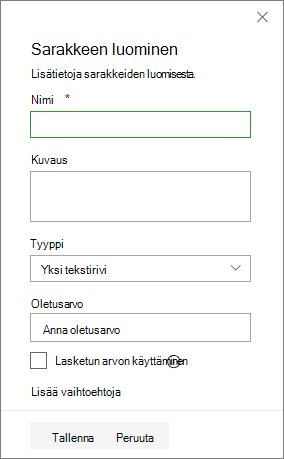
Kirjoita muut tarvittavat tiedot. Kenttien määrä vaihtelee valitun saraketyypin mukaan. Edellä oleva esimerkki koskee tekstikenttää.
Valitse Tallenna.
Saraketyyppien lisääminen luetteloon tai kirjastoon
Siirry luetteloon tai kirjastoon, johon haluat luoda sarakkeen.
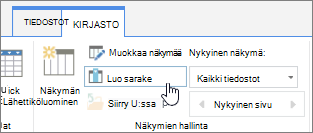
Valitse Lisää sarake sen luettelon tai kirjaston Kaikki kohteet- tai Kaikki asiakirjat -näkymässä, johon haluat lisätä sarakkeen. Lisää
 otsikkorivin lopussa. Vieritä käytettävissä olevien sarakkeiden loppuun ja valitse Näytä kaikki saraketyypit. Valitse Seuraava.
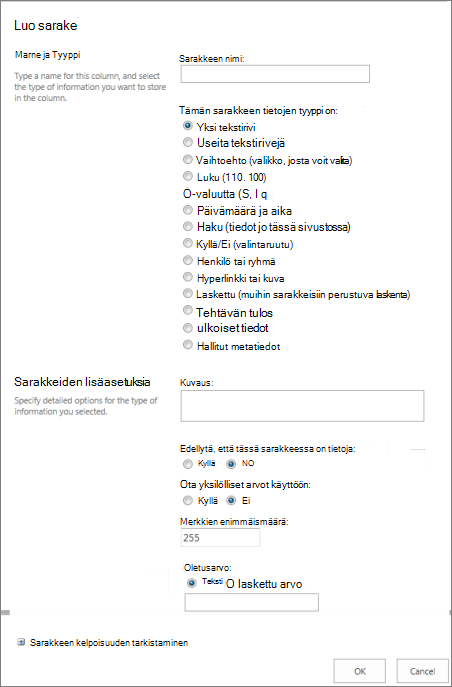
Kirjoita Nimi ja tyyppi -osan Sarakkeen nimi -kenttään sarakkeelle haluamasi nimi.
Valitse Tämän sarakkeen tietotyyppi on -kohdassa tietotyyppi, jonka haluat määrittää sarakkeelle. Lisätietoja saraketyypeistä on artikkelissa Sivuston saraketyypit ja asetukset.
Kirjoita Sarakkeiden lisäasetukset -osan Kuvaus-kenttään kuvaus, jonka avulla käyttäjät ymmärtävät sarakkeen käyttötarkoituksen ja sen, millaisia tietoja se sisältää. Tämä kuvaus on valinnainen.
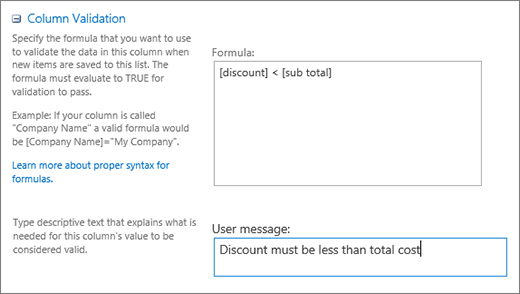
Sen mukaan, minkä saraketyypin valitsit, Sarakkeiden lisäasetukset -osassa voi näkyä lisää asetuksia. Valitse haluamasi lisäasetukset. Lisätietoja sarakkeiden asetuksista on artikkelissa Sivuston saraketyypit ja asetukset.Lisäämällä kelpoisuustarkistuksen voit varmistaa, että sarakemerkintä on odotusten mukainen. Laajenna osio valitsemalla Sarakkeen kelpoisuustarkistus ja kirjoittamalla kaava , jota haluat käyttää tietojen kelpoisuuden tarkistamiseen. Voit auttaa käyttäjiä lisäämään kelvollisia tietoja lisäämällä käyttäjäviestin , joka kuvaa, miltä kelvollisten tietojen pitäisi näyttää. Lisätietoja kelpoisuustarkistuksesta ja kaavan syntaksista on kohdassa Esimerkkejä yleisistä luetteloissa käytettävistä kaavoista.
Huomautus
Sarakkeen kelpoisuustarkistus -osa ei ole käytettävissä kaikkien saraketyyppien kanssa.
Tallenna valitsemalla OK.
Sivustosarakkeen luominen luetteloon tai kirjastoon
- Valitse aloitussivun
 >-sivuston tiedoista Asetukset-painike ja valitse sitten Näytä kaikki sivuston asetukset.
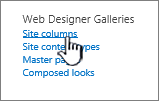
 - Valitse Sivuston asetukset -sivun Web Designer Galleries -kohdassa Sivustosarakkeet.
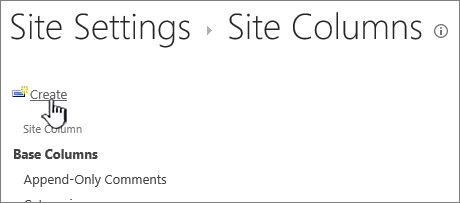
- Valitse Sivustosarakkeet-sivullaLuo.
- Kirjoita Nimi ja tyyppi -osassa haluamasi nimi Sarakkeen nimi -ruutuun.
- Valitse sarakkeen tallennettavien tietojen tyyppi. Lisätietoja on kohdassa Sivustosaraketyypit ja asetukset.
- Valitse Ryhmä-osassa aiemmin luotu ryhmä, johon uusi sivustosarake tallennetaan, tai luo uusi ryhmä sarakkeen tallentamista varten.
Olemassa olevien ryhmien luettelo voi vaihdella SharePoint-version ja lisättyjen ryhmien mukaan. - Valitse muut haluamasi sarakeasetukset Sarakkeiden lisäasetukset -osassa. Käytettävissä olevat vaihtoehdot vaihtelevat Nimi ja laji -osassa valitun saraketyypin mukaan.
Lisätietoja sarakkeiden asetuksista on artikkelissa Sivuston saraketyypit ja asetukset. - Valitse OK.
Aiemmin luodun sivustosarakkeen lisääminen luetteloon tai kirjastoon
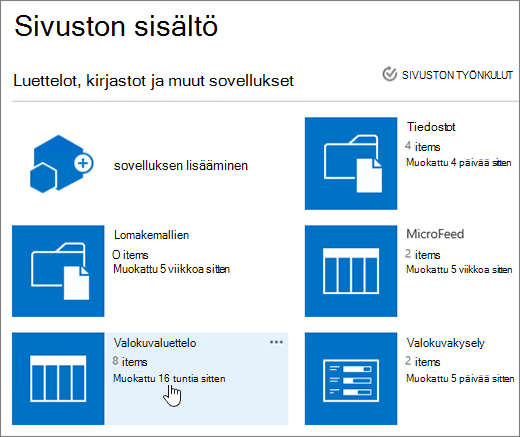
Siirry luetteloon tai kirjastoon, johon haluat luoda sarakkeen.
Huomautus
Jos luettelon tai kirjaston nimeä ei näy sivulla, valitse Asetukset
 >Sivuston sisältö ja valitse sitten luettelon tai kirjaston nimi.
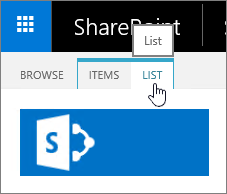
Valitse Asetukset
>Luetteloasetukset tai Kirjaston asetukset. SharePoint-versiosta riippuen sinun on ehkä valittava Lisää kirjaston asetuksia.Siirry Asetukset-sivullaSarakkeet-osaan ja valitse Lisää aiemmin luoduista sivustosarakkeista.
Valitse Lisää sarakkeita sivustosarakkeista -sivun Valitse sarakkeet -osassa se sivustosarakeryhmä, josta haluat valita etsittävän vaihtoehdon avattavasta Valitse sivustosarakkeet kohteesta -valikosta.
Kun valitset sarakeryhmän luettelosta, käytettävissä olevat sivustosarakkeet näkyvät Käytettävissä olevat sivustosarakkeet -luettelossa.Huomautus
Käytettävissä olevat sivustosarakkeet -luettelon oletuksena on Kaikki ryhmät, mutta voit rajoittaa kenttien määrää valitsemalla ryhmät, jotka saattavat sisältää etsimäsi (esimerkiksi Asiakirjan perussarakkeet tai Mukautetut sarakkeet).
Valitse sivustosarakkeet, jotka haluat lisätä, ja valitse sitten Lisää. Sarakkeet näkyvät Lisättävät sarakkeet -luetteloruudussa. Jos lisäät sarakkeen oletusnäkymään, jonka sivuston käyttäjät näkevät avatessaan luettelon tai kirjaston ensimmäistä kertaa, tarkista, että Lisää oletusnäkymään on valittuna. Joissakin luetteloissa, kuten Tehtävät-luettelossa, on Lisää kaikkiin sisältötyyppeihin -asetus, joka on valittuna oletusarvoisesti. Jos haluat lisätä sarakkeen kaikkiin sisältötyyppeihin, varmista, että Lisää kaikkiin sisältötyyppeihin on valittuna.
Sen mukaan, minkä luettelo- tai kirjastotyypin valitsit, Asetukset-osassa voi näkyä lisää asetuksia. Valitse haluamasi lisäasetukset.Tallenna valitsemalla OK.



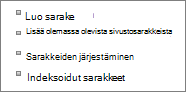
Lisää saraketoimintoja
- Luettelon tai kirjaston sarakkeen muuttaminen
- Sarakkeen poistaminen luettelosta tai kirjastosta
- Jos haluat vaihtoehtoisen tavan poistaa sarake sivulta tai sivustosta, katso artikkeli Luettelon tai kirjaston sarakkeen näyttäminen tai piilottaminen.
- Useita kohteita sisältävien luetteloiden ja kirjastojen hallinta
- Lisätietoja luettelon lisäämisestä sivulle tai sivustoon on artikkelissa Luettelon luominen.
- Lisätietoja luettelon poistamisesta sivulta tai sivustosta on artikkelissa Luettelon poistaminen.
Mielipiteesi on tärkeä!
Oliko tästä artikkelista apua? Jos oli, kerro siitä tämän sivun alareunassa. Kerro, mitä pidit vaikeana tai mitä puuttui. Jos saavuit tänne hausta etkä löytänyt haluamaasi tietoa, kerro meille, mitä olit etsimässä. Mainitse myös käyttämäsi SharePointin, käyttöjärjestelmän ja selaimen versiot. Palautteen avulla tarkistamme ohjeet ja päivitämme artikkelin.