
Työpaikan tai oppilaitoksen OneDriveen tallennetut tiedostot ja kansiot ovat yksityisiä, kunnes päätät jakaa ne. Myös sivustokirjastossa voit jakaa tietyt tiedostot tai kansiot henkilöille, joilla ei ole sivuston käyttöoikeutta. Jakaessasi tiedostoja ja kansioita voit päättää, annatko muiden muokata vai ainoastaan tarkastella niitä.
Tiedoston tai kansion jakaminen
- Siirry työpaikan tai oppilaitoksen OneDriveen tai sivustokirjastoon, jossa jaettava tiedosto tai kansio sijaitsee.
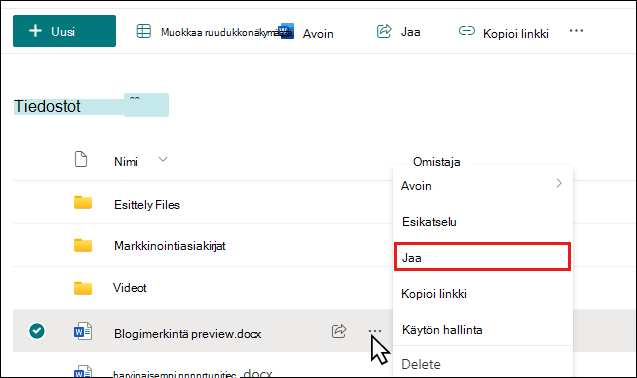
- Napsauta tiedoston tai kansion vieressä kolmea pistettä (...) ja valitse sitten näyttöön avautuvassa tiedostoselitteessä Jaa.
- Kirjoita Jaa-valintaikkunaan niiden henkilöiden nimet tai sähköpostiosoitteet, joiden kanssa haluat jakaa tiedoston tai kansion.
- Valitse käyttöoikeusasetus kaikille henkilöille, joille tiedosto tai kansio jaetaan.
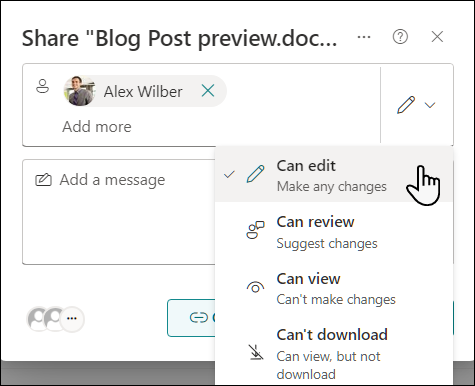
- Voit halutessasi kirjoittaa viestin, joka sisällytetään kaikille kutsutuille lähetettävään sähköpostiviestiin. Sähköpostiviestissä on linkki jaettuun tiedostoon.
- Kun olet valmis, valitse Lähetä. Kaikille vastaanottajille lähetetään ilmoitus jaetusta tiedostosta tai kansiosta sekä mahdollisesti sisällyttämäsi viestit.
Sivun alkuun
Usein kysytyt kysymykset
- Ohjevalikko jaettava linkki tiedostoon tai kansioon?
- Miten voin jakaa tiedoston tai kansion kaikille organisaatiossa?
- Miten muut käyttäjät löytävät tiedostot tai kansiot, jotka olen jakanut kaikkien kanssa?
- Miten voin tarkistaa, kenelle tiedosto tai kansio on jaettu?
- Miten voin lopettaa tiedoston tai kansion jakamisen?
Ohjevalikko jaettava linkki tiedostoon tai kansioon?
Työpaikan tai oppilaitoksen OneDrivessa voit luoda jaettavan linkin, jonka voit jakaa muille:
Kun olet avannut Jaa-valintaikkunan ja määrittänyt käyttöoikeudet (katso asiakirjan tai kansion jakaminen), valitse Kopioi linkki. Oletusasetuksen avulla kaikki organisaatiossasi voivat käyttää tiedostoa tai kansiota määrittämilläsi käyttöoikeuksilla.

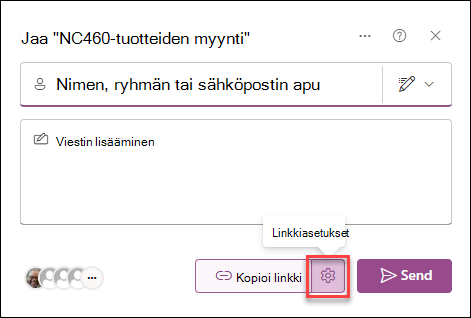
Pääset linkin asetuksiin valitsemalla Kopioi linkki -kohdan oikealla puolella olevan asetuskuvakkeen.

Linkin asetuksissa voit valita, kenelle linkki toimii, muuttaa käyttöoikeustasoa ja asettaa linkin vanhenemispäivämäärän.
Sivun alkuun
Miten voin jakaa tiedoston kaikille organisaatiossa?
Työpaikan tai oppilaitoksen OneDrivessa voit jakaa tiedoston kaikille kahdella tavalla:
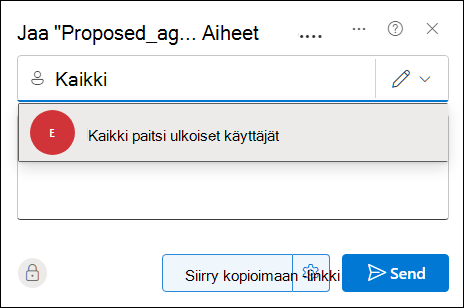
- Käytä Jaa-valintaikkunaa. Noudata samoja ohjeita, jotka kuvattiin aiemmin asiakirjan tai kansion jakamista varten, mutta kirjoita nimikenttään kaikki .
- Luo Jaettu kaikille -kansio (tai vastaava) ja sijoita tiedostot siihen, kun luot niitä. Jos haluat luoda kansion, valitse + Uusi>kansio. Voit jakaa kansion muiden kanssa sen luomisen jälkeen.
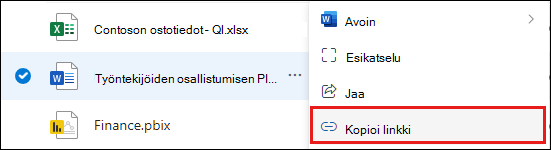
Jaa-valintaikkunassa käytettävissäsi on valinta "Kaikki paitsi ulkoiset käyttäjät". Jos organisaatiosi sallii ulkoisen jakamisen, tiedoston jakaminen "kaikkien" kanssa tarkoittaa myös ulkoisia käyttäjiä, toisin sanoen organisaatiosi ulkopuolisia henkilöitä, jotka sinä tai joku muu organisaatioosi kuuluva käyttäjä on joskus kutsunut jakamaan tiedostoja vieraana.
Jos sinulla on valmis Jaettu kaikille -kansio, kaikki saavat oikeuden muokata tiedostoja, jotka lisäät Jaettu kaikille -kansioon, ellet muuta käyttöoikeusasetusta tai ellei työpaikan tai oppilaitoksen OneDrivea ole luotu ennen kesäkuuta 2014. Jos työpaikan tai oppilaitoksen OneDrive on luotu ennen tätä päivämäärää, Jaettu kaikille -kansiossa on aluksi Vain luku -käyttöoikeudet. Voit muuttaa käyttöoikeuksien asetuksia milloin tahansa noudattamalla aikaisemmin tässä artikkelissa esitettyjä kansion jakamiseen liittyviä ohjeita.
Sivun alkuun
Miten muut käyttäjät löytävät tiedostot, jotka olen jakanut kaikkien kanssa?
Tiedostot, jotka jaat muiden kanssa, eivät näy heidän Jaettu kanssani -näkymässään työpaikan tai oppilaitoksen OneDrivessa. Miksi näin on? Muista, että organisaatiosi koon mukaan kaikkien kanssa jaettuja tiedostoja voi olla satoja tai jopa tuhansia. Ota huomioon myös, että et ehkä halua lähettää kutsusi ohessa sähköpostiviestiä joka ikiselle organisaatiosi jäsenelle.
Muut käyttäjät löytävät jakamasi tiedostot sen sijaan seuraavilla tavoilla:
Seuraamalla linkkiä, jonka lähetät heille suoraan sähköpostitse.
Voit luoda tai noutaa minkä tahansa asiakirjan URL-osoitteen valitsemalla asiakirjan oikealla puolella olevat kolme pistettä (...) ja valitsemalla sitten Kopioi linkki.
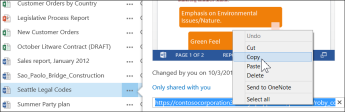
Kopioi ja liitä URL-osoite sähköpostiviestiin, jonka lähetät valitsemillesi henkilöille.Sivun yläreunassa olevan hakuruudun avulla.
Tässä esimerkissä Adele Vance etsii hakusanalla "Kansainvälinen markkinointi" tiedostoja, jotka on jaettu organisaatiossa hänen kanssaan.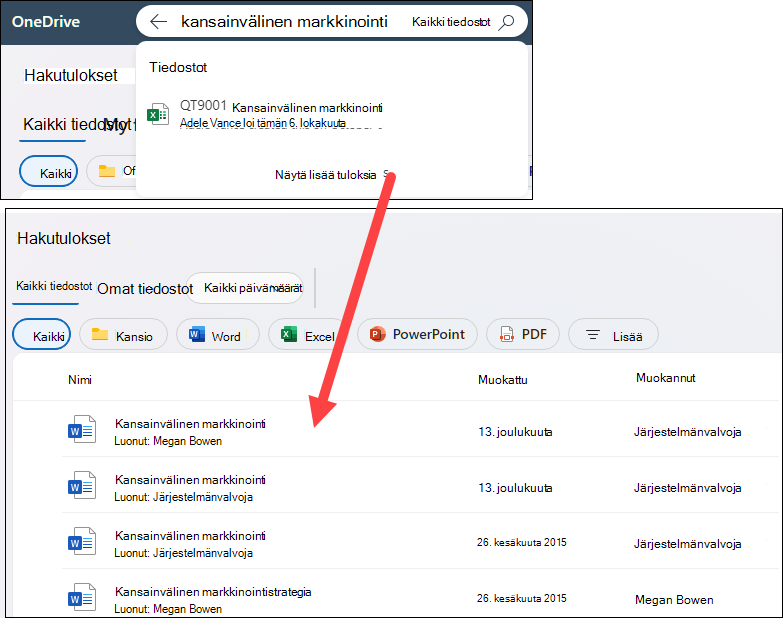
Sivun alkuun
Miten voin tarkistaa, kenelle tiedosto on jaettu?
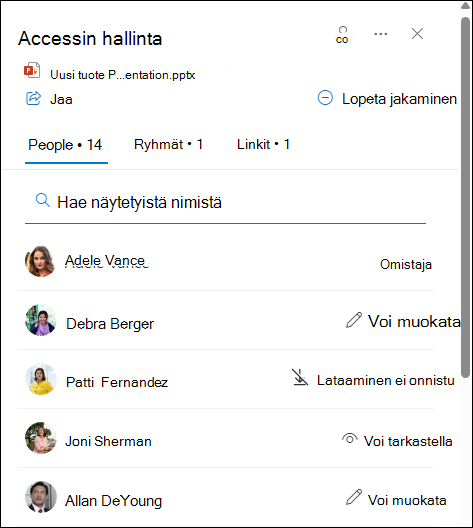
Valitse haluamasi tiedoston vieressä olevat kolme pistettä (...) ja valitse sitten Käyttöoikeuksien hallinta.
Luettelossa näkyvät niiden henkilöiden nimet, joiden kanssa jaat tiedoston, sekä käyttöoikeudet omistavien henkilöiden määrä ja heidän käyttöoikeutensa. Voit tarkastella kaikkia nimiä luetteloa vierittämällä tai hakea tietyn henkilön hakukentän avulla.
Vihje
Jos käyttämässäsi kirjastossa on Jakaminen-sarake , voit avata Käyttöoikeuksien hallinta -valintaikkunan valitsemalla tekstin.
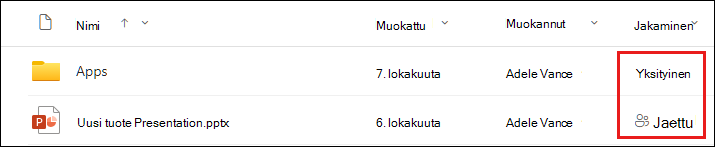
Ryhmät, joiden kanssa olet jakamassa, näkyvät Ryhmät-välilehdessä. Valitse luettelon yläreunassa Ryhmät-välilehti , niin näet kaikki organisaatiosi ryhmät, joilla on käyttöoikeus asiakirjoihin.
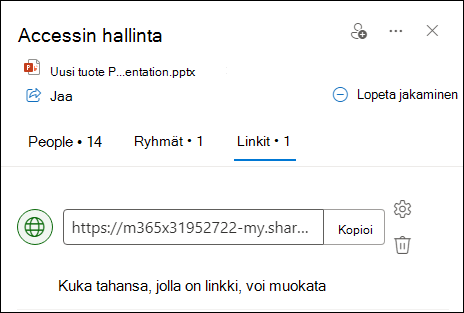
Jos tiedostoon on luotu jaettavia linkkejä, ne näkyvät Linkit-välilehdessä. Valitse luettelon yläreunassa oleva Linkit-välilehti , niin näet kaikki tiedostoon luodut linkit, käyttöoikeudet ja käyttöoikeustasot.
Miten voin lopettaa tiedoston tai kansion jakamisen?
Jos haluat muuttaa tiedoston tai kansion yksityiseksi, voit lopettaa sen jakamisen.
Voit lopettaa jakamisen yksittäisen henkilön tai ryhmän kanssa seuraavasti:
Siirry Käyttöoikeuksien hallinta -valintaikkunaan (katso Ohjevalikko näen, kenen kanssa jaan tiedoston).
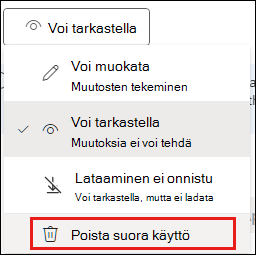
Valitse Käyttöoikeuksien hallinta -valintaikkunassa käyttöoikeudet henkilölle, jonka kanssa haluat lopettaa jakamisen.
Valitse käyttöoikeusluettelosta Poista suora käyttöoikeus .
Voit poistaa jakamislinkin käytöstä seuraavasti:
Siirry Käyttöoikeuksien hallinta -valintaikkunaan (katso Ohjevalikko näen, kenen kanssa jaan tiedoston).
Valitse Käyttöoikeuksien hallinta -valintaikkunassa Linkit-välilehti .
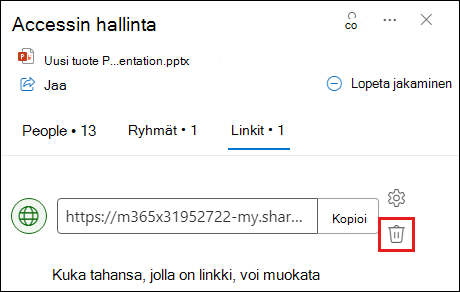
Poista linkki valitsemalla Poista linkki -kuvake.
Valitse Poista, kun ohjelma pyytää vahvistamaan.
Voit lopettaa jakamisen kokonaan seuraavasti:
Siirry Käyttöoikeuksien hallinta -valintaikkunaan (katso Ohjevalikko näen, kenen kanssa jaan tiedoston).
Valitse Käyttöoikeuksien hallinta -valintaikkunassa Lopeta jakaminen.
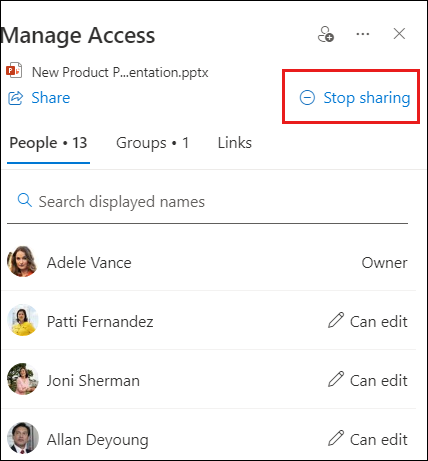
Valitse Lopeta jakaminen , kun sinua pyydetään vahvistamaan.
Huomautus
Lopeta jakaminen poistaa KAIKKI valitun asiakirjan tai tiedoston jaot, mukaan lukien yksittäisten henkilöiden ja ryhmien jaot, ja poistaa käytöstä kaikki luodut jakamislinkit.
Sivun alkuun