
SharePoint-sivustolle tallentamasi tiedostot ovat yleensä kaikkien sivuston käyttöoikeudet omaavien henkilöiden käytettävissä, mutta voit halutessasi jakaa tietyt tiedostot tai kansiot myös henkilöille, joilla ei muuten ole sivuston käyttöoikeutta. Kun jaat tiedostoja ja kansioita, voit päättää, annatko muiden muokata vai ainoastaan tarkastella niitä. Näet , kenen kanssa SharePoint-tiedosto on jaettu, ja voit lopettaa SharePoint-tiedostojen tai -kansioiden jakamisen tai muuttaa käyttöoikeuksia milloin tahansa.
Huomautus
- Jos haluat jakaa OneDrive-tiedostoja ja -kansioita, tutustu artikkeliin OneDrive-tiedostojen ja -kansioiden jakaminen.
- Voit myös jakaa koko sivuston.
- Jakamiskokemus saattaa näyttää hieman erilaiselta kuin alla olevat vaiheet ja näyttökuvat, mutta tietojen avulla voit edelleen jakaa tiedostoja ja kansioita.
- Tiedostojen tai kansioiden jakaminen modernista käyttökokemuksesta katkaisee periytymisen luettelon tai kirjaston tasolla.
Jaettavan tiedoston tai kansion valitseminen
Siirry SharePoint-sivustossa kirjastoon, jossa haluat jakaa tiedostoja.
Valitse jaettava tiedosto tai kansio valitsemalla sen ympyräkuvake.
Huomautus
Useiden kohteiden jakaminen samanaikaisesti ei ole käytettävissä. Sen sijaan voit lisätä kansioon kohteita, jotka haluat jakaa, ja jakaa sitten kansion.
- Jos käytät luettelonäkymää, valitse kohteen vasemmassa reunassa oleva ympyrä.
- Jos käytät Ruudut-näkymää, valitse kohteen oikeassa yläkulmassa oleva ympyrä.
Valitse
 Jaa sivun yläreunassa.
Huomautus
- Jos valittu tiedosto tai kansio on jo jaettu jonkun kanssa, alareunassa on Jaettu kanssa -luettelo. Kukin kuva on joko yksittäisen henkilön profiilikuva tai sen ryhmän nimikirjaimet, jonka kanssa tiedosto on jaettu. Jos haluat muokata yksittäisen henkilön tai ryhmän käyttöoikeustasoa, valitse valokuvan tai ryhmän nimikirjaimet avataksesi Käyttöoikeuksien hallinta -sivun.
- Jos valittua tiedostoa tai kansiota ei ole tällä hetkellä jaettu jonkun kanssa, Jaettu-luetteloa ei ole.
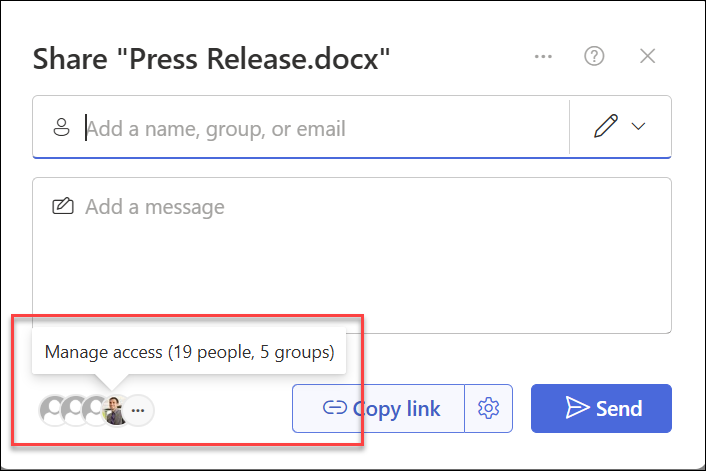
Seuraavaksi valitset joko jakamisen tiettyjen henkilöiden kanssa tai jakamisen Kopioi linkki -toiminnolla.
Jakaminen tietyille henkilöille
Valitse tämä vaihtoehto, jos haluat lähettää sähköpostikutsun henkilöille tai ryhmille ja seurata, keitä olet kutsunut. Näin voit myös tarvittaessa poistaa tiettyjen henkilöiden tai ryhmien käyttöoikeudet myöhemmin.
Voit jakaa tietoja tiettyjen henkilöiden kanssa määrittämällä:
(A) vastaanottajat
(B) heidän tiedostoon tai kansioon liittyvät käyttöoikeudet

- Vastaanottajien lisääminen: Ala kirjoittaa Niiden vastaanottajien sähköpostiosoitteita tai yhteystietojen nimiä Nimi-, ryhmä- tai sähköpostikenttään , joiden kanssa haluat jakaa tiedoston tai kansion. Kun alat kirjoittaa tietoja ruutuun, voit myös valita yhteystiedon näkyviin tulevasta luettelosta.
- Käyttöoikeuksien määrittäminen: Määritä käyttöoikeudet nimi-, ryhmä- tai sähköpostikentän oikealla puolella olevalla kynäkuvakkeella: Voi muokata, Voi tarkastella tai Ei voi ladata. Jaa sitten luetteloimiesi henkilöiden kanssa noudattamalla alla olevia ohjeita. Word asiakirjoissa voit käyttää Voi tarkistaa -vaihtoehtoa, jos haluat, että joku lisää kommentteja ja ehdotuksia, mutta estää häntä tekemästä muokkauksia.
- Lisää halutessasi viestiNimi, ryhmä tai sähköposti -kentän alapuolelle.
- Valitse Lähetä.
Huomautus
Kunnioita tekijänoikeuksia ja harkitse tarkkaan, mitä jaat verkossa. Luvattomien materiaalien kopioiminen tai jakaminen rikkoo Microsoftin palvelusopimusta.
Jaa Kopioi linkki -toiminnolla
Valitse tämä vaihtoehto, jos haluat jakaa kohteita useille henkilöille, joita et ehkä edes tunne. Näiden linkkien avulla voit esimerkiksi julkaista Facebookiin, Twitteriin tai LinkedIniin tai jakaa sähköpostissa tai viestissä. Kuka tahansa linkin vastaanottaja voi tarkastella tai muokata kohdetta määrittämäsi käyttöoikeuden mukaan. Käyttäjät, joilla on linkki, eivät voi ladata uusia kohteita. Muista, että linkki voidaan myös lähettää edelleen eikä kirjautumista vaadita.
Avaa linkkiasetukset valitsemalla Kopioi linkki -kohdan vierestä Linkkiasetukset-ratas.
Huomautus
Järjestelmänvalvojan määrittämien asetusten mukaan, oletusasetuksesi voivat olla erilaiset. Tässä painikkeessa voi esimerkiksi lukea, People organisaatiossa <> voi muokata.
Jos haluat muuttaa linkin käyttöoikeuksia, valitse vaihtoehto, jolle haluat antaa linkin käyttöoikeuden:

Huomautus
Jos jokin jakamisasetus näkyy himmennettynä, organisaatiosi järjestelmänvalvojat ovat voineet rajoittaa niitä. He voivat esimerkiksi poistaa Kuka tahansa-vaihtoehdon , jotta käytettävissä olevia linkkejä ei välitetä organisaation ulkopuolisille henkilöille.
Kuka tahansa antaa käyttöoikeuden kaikille, jotka saavat tämän linkin, lähetät sen sitten suoraan tai joku lähettää sen edelleen. Tämä voi koskea myös organisaation ulkopuolisia henkilöitä. Suosittelemme välttämään tätä vaihtoehtoa, ellei se ole ehdottoman välttämätöntä.
People organisaatiossa <> linkin avulla kuka tahansa organisaatiosi käyttäjä, jolla on linkin käyttöoikeus tiedostoon, saako hän sen suoraan sinulta tai välitetäänkö se edelleen joltakulta muulta.
Käyttäjät, joilla on jo oikeudet henkilöt, joilla on jo kyseisen tiedoston tai kansion käyttöoikeus, voivat käyttää sitä. Se ei muuta käyttöoikeuksia eikä jaa linkkiä. Käytä tätä, jos haluat lähettää linkin jollekin, jolla on jo käyttöoikeus.
People antaa käyttöoikeudet vain määrittämiesi henkilöiden käyttöön, vaikka muillakin henkilöillä voi jo olla käyttöoikeus. Jos henkilöt lähettävät jakamiskutsun edelleen, vain henkilöt, joilla on jo ennestään kohteen käyttöoikeus, voivat käyttää linkkiä.
Huomautus
Jos haluat seurata käyttöoikeuksia ja varmistaa suojauksen, voit jakaa vain organisaatiossasi olevan henkilön kanssa, jolla on Microsoft-tili.
Lisää asetuksia -kohdassa voit määrittää minkä tahansa seuraavista asetuksista:
Voi muokata -toiminnolla käyttäjät, jotka ovat kirjautuneet sisään Microsoft-tilillä, voivat muokata tiedostoja tai kansioita, joita he voivat käyttää. Jos jaat kansion, muokkausoikeudet saavat henkilöt voivat kopioida, siirtää, muokata, nimetä uudelleen, jakaa ja poistaa mitä tahansa sen kansion osaa, johon heillä on käyttöoikeus.
Huomautus
- Voi muokata -asetus on oletusarvoisesti käytössä.
- Joissakin linkeissä on rajoitetut vaihtoehdot, ja ne ovat vain anonyymejä linkkejä.
Voi tarkistaa , rajoittaako henkilö kommenttien jättämistä ja ehdotusten tekemistä tiedostoon.
Huomautus
- Vain Word tiedostoilla on tämä käyttöoikeusvaihtoehto.
- Jos jollakulla on jo tiedoston muokkausoikeudet, Voi tarkistaa -vaihtoehdon valitseminen ei estä häntä tekemästä muokkauksia. Heille asiakirja avautuu muokkaustilassa.
Voi tarkastella tarkoittaa, että käyttäjät voivat tarkastella, kopioida tai ladata kohteita kirjautumatta sisään. Vastaanottajat voivat myös lähettää linkin eteenpäin. He eivät kuitenkaan voi tehdä muutoksia SharePoint-versioosi.
Lataaminen ei estä käyttäjiä lataamasta tiedostoja tai kansioita, joita he voivat käyttää.
Aseta vanhentumispäivä -asetuksen avulla voit määrittää linkin vanhenemispäivämäärän. Asettamasi päivämäärän jälkeen linkki ei enää toimi, ja sinun on luotava uusi linkki käyttäjille, jotka tarvitsevat tiedoston tai kansion käyttöoikeudet. Määritä vanhentumispäivä on vain anonyymeissä linkeissä.
Huomautus
Määritä vanhentumispäivä on käytettävissä vain, jos kyseessä on kuka tahansa linkki.
Aseta salasana antaa sinun määrittää salasanan tiedoston käyttämistä varten. Kun käyttäjä napsauttaa linkkiä, häntä pyydetään antamaan salasana, ennen kuin hän voi käyttää tiedostoa. Salasana on annettava erikseen kaikille, joiden kanssa haluat jakaa tiedoston. Salasanan päivämäärän määrittäminen on vain anonyymeissä linkeissä.
Huomautus
Määritä salasanan päivämäärä on käytettävissä vain, jos kyseessä on kuka tahansa linkki.
Kun olet määrittänyt kaikki linkkiasetukset ja käyttöoikeudet, valitse Käytä.
Valitse Kopioi linkki.
Liitä linkki ja lähetä se sähköpostiviestinä, viestinä tai viestinä.
Minulla on toinen kysymys
Etkö löytänyt vastaustasi täältä? Yritä julkaista kysymyksesi Microsoft-yhteisössä.