

Lajittelun avulla voit järjestää tiedot tiettyyn järjestykseen saraketietojen perusteella. Lajittelussa vain tietojen näyttötapaa muutetaan, näkymään ei lisätä tai poisteta näkymässä näkyvää sisältöä.
Näkymän voi lajitella kahdella tavalla:
- Lajittelu nopeasti näkymästä
- ja joustavamman ja pysyvämmän näkymään luodun lajittelun.
Tietojen lajitteleminen nopeasti näkymästä
Valitse missä tahansa näkymässä luettelon tai kirjaston sarakkeen otsikko ja valitse lajittelu.
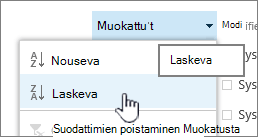 Voit valita lajiteltavaksi minkä tahansa sarakkeen, mutta vain yhden sarakkeen kerrallaan. Kun suljet luettelon tai kirjaston, sarake palaa oletusjärjestykseen, ellet tallenna näkymää.
Lajitellun näkymän luominen
Kun luot näkymän tai muokkaat sitä, voit määrittää lajittelun yhden tai kahden sarakkeen mukaan. Voit lajitella sarakkeita, vaikka ne eivät näkyisi näkymässä. Voit määrittää lajittelun seuraavasti:
- Valitse oikean yläkulman valikkoriviltä Vaihda näkymän asetuksia > Tallenna näkymä nimellä ja kirjoita nimi:
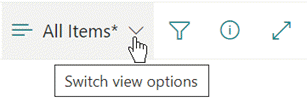
(Valitsemasi lajittelu tallennetaan näkymään.) - Vieritä näkymän luonti- tai muokkaussivulla alaspäin kohtaan Lajittele. Valitse Lajittele-osassaavattava Ensimmäinen lajittelu sarakkeen mukaan -luettelo ja valitse kenttä. Tämä kenttä on yksi monista luettelon tai kirjaston käytettävissä olevista sarakkeista, ja kenttä voi olla näkymässä tai ei.
- Valitse Näytä kohteet nousevassa järjestyksessä tai Näytä kohteet laskevassa järjestyksessä.
- Vieritä sivun ylä- tai alareunaan ja valitse OK.
Lajitellun näkymän muokkaaminen
Avaa luettelo tai kirjasto.
Valitse Vaihda näkymän asetuksia ja sitten Muokkaa nykyistä näkymää.
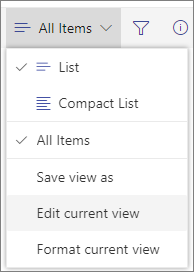
Vieritä alas Lajittele-osioon .
Tämän jälkeen voit muuttaa asetuksia yllä Lajitellun näkymän luominen -kohdan vaiheissa 2–4 kuvatulla tavalla.
Sarakkeen lajitteluvirheet
Jos saraketta ei lajitella tarkasti, syynä voi olla se, että sarake on määritetty toisenlaisia tietoja varten kuin mitä se todellisuudessa sisältää.
Esimerkiksi luvut ja teksti ovat erilaisia tietoja, ja jokainen laji lajitellaan eri tavalla. Jos Teksti-sarake sisältää numeroita sanojen sijasta, numerointi lajiteltaessa saraketta lajiteltaessa lajiteltaisiin väärin, kuten seuraavasti:
1, 11, 12, 2, 21, 22, 3, 4, 5, 6, 7, 8, 9 ...
Voit korjata tämän tilanteen muuttamalla sarakkeen pohjana olevaa tyyppiasetusta seuraavien ohjeiden mukaan:
Sarakkeen lajittelun muuttaminen
Valitse muutettavan sarakkeen otsikko ja valitse sitten Sarakeasetusten>muokkaus.
Avaa asetusvalikko valitsemalla Tyyppi-kohdassa alaspäin osoittava nuoli.
Valitse vaihtoehto, joka sopii parhaiten sarakkeen tietojen tyyppiin.
Varoitus
Kun muutat sarakkeen sisältämien tietojen tyyppiä, joitakin sarakkeen tietoja saattaa hävitä. Jos kuitenkin valitset vaihtoehdon, joka vastaa sarakkeen todellisia tietoja, tietoja ei todennäköisesti menetetä. Esimerkiksi edellä mainitussa esimerkissä, jossa on numeroilla täytetty Yksi tekstirivi -sarake ja muutat tyypiksi Numerot, sarakkeen tiedot eivät todennäköisesti häviä.
Valitse Tallenna.
Testaa sarakkeen lajittelu varmistaaksesi, että se toimii haluamallasi tavalla.
Kansioiden lajittelu muiden kohteiden kanssa
Kansiot näkyvät oletusarvoisesti kaikkien tiedostojen tai kohteiden yläpuolella (nousevassa järjestyksessä) tai kaikkien tiedostojen tai kohteiden alla (laskevassa lajittelussa) kansion nimestä riippumatta.
Jos haluat lajittelun vaikuttavan myös kansioiden sijaintiin näkymässä, valitse Lajittele vain tiettyjen ehtojen mukaan (kansiot eivät välttämättä näy ennen kohteita).
Sarake, jonka mukaan haluan lajitella, ei ole käytettävissä luettelossa
Jos sarake sisältää seuraavia tietotyyppejä, sitä ei voi lajitella:
- Useita tekstirivejä
- Valinta, jossa useat arvot ovat sallittuja
- Hyperlinkki
- Kuva
Lajiteltujen tietojen näkymän suodattaminen ja ryhmittely
Voit yhdistää lajittelun suodatettuun ja/tai ryhmiteltyyn näkymään. Ryhmittelyn avulla voit kutistaa otsikoiden alla olevat lajitellut alueet ja rajata suuren kohdeluettelon suodatuksen avulla.
Lisätietoja tietojen ryhmittelystä on artikkelissa SharePoint-näkymän muokkaaminen ryhmittelyn avulla.
Lisätietoja näkymän tietojen suodattamisesta on artikkelissa SharePoint-näkymän muokkaaminen suodatuksen avulla.
